


WCFM ofrece un conjunto de plugins gratuitos que le permiten crear un sitio de mercado de múltiples vendedores totalmente funcional. Con WPML, puede hacer que su mercado de múltiples vendedores sea multilingüe.
Si utiliza la versión pro de WCFM, siga la guía para integrar WPML con WCFM Ultimate.
Primeros pasos
Comience por instalar y activar lo siguiente:
- Plugin del núcleo de WPML, complemento WPML Traducción de cadenas
- Plugin de WooCommerce
- Complemento WPML Multilingual & Multicurrency for WooCommerce (incluido con su cuenta Multilingual CMS de WPML)
- Plugins WCFM – WooCommerce Multivendor Marketplace, WCFM – WooCommerce Frontend Manager y WCFM – WooCommerce Multivendor Membership.
Si es nuevo en WPML, consulte nuestra Guía de introducción. Le guiará rápidamente por las diferentes opciones de traducción que puede usar.
Crear sitios de WooCommerce multilingües
WooCommerce Multivendor Marketplace es totalmente compatible con el modo Traducir todo automáticamente de WPML, que traduce su contenido a medida que lo añade o edita.
Como administrador del sitio web, tendrá que traducir los elementos de WooCommerce de su sitio web, como los productos, las taxonomías de los productos y las páginas de WooCommerce.
Es importante tener en cuenta que los vendedores no pueden traducir todos los elementos de WooCommerce por sí mismos, incluidos los productos. Los vendedores solo pueden traducir el contenido de la página de su tienda, como las descripciones y las políticas de la tienda. Cubrimos esto en la sección traducir la página de la tienda del vendedor.
Para aprender a configurar una tienda multilingüe, consulte nuestra guía sobre el uso de WPML Multilingual & Multicurrency for WooCommerce.
Traducir las páginas de WCFM
Tras la instalación, los plugins de WCFM crean tres páginas:
- Store Manager
- Vendor Membership
- Vendor Registration
La traducción de estas páginas es un proceso de 2 pasos. Primero, debe traducir la página que incluye un shortcode y, a continuación, traducir los diferentes elementos textuales desde la pantalla Traducción de cadenas. En este ejemplo, le guiamos por el proceso de traducción de la página de registro de vendedores (Vendor Registration):
- Vaya a la pantalla de edición de la página. En el cuadro Idioma, haga clic en el icono del signo más correspondiente al idioma al que quiera traducir su página. Esto le llevará a la pantalla Editor de traducción avanzado (ATE).

- Por defecto, la página de registro de vendedores incluye un solo shortcode que no se muestra en la pantalla del ATE, ya que WPML lo copia automáticamente a la página en el idioma secundario. En caso de que haya añadido contenido a la página, encontrará el texto en la pantalla del ATE.
Haga clic en el botón Traducir automáticamente para cargar la traducción automática. Revise la traducción de cada oración y luego haga clic en el icono de la marca de verificación verde. Una vez que haya terminado de revisar todas las oraciones de la página, haga clic en el botón Completo para publicar la traducción.

- Vaya a WPML → Traducción de cadenas y busque el texto que quiera traducir en la página de registro de vendedores. Haga clic en el icono del signo más debajo del idioma al que quiera traducir su contenido, añada la traducción y luego presione Intro.

Repita este paso para traducir todo el contenido de la página. Puede encontrar el contenido de las páginas de WCFM bajo los siguientes dominios:
- wc-multivendor-membership
- wc-frontend-manager
- Wc-multivendor-marketplace
- WCfM
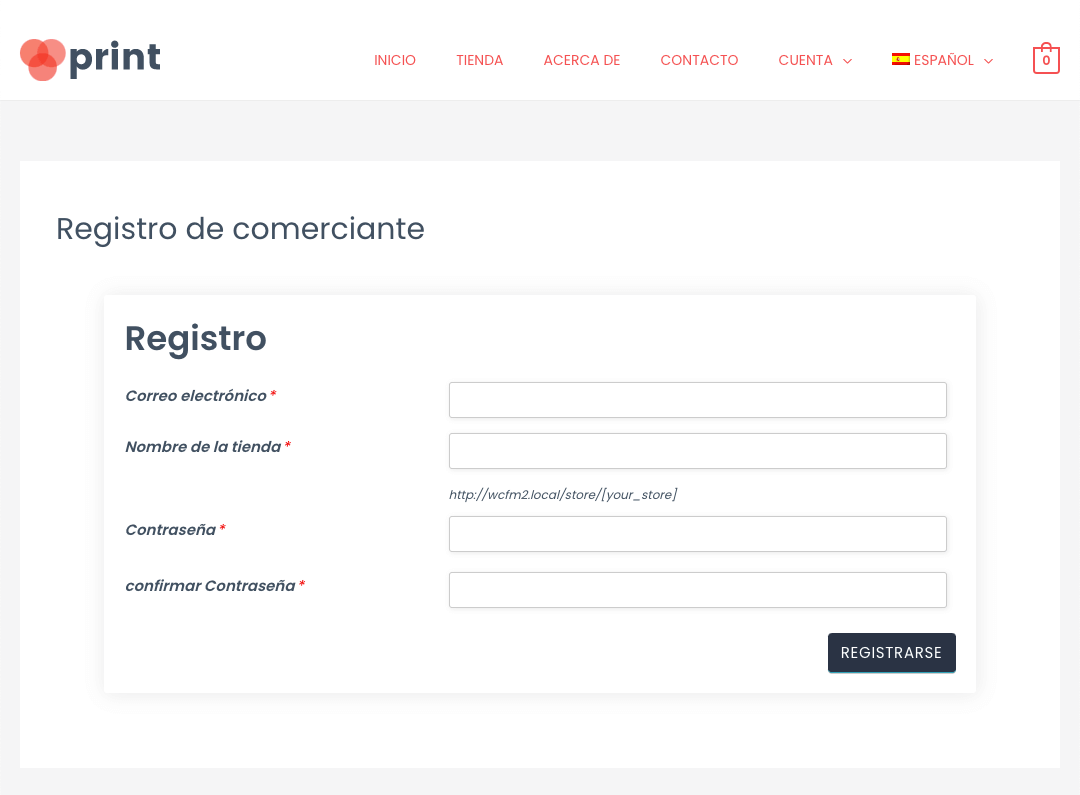
Así es como debería verse la página traducida en el front-end.
Traducir la página de la tienda del vendedor
Los vendedores pueden traducir el contenido de la página de su tienda en el front-end, como la descripción de la tienda y las políticas de la tienda, siguiendo los pasos a continuación:
- Vaya al escritorio de la tienda en el front-end.
- En este ejemplo, traducimos la política de envío yendo a Configuración → Políticas de la tienda.
- Use el selector de idiomas de su menú para elegir el idioma secundario al que quiera traducir su contenido. Esto traducirá automáticamente la interfaz del escritorio de la tienda al idioma que haya seleccionado.

- Añada la traducción en el campo Política de envío y luego haga clic en Guardar.

Puede traducir otro contenido de la página de la tienda del vendedor de forma similar.
Problemas conocidos de WCFM – WooCommerce Multivendor Marketplace
WPML funciona bien con este plugin, pero a veces puede haber problemas menores en los que estamos trabajando. Esto es normal, ya que ambos plugins ofrecen actualizaciones frecuentes.
Problemas actuales no resueltos:
También puede buscar todos los problemas conocidos, incluidos los problemas resueltos anteriormente para este plugin.
Problemas conocidos de WCFM – WooCommerce Multivendor Membership
Problemas conocidos de WCFM – WooCommerce Frontend Manager
WPML funciona bien con este plugin, pero a veces puede haber problemas menores en los que estamos trabajando. Esto es normal, ya que ambos plugins ofrecen actualizaciones frecuentes.
Problemas actuales no resueltos:
También puede buscar todos los problemas conocidos, incluidos los problemas resueltos anteriormente para este plugin.
Obtener ayuda de nuestro soporte
¿Tiene dificultades para traducir el contenido del plugin WCFM usando WPML? Haga una consulta de soporte en WPML.