WPML ermöglicht es Ihnen, auf Ihrer Avada-Website für alle Sprachen die gleichen Theme-Optionen oder für jede Sprache unterschiedliche Optionen festzulegen.
Avada-Theme-Optionen auf mehrsprachigen Websites
Oft ist es sinnvoll, unterschiedliche Optionen pro Sprache zu haben, damit Sie Details wie das Layout, Farben, Datumsformate und anderes anpassen können.
Avada generiert für jede Sprache einen anderen Satz von Optionen und WPML synchronisiert diese, unabhängig davon, wie Sie sie bearbeiten oder übersetzen möchten.
Wenn Sie Ihre Avada-Optionen in einer Sekundärsprache bearbeiten und einen der übersetzbaren Texte ändern, aktualisiert WPML die gespeicherte Übersetzung. Ebenso wird, wenn Sie Ihre Übersetzungen in WPML bearbeiten, die neue Übersetzung für Avada-Optionen in der richtigen Sprache gespeichert.
Übersetzen von Avada-Theme-Optionen, die Texte enthalten
Einige Avada-Optionen enthalten Text, der im Frontend angezeigt wird, wie etwa den Footer-Inhalt, Kontaktinformationen, einige Wartungsmodus-Nachrichten und anderes.
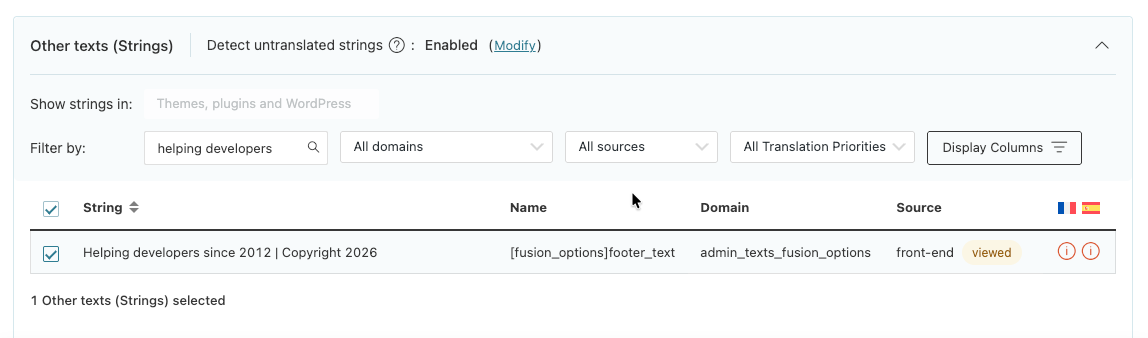
Sie können diese Texte genau wie jeden anderen String über das Übersetzungs-Dashboard von WPML übersetzen:
- Gehen Sie zum Übersetzungs-Dashboard und scrollen Sie nach unten zum Abschnitt Andere Texte (Strings) .
- Verwenden Sie das Suchfeld, um die Frontend-Texte zu finden, die aus den Avada-Optionen stammen, die Sie übersetzen möchten.
- Wählen Sie die Strings aus und senden Sie sie zur Übersetzung.
Wenn Sie einige der Strings aus den Avada-Theme-Optionen nicht finden können, melden Sie dies bitte an unseren Support. Wir werden mit dem Avada-Team zusammenarbeiten, um sicherzustellen, dass alle Theme-Optionen für WPML sichtbar sind.
Unterschiedliche Theme-Optionen für jede Sprache verwenden
So legen Sie auf Ihrer Avada-Website unterschiedliche Theme-Optionen für jede Sprache fest:
1. Gehen Sie zu Avada → Optionen.
2. Wählen Sie die Sprache, auf die Sie die Theme-Optionen anwenden möchten.
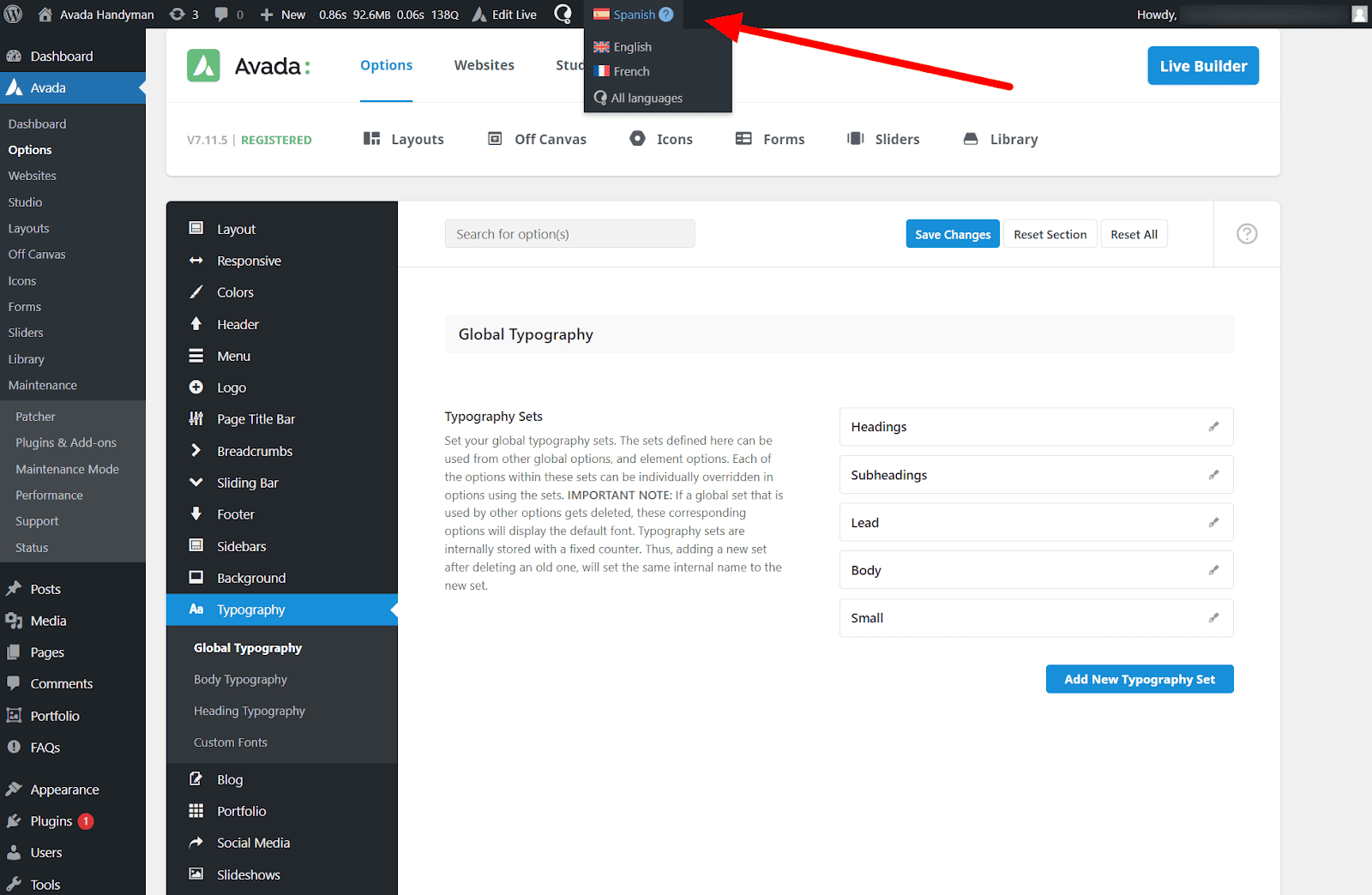
3. Legen Sie Ihre Theme-Optionen fest und klicken Sie auf Änderungen speichern.
Die Theme-Optionen gelten nur für die von Ihnen ausgewählte Sprache.
Die gleichen Theme-Optionen für alle Sprachen verwenden
Sie können auch die gleichen Theme-Optionen für alle Sprachen auf einmal festlegen.
Wenn Sie bereits einige Texte aus den Avada-Theme-Optionen übersetzt haben, gehen diese Übersetzungen verloren, wenn Sie sich anschließend entscheiden, die Optionen für alle Sprachen festzulegen.
So legen Sie Theme-Optionen für alle Sprachen auf einmal fest:
1. Gehen Sie zu Avada → Optionen.
2. Stellen Sie den Sprachumschalter in der Admin-Leiste auf Alle Sprachen.
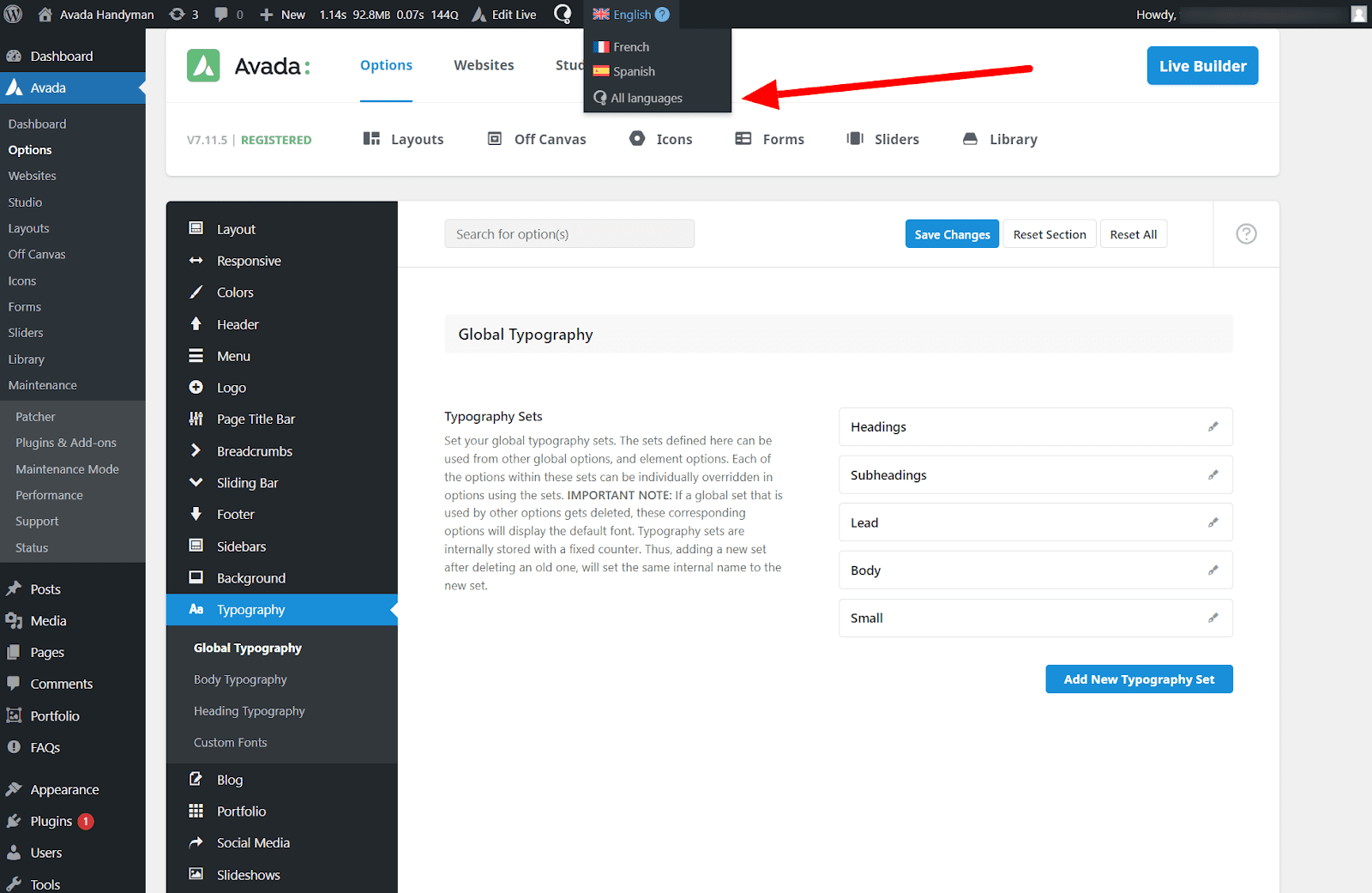
3. Legen Sie Ihre Theme-Optionen fest. Wenn Sie fertig sind, klicken Sie auf Änderungen speichern.
Alle Ihre Sprachen teilen sich nun die gleichen Theme-Optionen.
So importieren Sie Theme-Optionen von einer Sprache in eine andere
Das Importieren von Theme-Optionen bedeutet, Einstellungen aus einer Sprache zu „kopieren“ und in eine andere „einzufügen“.
Wenn Sie Optionen in die ausgewählte Sprache importieren, gehen alle vorherigen Übersetzungen dieser Optionen verloren. Die importierten Optionen überschreiben die vorherigen für diese Sprache.
So importieren Sie Theme-Optionen von einer Sprache in eine andere:
1. Stellen Sie den Sprachumschalter in der oberen Admin-Leiste auf die Sprache ein, aus der Sie Einstellungen importieren möchten.
2. Gehen Sie zu Avada → Optionen und wählen Sie im Menü (unten) Import / Export aus.
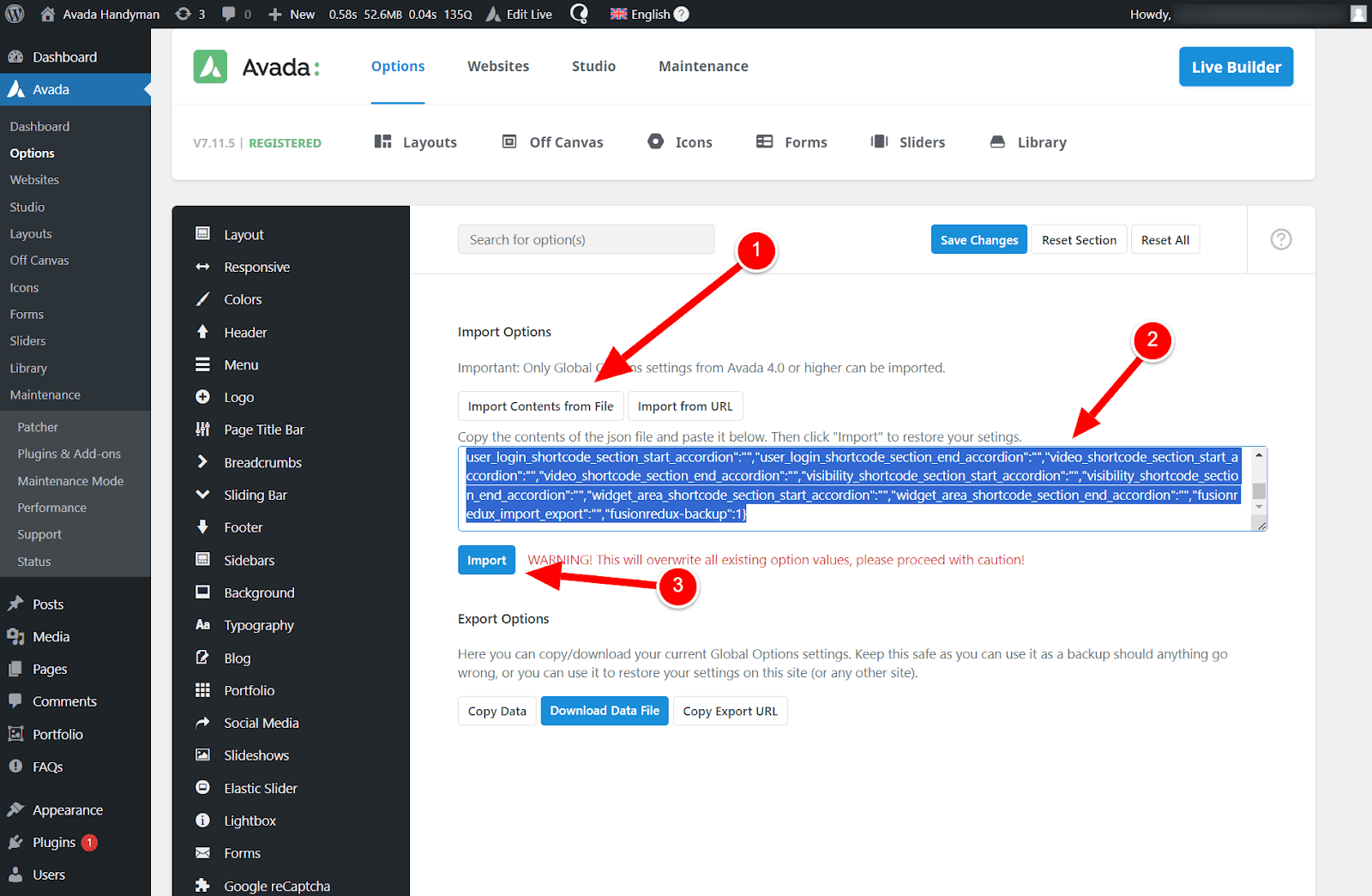
3. Klicken Sie auf die Schaltfläche Copy Data, wählen Sie dann die Theme-Optionen-Einstellungen aus und kopieren Sie sie.
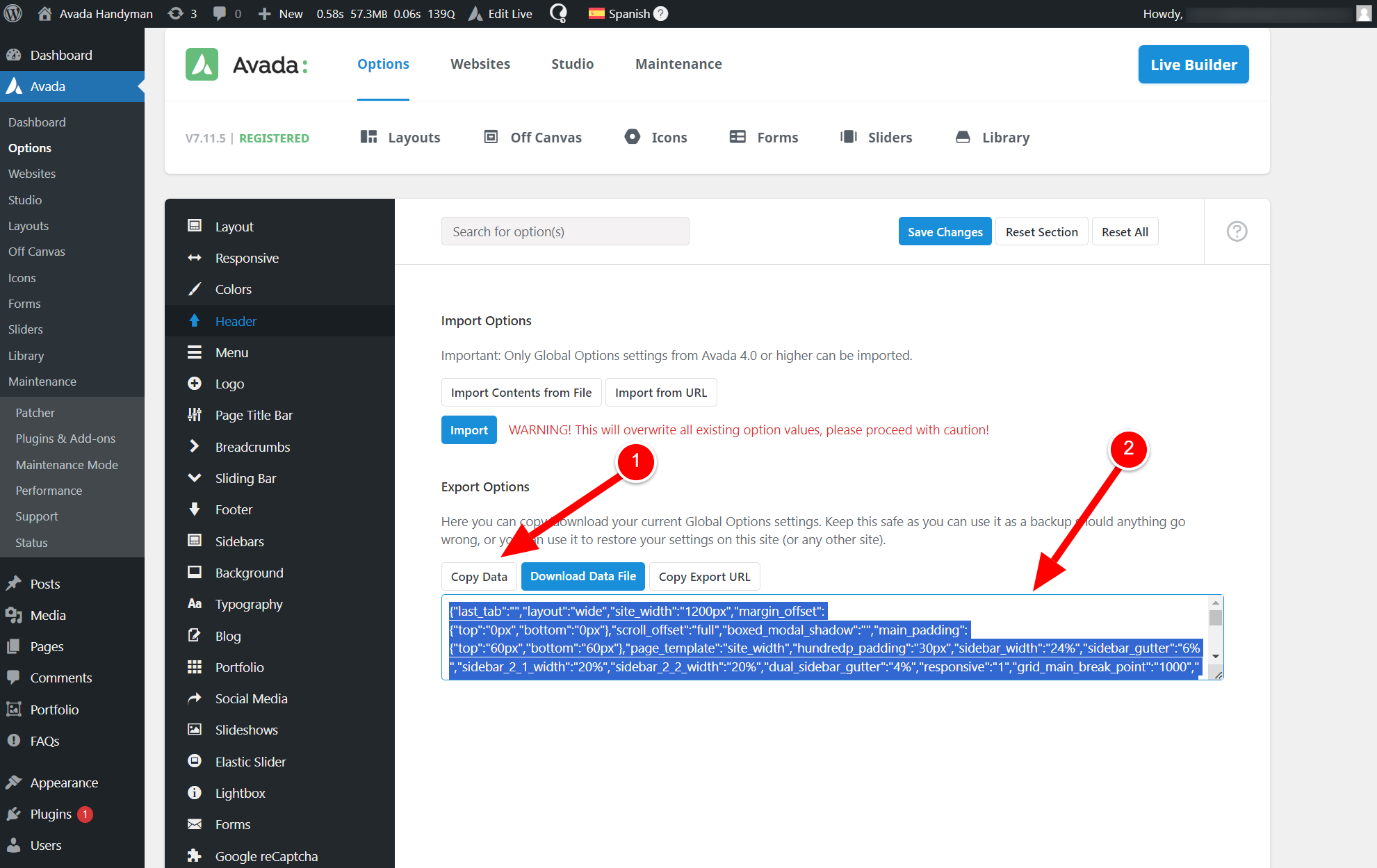
4. Stellen Sie den Sprachumschalter auf die Sprache ein, in die Sie Einstellungen importieren möchten.
5. Klicken Sie auf die Schaltfläche Import Contents from file und fügen Sie die kopierten Theme-Optionen-Einstellungen ein.
6. Klicken Sie zur Bestätigung auf die Schaltfläche Importieren.