WPML ti permette di impostare le stesse opzioni del tema in tutte le lingue sul tuo sito Avada, oppure opzioni diverse per ogni lingua.
Opzioni del tema Avada sui siti multilingue
Spesso ha senso avere opzioni diverse per ogni lingua, in modo da poter regolare dettagli come il layout, i colori, i formati della data e altro ancora.
Avada genera un set diverso di opzioni per ogni lingua e WPML le sincronizza indipendentemente da come decidi di modificarle o tradurle.
Se modifichi le tue opzioni di Avada in una lingua secondaria e cambi uno dei testi traducibili, WPML aggiornerà la sua traduzione salvata. Allo stesso modo, se modifichi le tue traduzioni in WPML, la nuova traduzione verrà salvata per le opzioni di Avada nella lingua corretta.
Tradurre le opzioni del tema Avada che includono testi
Alcune opzioni di Avada includono testo che viene visualizzato sul frontend, come il contenuto del footer, le informazioni di contatto, alcuni messaggi della modalità di manutenzione e altro.
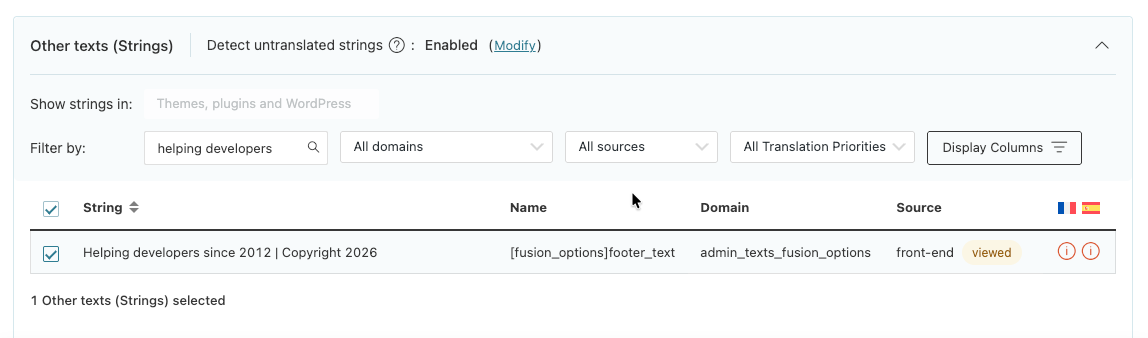
Puoi tradurre questi testi proprio come qualsiasi altra stringa, dalla Dashboard di traduzione di WPML:
- Vai alla Dashboard di traduzione e scorri verso il basso fino alla sezione Altri testi (stringhe) .
- Usa il campo di ricerca per trovare i testi del frontend provenienti dalle opzioni di Avada che vuoi tradurre.
- Seleziona le stringhe e inviale per la traduzione.
Se non riesci a trovare alcune delle stringhe provenienti dalle opzioni del tema Avada, segnalalo al nostro supporto. Lavoreremo con il team di Avada per assicurarci che tutte le opzioni del tema siano visibili a WPML.
Usa opzioni del tema diverse per ogni lingua
Per impostare opzioni del tema diverse per ogni lingua sul tuo sito Avada:
1. Vai su Avada → Opzioni.
2. Scegli la lingua a cui vuoi applicare le opzioni del tema.
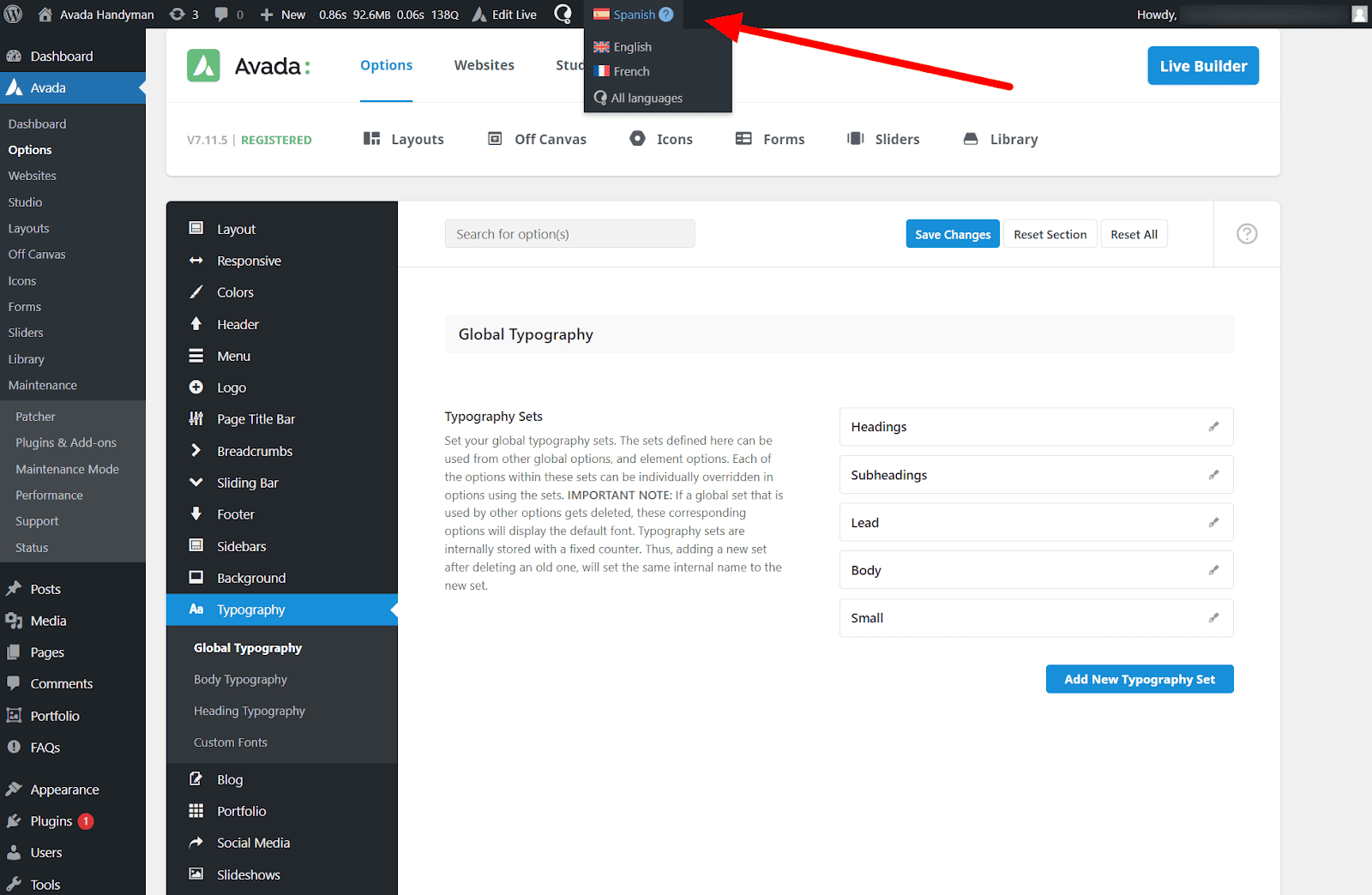
3. Imposta le opzioni del tuo tema e fai clic su Salva le modifiche.
Le opzioni del tema verranno applicate solo alla lingua che hai selezionato.
Usa le stesse opzioni del tema per tutte le lingue
Puoi anche impostare le stesse opzioni del tema per tutte le lingue in una sola volta.
Se hai già tradotto alcuni testi provenienti dalle opzioni del tema Avada, tali traduzioni andranno perse se poi decidi di impostare le opzioni per tutte le lingue.
Per impostare le opzioni del tema per tutte le lingue contemporaneamente:
1. Vai su Avada → Opzioni.
2. Imposta il selettore di lingua nella barra di amministrazione su Tutte le lingue.
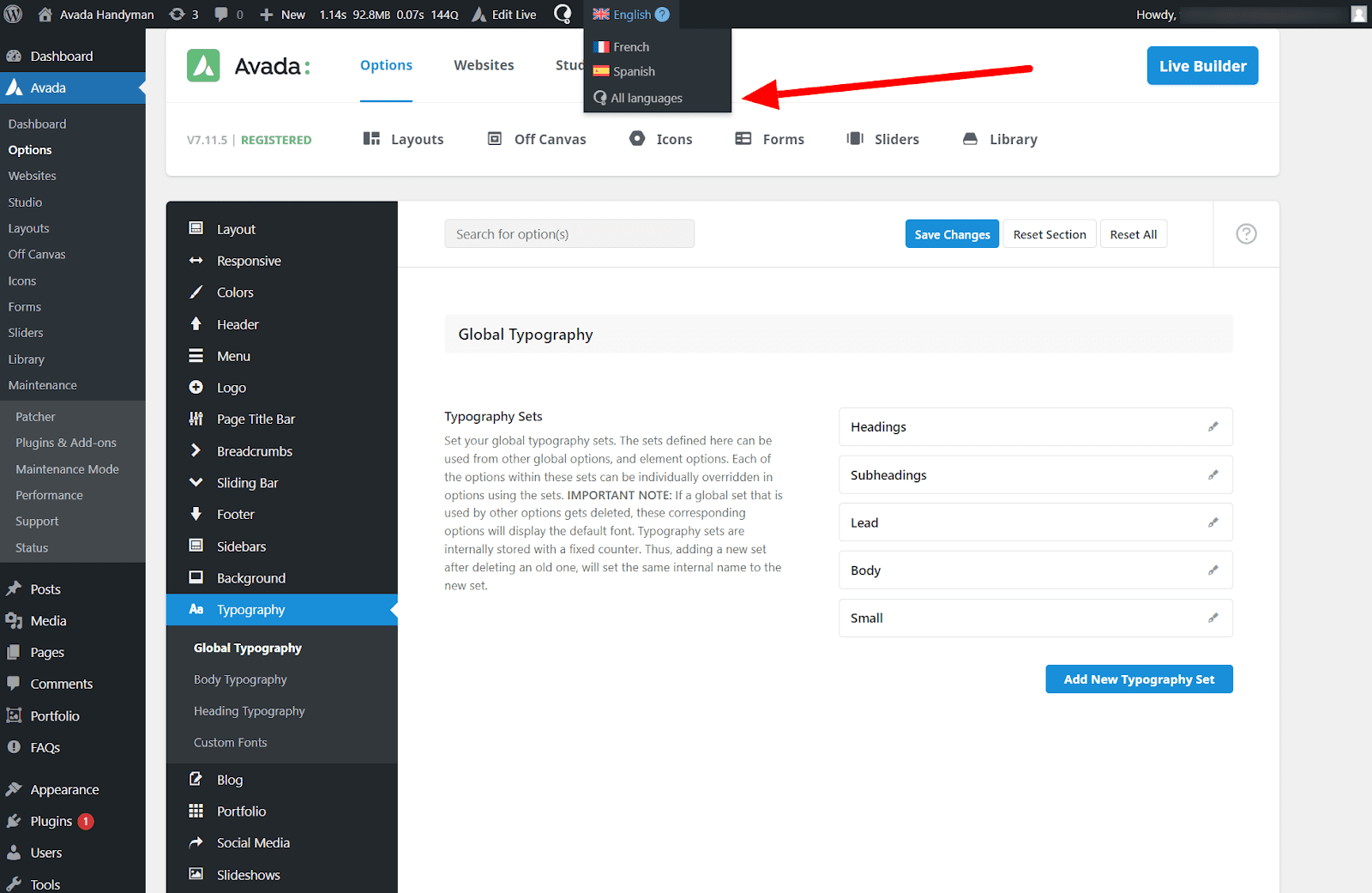
3. Imposta le opzioni del tuo tema. Al termine, fai clic su Salva le modifiche.
Tutte le tue lingue ora condividono le stesse opzioni del tema.
Come importare le opzioni del tema da una lingua all’altra
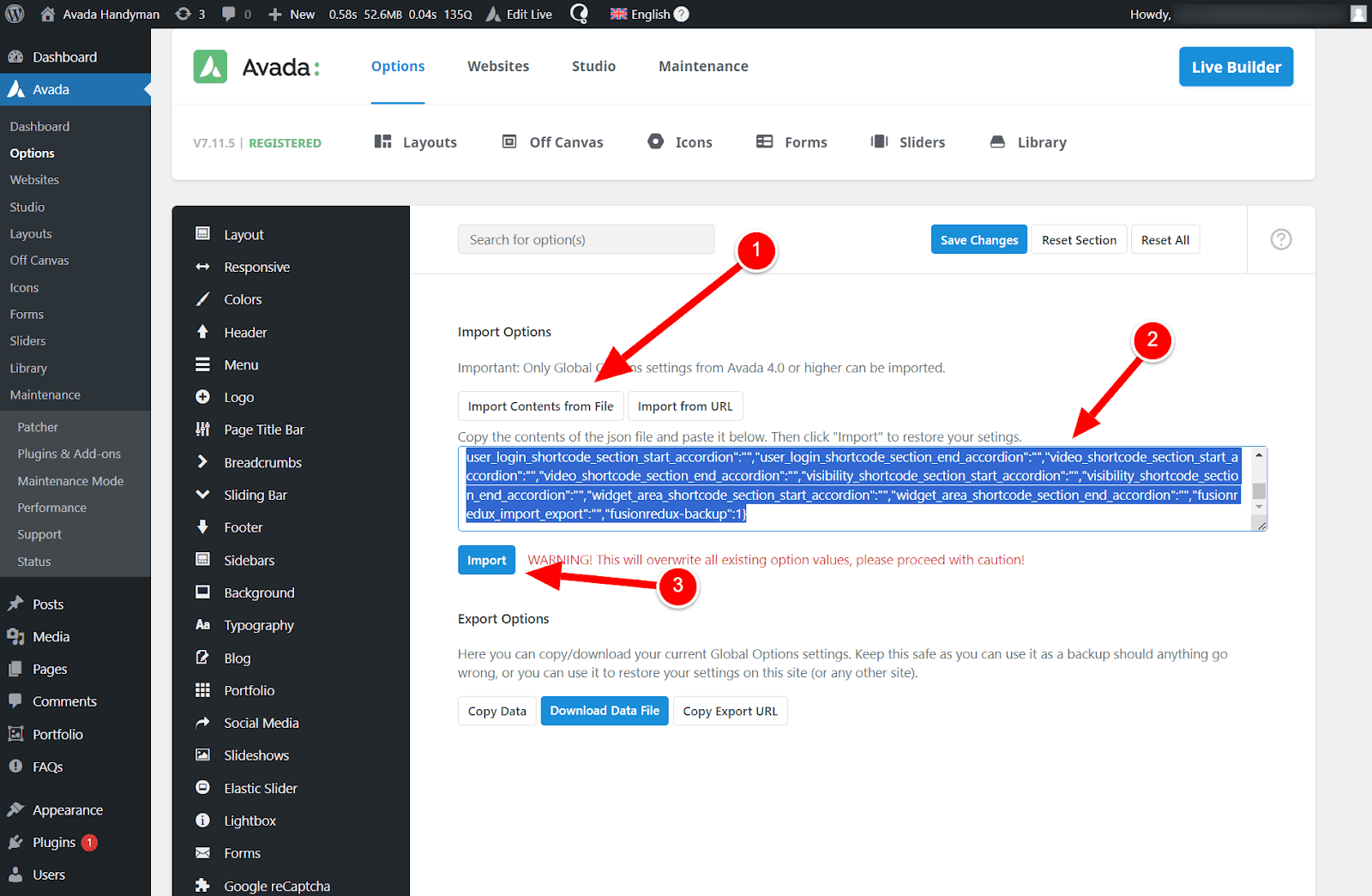
Importare le opzioni del tema significa ‘copiare’ le impostazioni da una lingua e ‘incollarle’ in una diversa.
Quando importi le opzioni nella lingua selezionata, tutte le traduzioni precedenti di quelle opzioni andranno perse. Le opzioni che importi sovrascriveranno quelle precedenti per quella lingua.
Per importare le opzioni del tema da una lingua all’altra:
1. Imposta il selettore di lingua nella barra di amministrazione superiore sulla lingua da cui vuoi importare le impostazioni.
2. Vai su Avada → Opzioni e seleziona Import / Export dal menu (situato in basso)
3. Fai clic sul pulsante Copy Data , quindi seleziona e copia le impostazioni delle opzioni del tema.
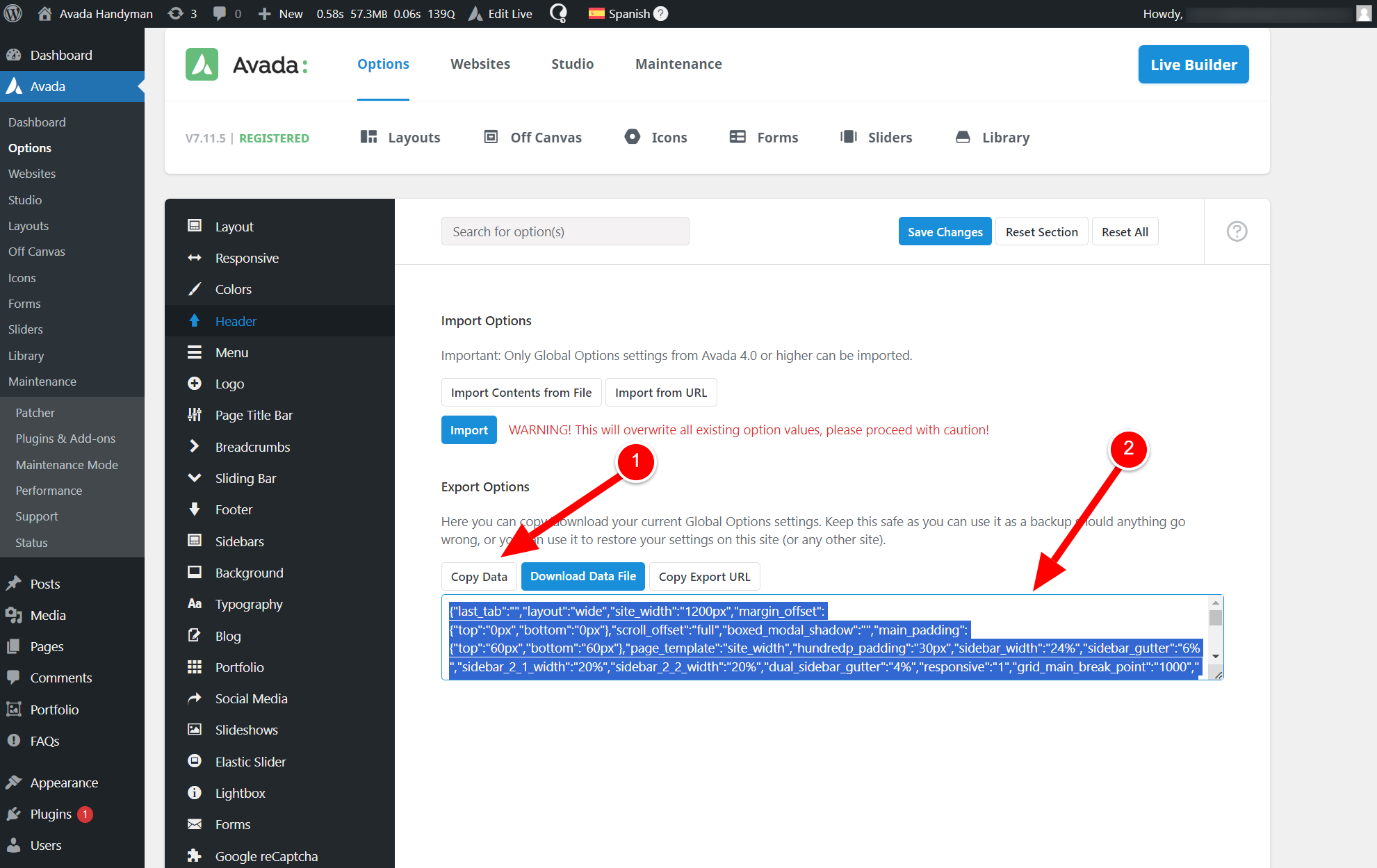
4. Imposta il selettore di lingua sulla lingua in cui vuoi importare le impostazioni.
5. Fai clic sul pulsante Import Contents from file e incolla le impostazioni delle opzioni del tema che hai copiato.
6. Fai clic sul pulsante Importa per confermare.