O WPML permite que você defina as mesmas opções do tema em todos os idiomas no seu site Avada, ou opções diferentes para cada idioma.
Opções do tema Avada em sites multilíngues
Muitas vezes faz sentido ter opções diferentes por idioma, para que você possa ajustar detalhes como o layout, as cores, os formatos de data e outros.
O Avada gera um conjunto diferente de opções por idioma e o WPML as sincroniza, não importa como você decida editá-las ou traduzi-las.
Se você editar as suas opções do Avada em um idioma secundário e alterar um dos textos traduzíveis, o WPML atualizará a sua tradução armazenada. Da mesma forma, se você editar as suas traduções no WPML, a nova tradução será salva para as opções do Avada no idioma correto.
Como traduzir as opções do tema Avada que incluem textos
Algumas opções do Avada incluem texto que é exibido no frontend, como o conteúdo do rodapé, as informações de contato, algumas mensagens do modo de manutenção e outros.
Você pode traduzir esses textos como qualquer outra string, a partir do Painel de tradução do WPML:
- Vá para o Painel de tradução e role para baixo até a seção Outros textos (Strings) .
- Use o campo de pesquisa para encontrar os textos do frontend provenientes das opções do Avada que você quer traduzir.
- Selecione as strings e envie-as para tradução.
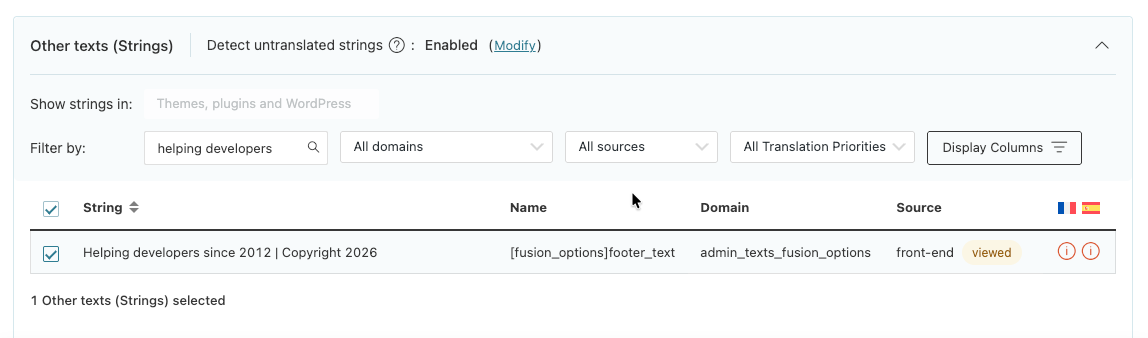
Se você não conseguir encontrar algumas das strings provenientes das opções do tema Avada, informe isso ao nosso suporte. Trabalharemos com a equipe do Avada para garantir que todas as opções do tema fiquem visíveis para o WPML.
Use opções do tema diferentes para cada idioma
Para definir opções do tema diferentes para cada idioma no seu site Avada:
1. Vá para Avada → Opções.
2. Escolha o idioma ao qual você quer aplicar as opções do tema.
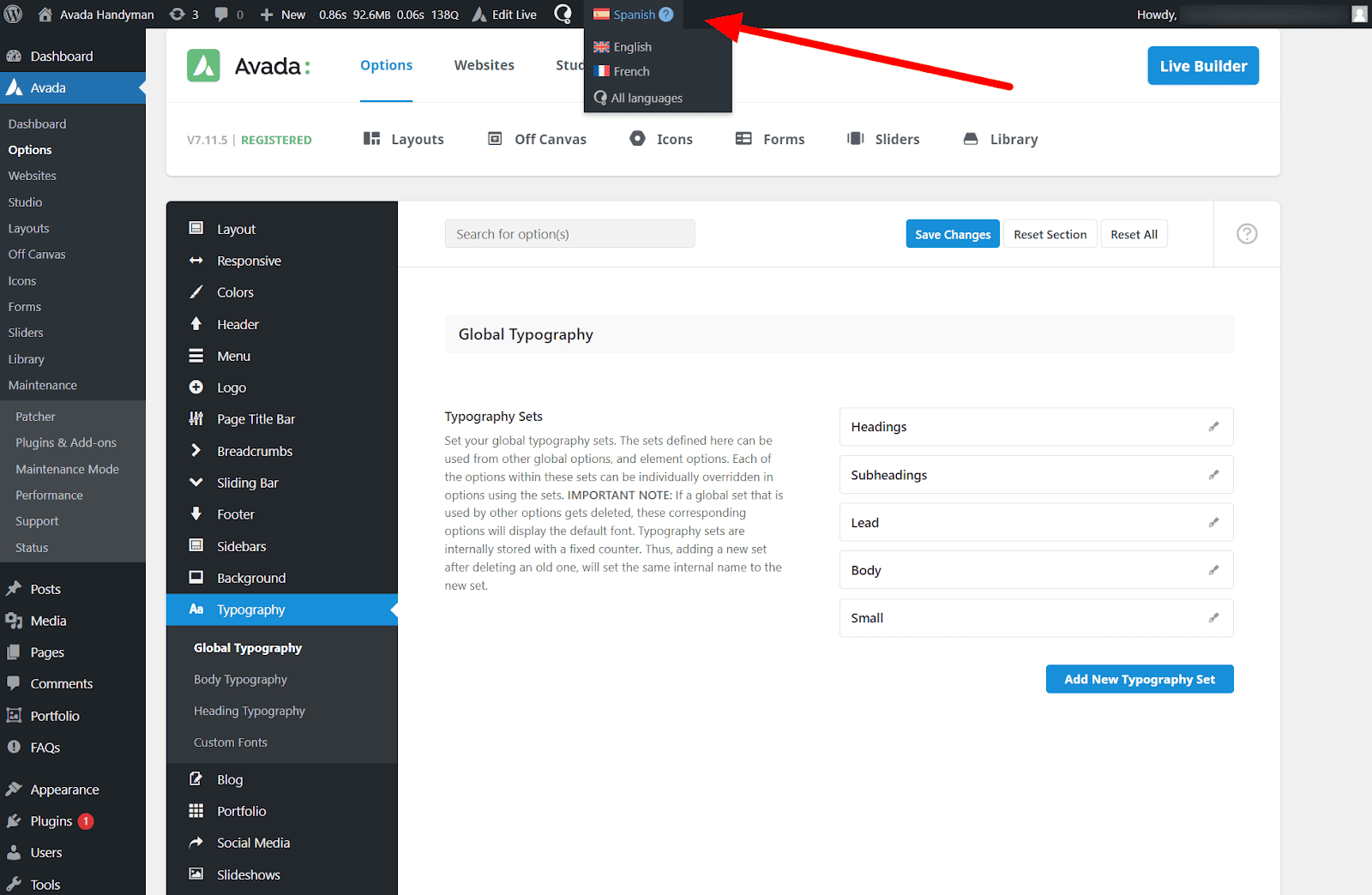
3. Defina as suas opções do tema e clique em Salvar Alterações.
As opções do tema se aplicarão apenas ao idioma que você selecionou.
Use as mesmas opções do tema para todos os idiomas
Você também pode definir as mesmas opções do tema para todos os idiomas de uma só vez.
Se você já traduziu alguns textos provenientes das opções do tema Avada, essas traduções serão perdidas se você decidir definir as opções para todos os idiomas.
Para definir as opções do tema para todos os idiomas de uma só vez:
1. Vá para Avada → Opções.
2. Defina o seletor de idiomas na barra de administração para Todos os idiomas.
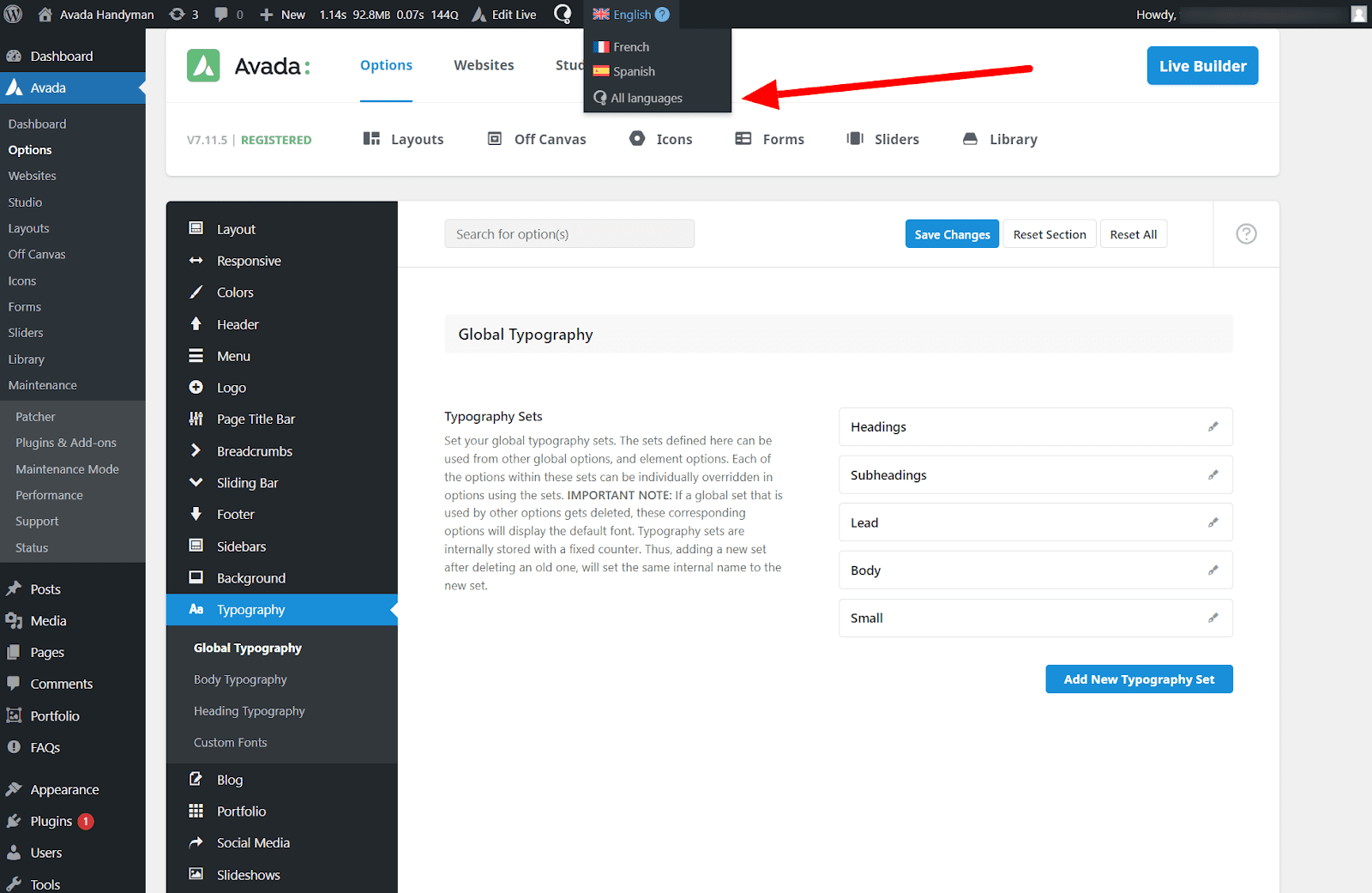
3. Defina as suas opções do tema. Quando terminar, clique em Salvar Alterações.
Todos os seus idiomas agora compartilham as mesmas opções do tema.
Como importar as opções do tema de um idioma para outro
Importar as opções do tema significa “copiar” as configurações de um idioma e “colar” em um idioma diferente.
Quando você importa opções para o idioma selecionado, quaisquer traduções anteriores dessas opções serão perdidas. As opções que você importar substituirão as anteriores para aquele idioma.
Para importar as opções do tema de um idioma para outro:
1. Defina o seletor de idiomas na barra de administração superior para o idioma do qual você quer importar as configurações.
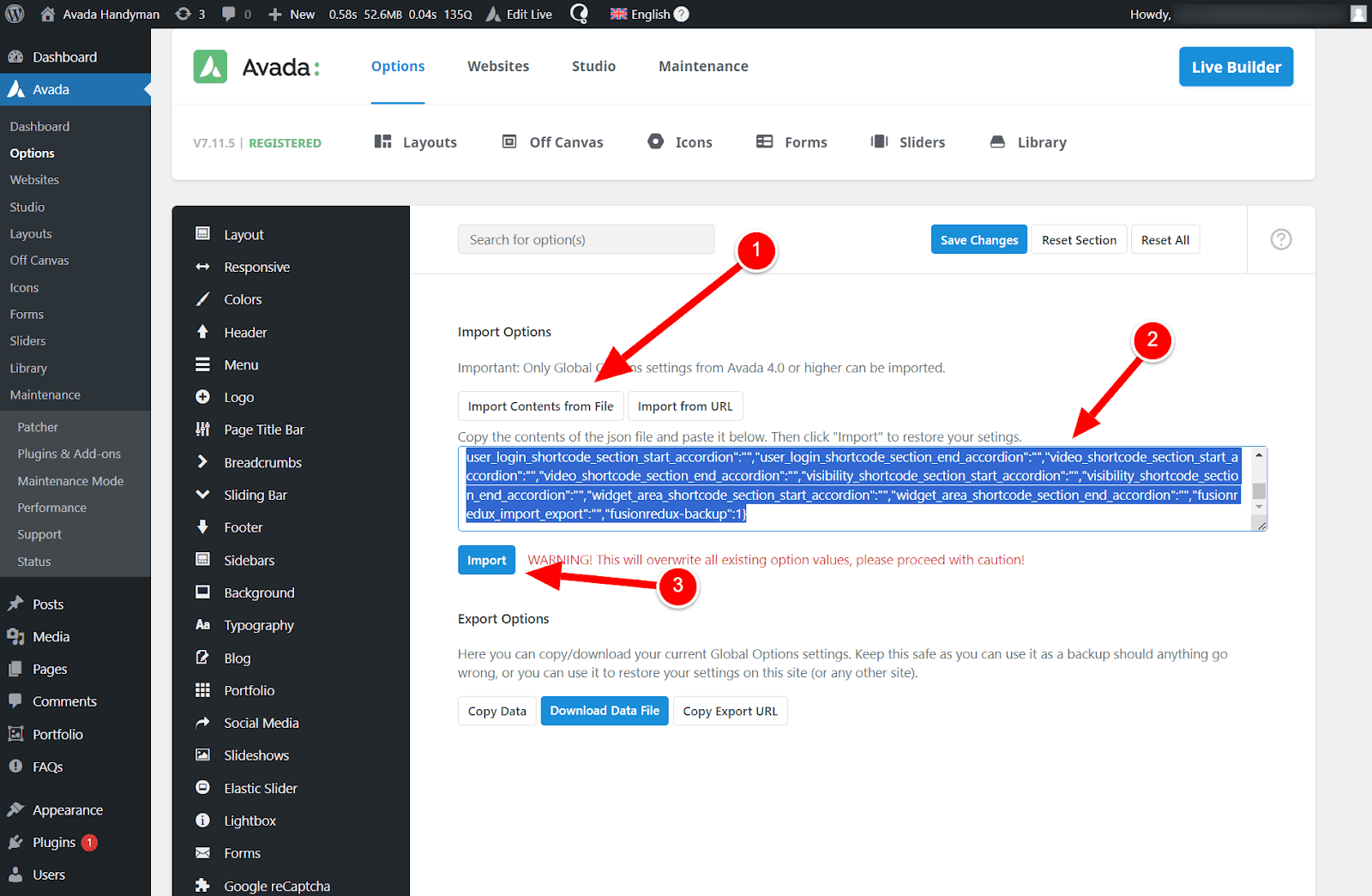
2. Vá para Avada → Opções e selecione Import / Export no menu (localizado na parte inferior)
3. Clique no botão Copy Data , em seguida, selecione e copie as configurações das opções do tema.
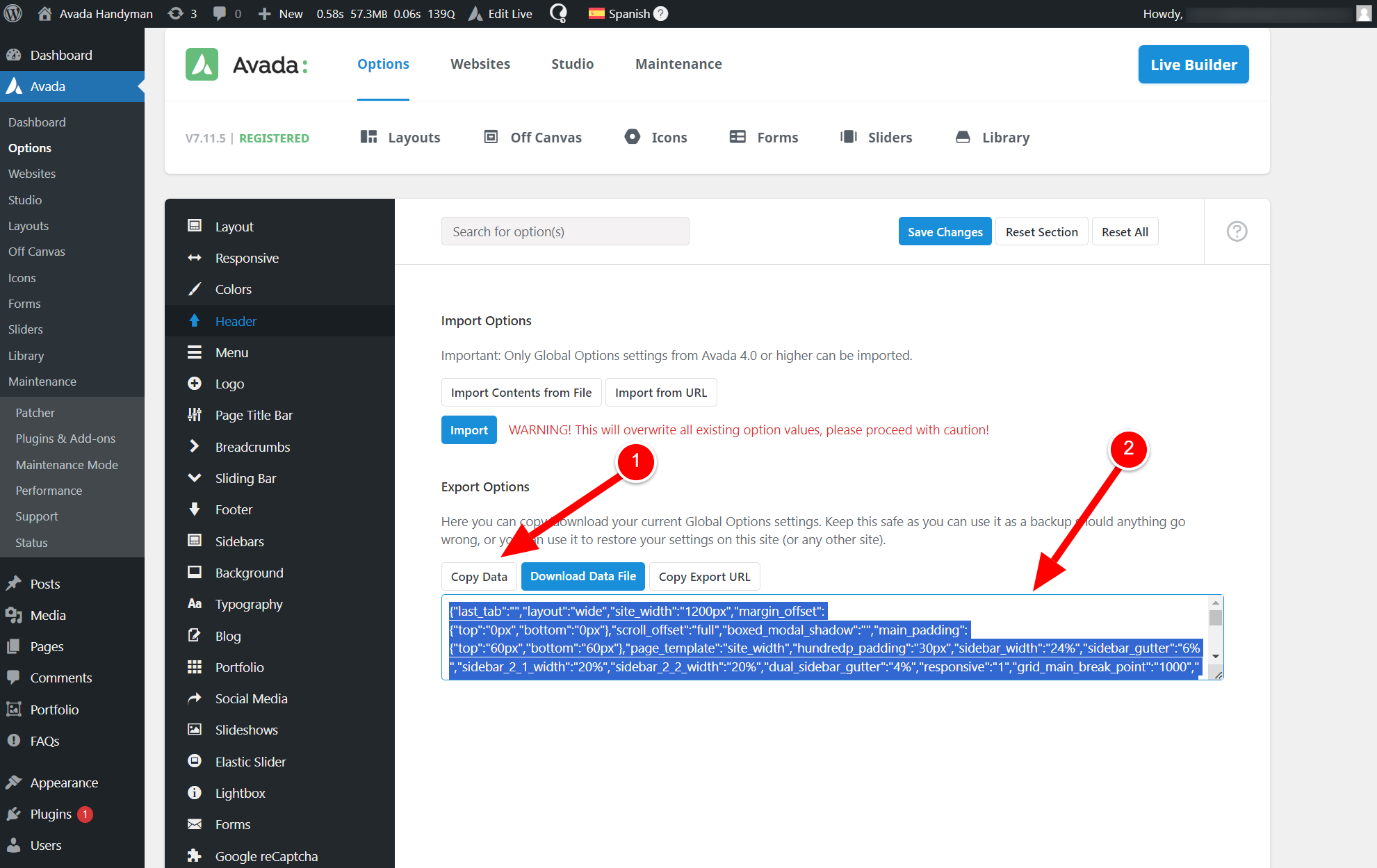
4. Defina o seletor de idiomas para o idioma para o qual você quer importar as configurações.
5. Clique no botão Import Contents from file e cole as configurações das opções do tema que você copiou.
6. Clique no botão Importar para confirmar.