WPMLを使用すると、Avadaウェブサイト上のすべての言語で同じテーマオプションを設定したり、言語ごとに異なるオプションを設定したりできます。
多言語サイトにおけるAvadaテーマオプション
言語ごとに異なるオプションを設定し、レイアウト、色、日付形式などの詳細を調整できるようにすると便利なことがよくあります。
Avadaは言語ごとに異なるオプションのセットを生成し、WPMLはそれらをどのように編集または翻訳しても同期します。
セカンダリ言語でAvadaオプションを編集し、翻訳可能なテキストの1つを変更すると、WPMLは保存されている翻訳を更新します。同様に、WPMLで翻訳を編集すると、新しい翻訳が正しい言語のAvadaオプションに保存されます。
テキストを含むAvadaテーマオプションの翻訳
一部のAvadaオプションには、フッターコンテンツ、連絡先情報、一部のメンテナンスモードメッセージなど、フロントエンドに表示されるテキストが含まれています。
これらのテキストは、WPMLの翻訳ダッシュボードから他の文字列と同じように翻訳できます。
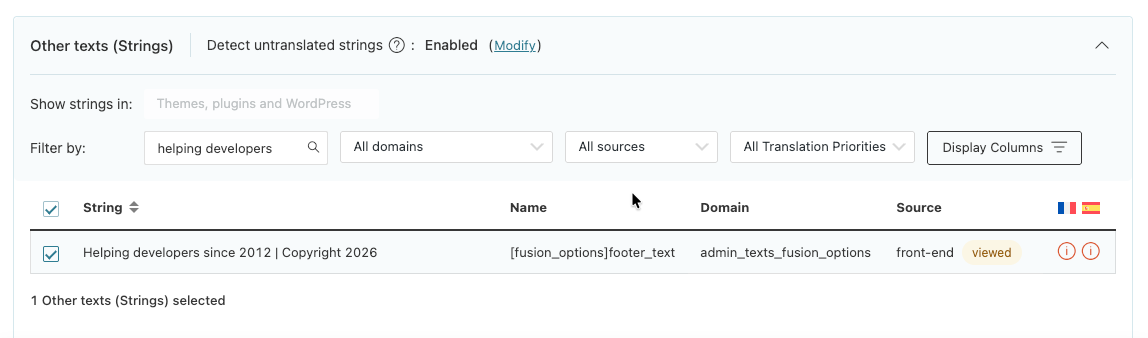
- 翻訳ダッシュボードに移動し、その他のテキスト (文字列)セクションまでスクロールダウンします。
- 検索フィールドを使用して、翻訳するAvadaオプションからのフロントエンドテキストを見つけます。
- 文字列を選択し、翻訳に送信します。
Avadaテーマオプションからの文字列の一部が見つからない場合は、サポートに報告してください。WPMLですべてのテーマオプションが表示されるよう、Avadaチームと協力して対応します。
言語ごとの異なるテーマオプションの使用
Avadaウェブサイトで言語ごとに異なるテーマオプションを設定するには:
1. Avada → オプションに移動します。
2. テーマオプションを適用する言語を選択します。
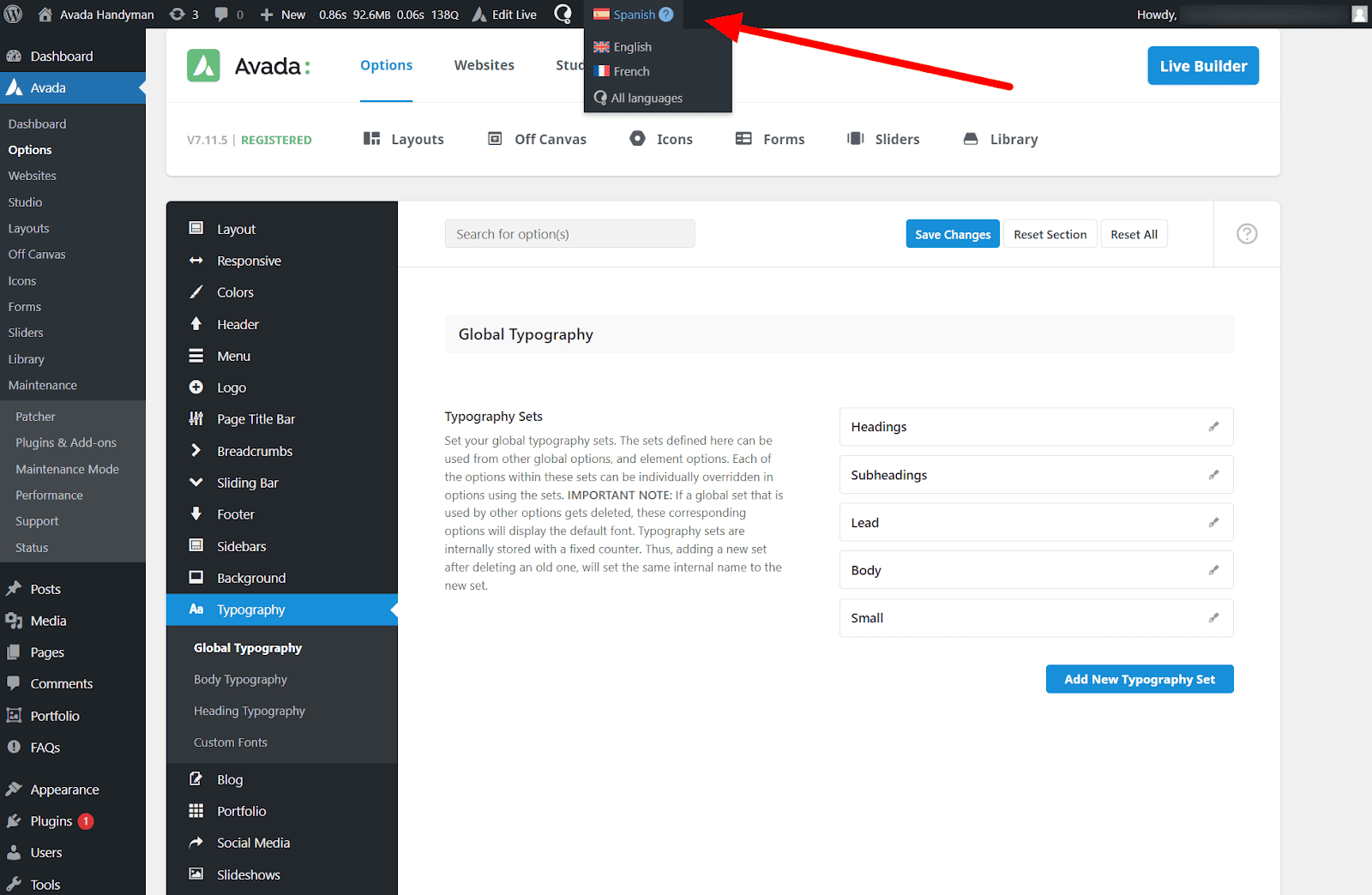
3. テーマオプションを設定し、変更を保存するをクリックします。
テーマオプションは選択した言語にのみ適用されます。
すべての言語での同じテーマオプションの使用
すべての言語に同じテーマオプションを一度に設定することもできます。
Avadaテーマオプションからのテキストをすでに翻訳している場合、すべての言語にオプションを設定すると、それらの翻訳は失われます。
すべての言語のテーマオプションを一度に設定するには:
1. Avada → オプションに移動します。
2. 管理バーの言語スイッチャーをすべての言語に設定します。
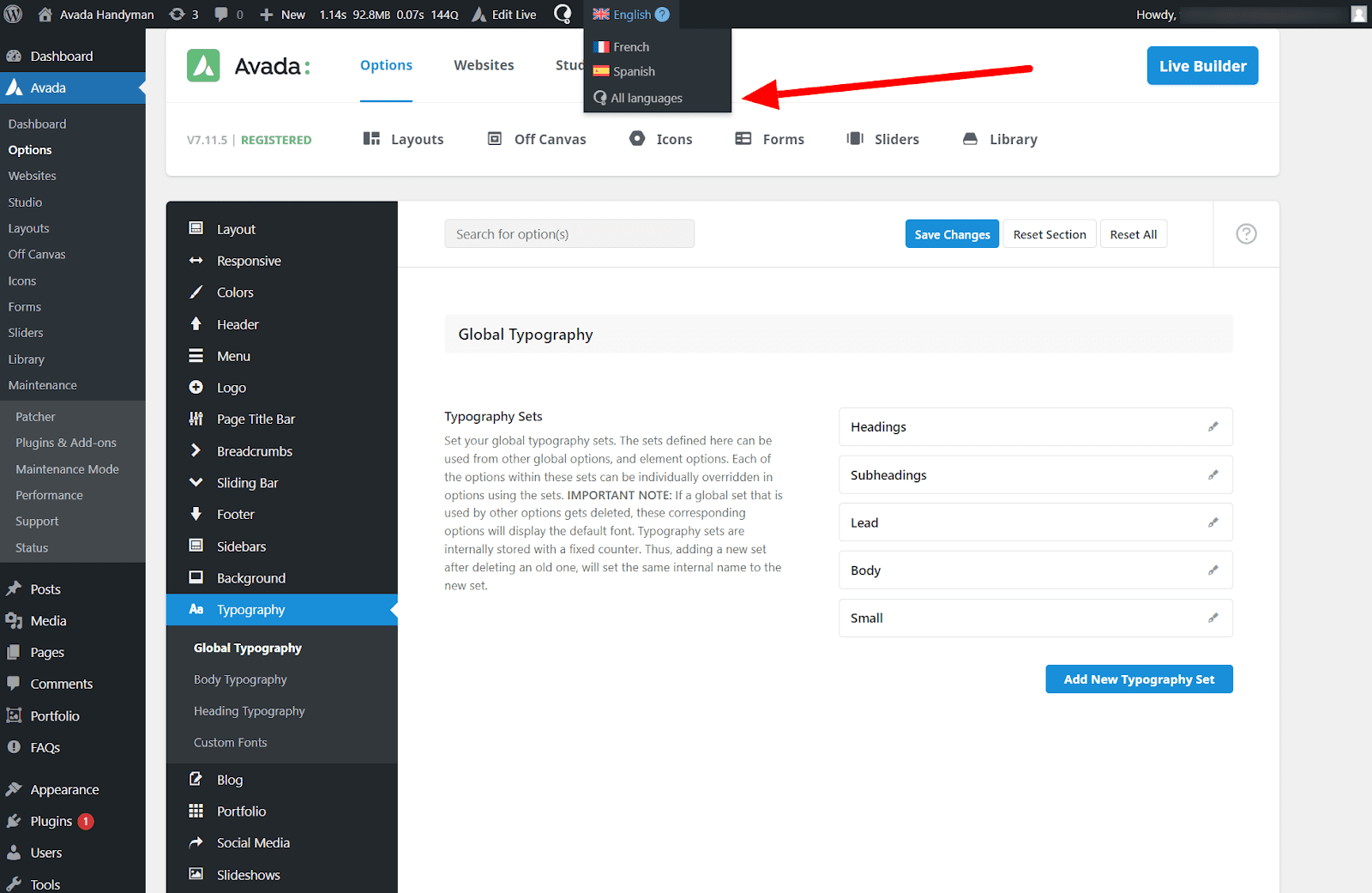
3. テーマオプションを設定します。完了したら、変更を保存するをクリックします。
これで、すべての言語で同じテーマオプションが共有されます。
ある言語から別の言語へテーマオプションをインポートする方法
テーマオプションのインポートとは、ある言語から設定を「コピー」し、別の言語に「貼り付ける」ことを意味します。
選択した言語にオプションをインポートすると、それらのオプションの以前の翻訳はすべて失われます。インポートしたオプションは、その言語の以前のオプションを上書きします。
ある言語から別の言語にテーマオプションをインポートするには:
1. 上部管理バーの言語スイッチャーを、設定をインポートする元の言語に設定します。
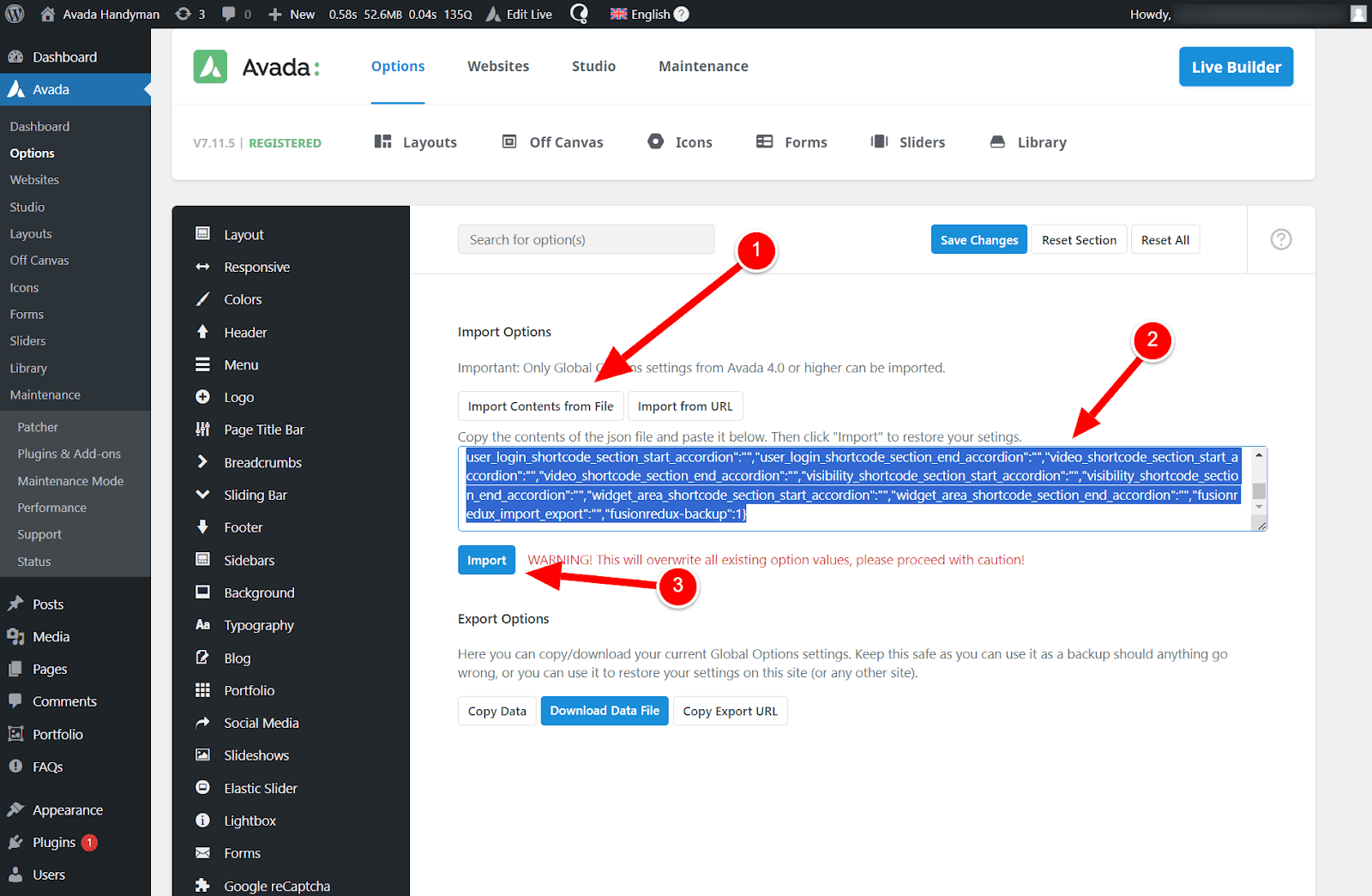
2. Avada → オプションに移動し、メニュー(下部にあります)からImport / Exportを選択します。
3. Copy Dataボタンをクリックし、テーマオプションの設定を選択してコピーします。
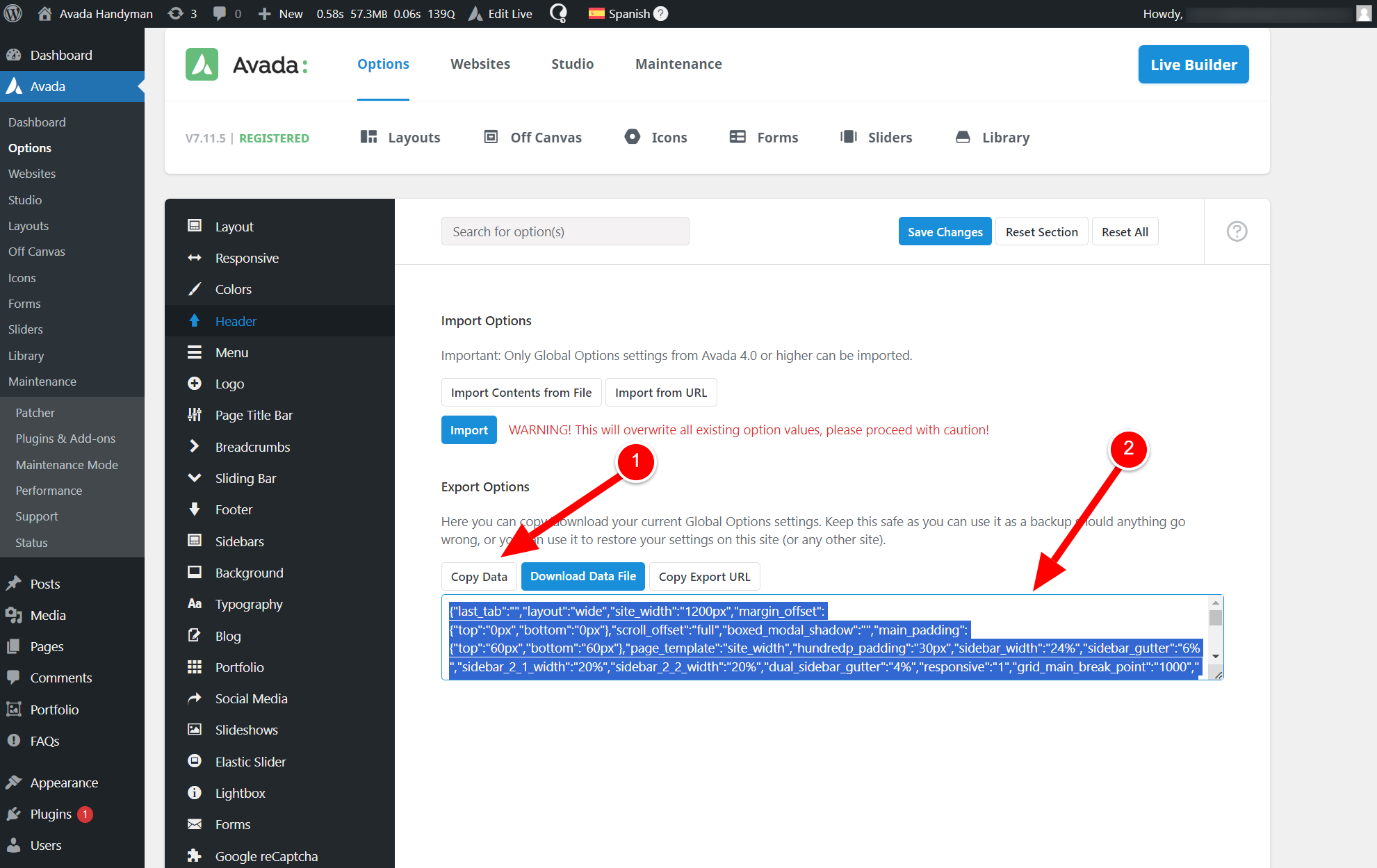
4. 言語スイッチャーを、設定をインポートする先の言語に設定します。
5. Import Contents from fileボタンをクリックし、コピーしたテーマオプションの設定を貼り付けます。
6. Importボタンをクリックして確認します。