WPML cho phép bạn thiết lập cùng một tùy chọn giao diện trên tất cả ngôn ngữ trên trang web Avada của bạn, hoặc các tùy chọn khác nhau cho mỗi ngôn ngữ.
Tùy chọn giao diện Avada trên các trang web đa ngôn ngữ
Việc có các tùy chọn khác nhau cho mỗi ngôn ngữ thường rất hữu ích, nhờ đó bạn có thể điều chỉnh các chi tiết như bố cục, màu sắc, định dạng ngày tháng và những yếu tố khác.
Avada tạo ra một bộ tùy chọn khác nhau cho mỗi ngôn ngữ và WPML sẽ đồng bộ hóa chúng bất kể bạn quyết định chỉnh sửa hay dịch chúng như thế nào.
Nếu bạn chỉnh sửa các tùy chọn Avada của mình bằng một ngôn ngữ phụ và thay đổi một trong các văn bản có thể dịch, WPML sẽ cập nhật bản dịch được lưu trữ của nó. Tương tự, nếu bạn chỉnh sửa các bản dịch của mình trong WPML, bản dịch mới sẽ được lưu cho các tùy chọn Avada bằng đúng ngôn ngữ đó.
Dịch các tùy chọn giao diện Avada bao gồm văn bản
Một số tùy chọn Avada bao gồm văn bản được hiển thị trên frontend, chẳng hạn như Footer Content, Contact Info, một số thông báo Maintenance Mode và những văn bản khác.
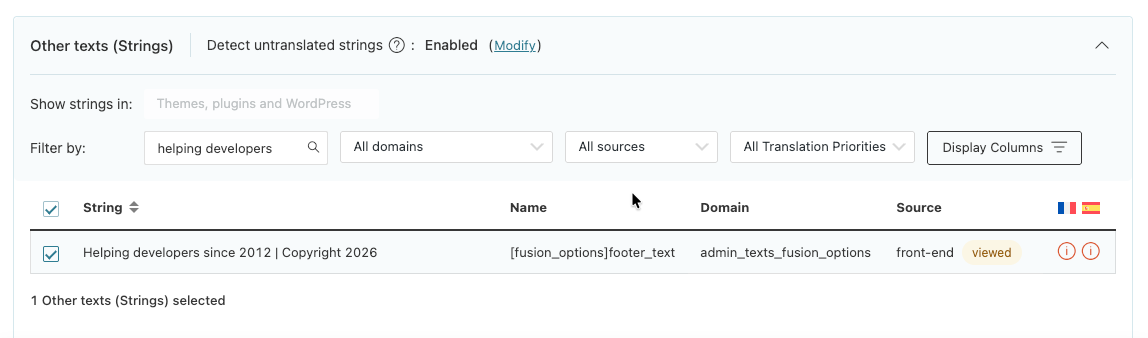
Bạn có thể dịch các văn bản này giống như bất kỳ chuỗi văn bản nào khác, từ Bảng điều khiển dịch thuật của WPML:
- Truy cập Bảng điều khiển dịch thuật và cuộn xuống phần Các văn bản khác (Chuỗi).
- Sử dụng trường tìm kiếm để tìm các văn bản frontend xuất phát từ các tùy chọn Avada mà bạn muốn dịch.
- Chọn các chuỗi văn bản và gửi chúng đi dịch.
Nếu bạn không thể tìm thấy một số chuỗi văn bản xuất phát từ các tùy chọn giao diện Avada, vui lòng báo cáo điều này cho đội ngũ hỗ trợ của chúng tôi. Chúng tôi sẽ làm việc với nhóm Avada để đảm bảo tất cả tùy chọn giao diện đều hiển thị với WPML.
Sử dụng các tùy chọn giao diện khác nhau cho mỗi ngôn ngữ
Để thiết lập các tùy chọn giao diện khác nhau cho mỗi ngôn ngữ trên trang web Avada của bạn:
1. Truy cập Avada → Tùy chọn.
2. Chọn ngôn ngữ bạn muốn áp dụng các tùy chọn giao diện.
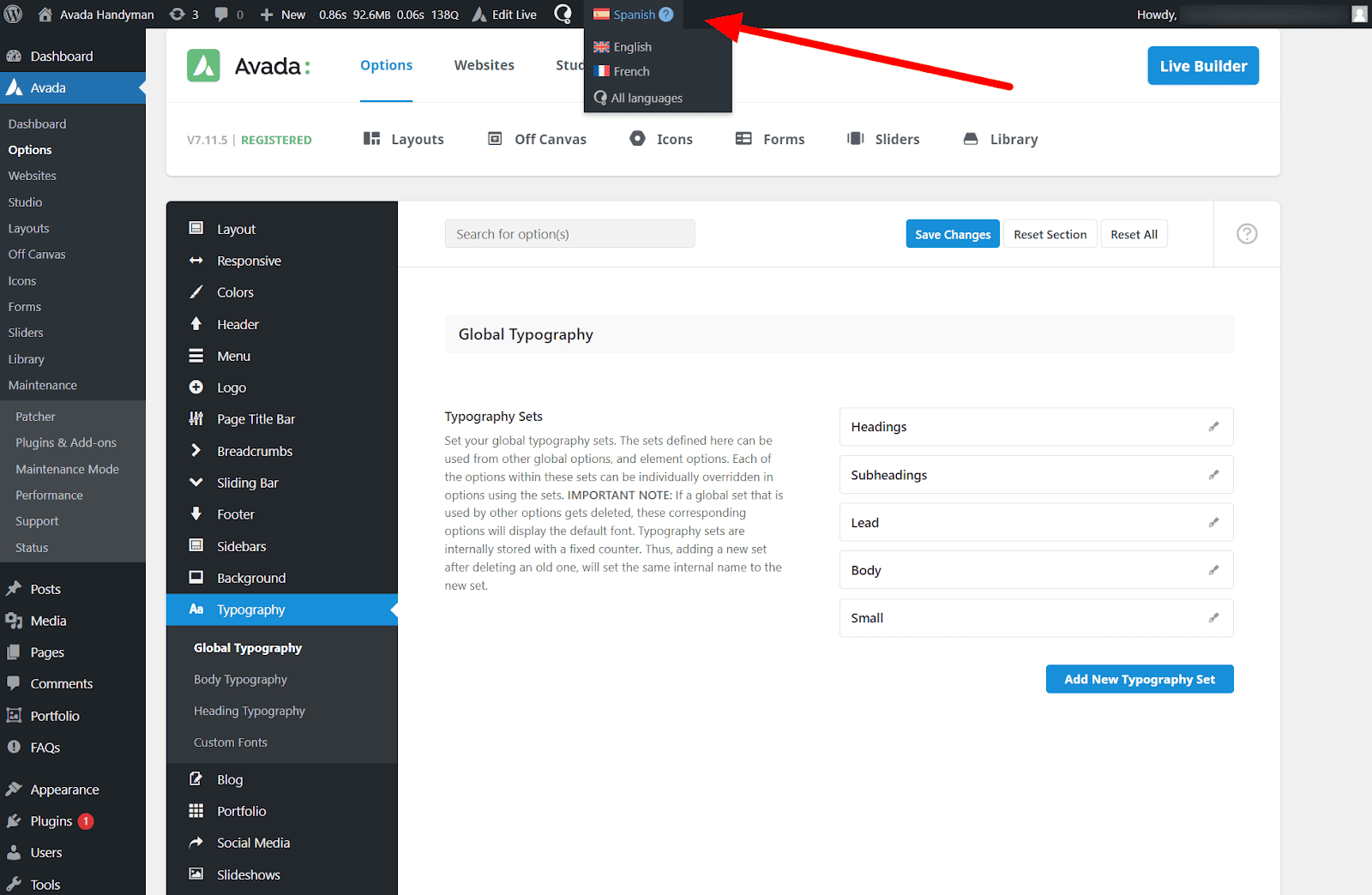
3. Thiết lập các tùy chọn giao diện của bạn và nhấp vào Lưu thay đổi.
Các tùy chọn giao diện sẽ chỉ áp dụng cho ngôn ngữ bạn đã chọn.
Sử dụng cùng một tùy chọn giao diện cho tất cả ngôn ngữ
Bạn cũng có thể thiết lập cùng một tùy chọn giao diện cho tất cả ngôn ngữ trong một lần.
Nếu bạn đã dịch một số văn bản xuất phát từ các tùy chọn giao diện Avada, những bản dịch đó sẽ bị mất nếu sau đó bạn quyết định thiết lập các tùy chọn cho tất cả ngôn ngữ.
Để thiết lập tùy chọn giao diện cho tất cả ngôn ngữ cùng một lúc:
1. Truy cập Avada → Tùy chọn.
2. Đặt bộ chuyển đổi ngôn ngữ trên thanh quản trị thành Tất cả ngôn ngữ.
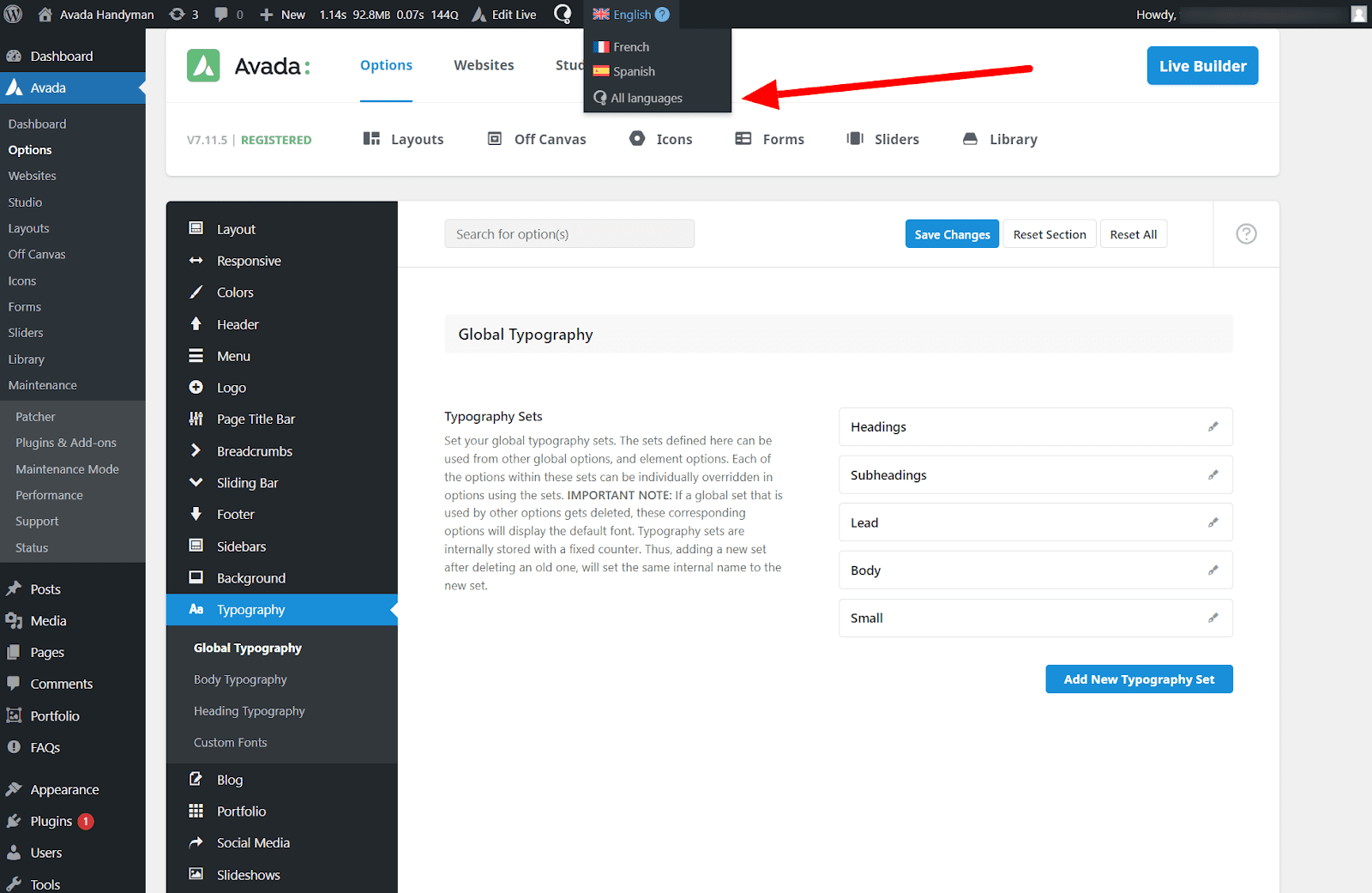
3. Thiết lập các tùy chọn giao diện của bạn. Khi hoàn tất, hãy nhấp vào Lưu thay đổi.
Tất cả ngôn ngữ của bạn giờ đây chia sẻ cùng một tùy chọn giao diện.
Cách nhập tùy chọn giao diện từ ngôn ngữ này sang ngôn ngữ khác
Nhập tùy chọn giao diện có nghĩa là ‘sao chép’ các cài đặt từ một ngôn ngữ và ‘dán’ chúng sang một ngôn ngữ khác.
Khi bạn nhập các tùy chọn vào ngôn ngữ đã chọn, mọi bản dịch trước đó của các tùy chọn đó sẽ bị mất. Các tùy chọn bạn nhập sẽ ghi đè lên các tùy chọn trước đó cho ngôn ngữ đó.
Để nhập tùy chọn giao diện từ ngôn ngữ này sang ngôn ngữ khác:
1. Đặt bộ chuyển đổi ngôn ngữ trên thanh quản trị trên cùng thành ngôn ngữ mà bạn muốn nhập cài đặt từ đó.
2. Truy cập Avada → Tùy chọn và chọn Import / Export từ menu (nằm ở dưới cùng)
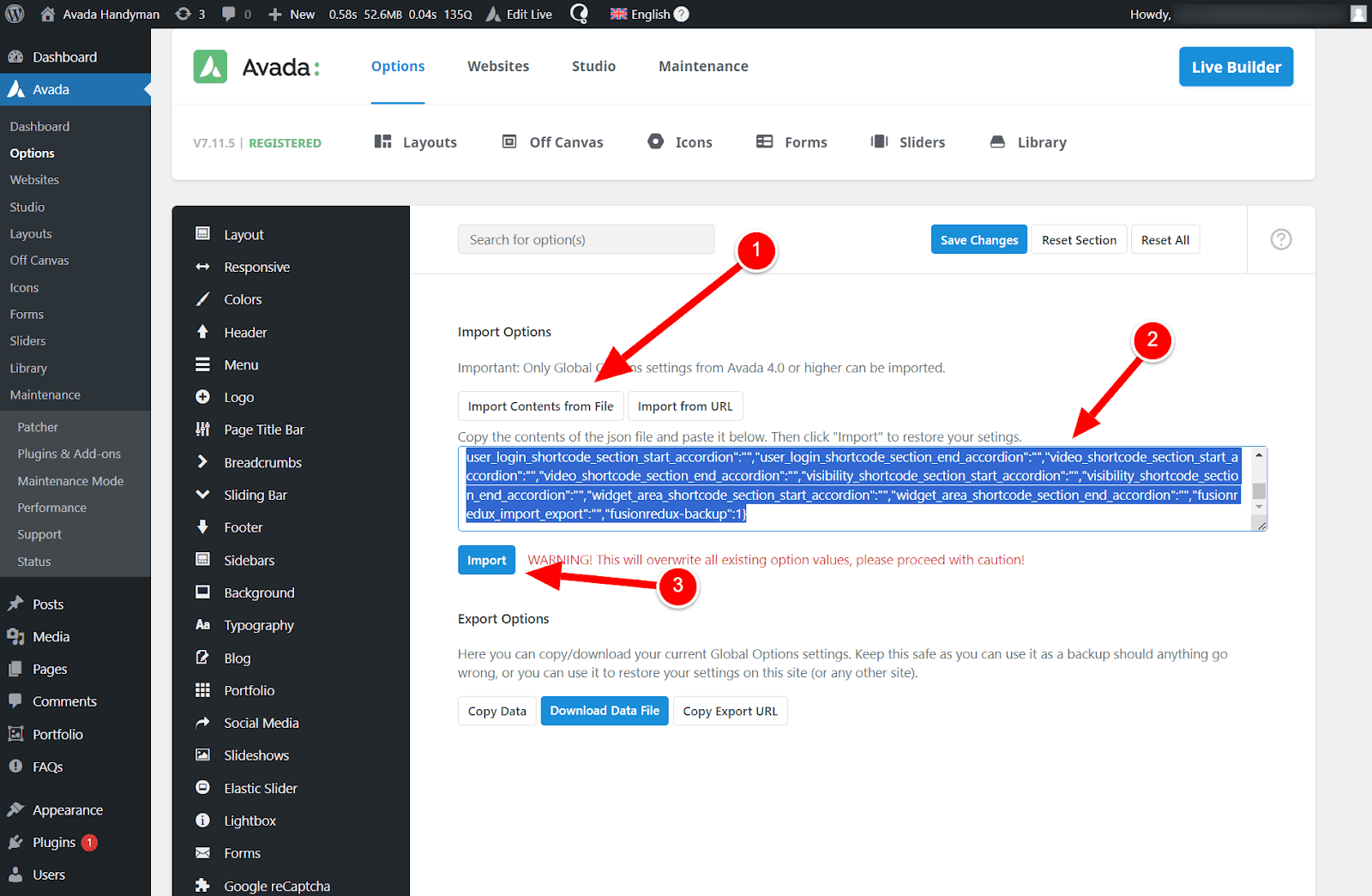
3. Nhấp vào nút Copy Data , sau đó chọn và sao chép các cài đặt tùy chọn giao diện.
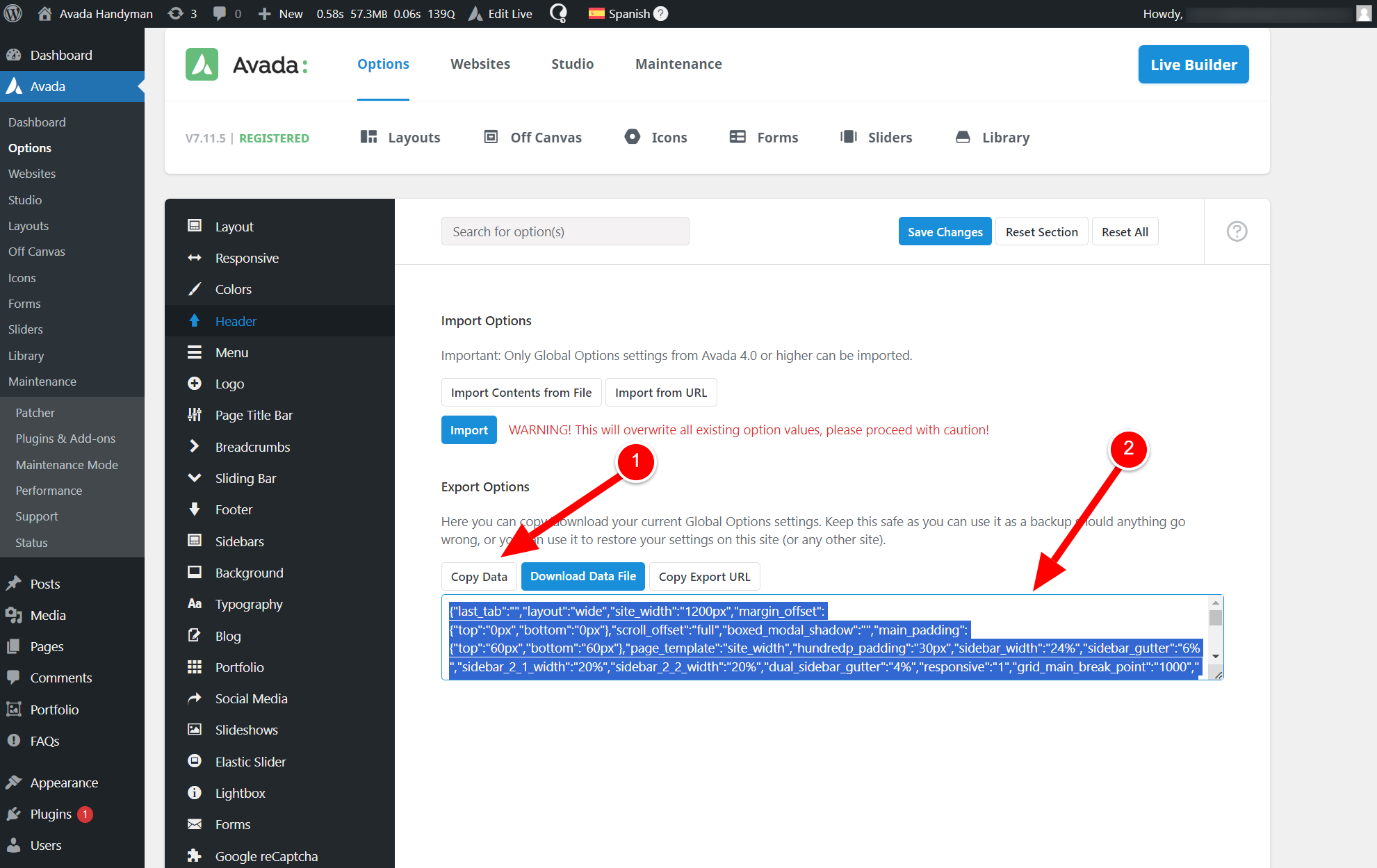
4. Đặt bộ chuyển đổi ngôn ngữ thành ngôn ngữ mà bạn muốn nhập cài đặt vào.
5. Nhấp vào nút Import Contents from file và dán các cài đặt tùy chọn giao diện mà bạn đã sao chép.
6. Nhấp vào nút Import để xác nhận.