WPML vous permet de définir les mêmes options de thème pour toutes les langues sur votre site web Avada, ou des options différentes pour chaque langue.
Options de thème Avada sur les sites multilingues
Il est souvent judicieux d’avoir des options différentes par langue, afin de pouvoir ajuster des détails tels que la mise en page, les couleurs, les formats de date et autres.
Avada génère un ensemble différent d’options par langue et WPML les synchronise, quelle que soit la manière dont vous décidez de les modifier ou de les traduire.
Si vous modifiez vos options Avada dans une langue secondaire et changez l’un des textes traduisibles, WPML mettra à jour sa traduction enregistrée. De même, si vous modifiez vos traductions dans WPML, la nouvelle traduction sera enregistrée pour les options Avada dans la langue appropriée.
Traduire les options de thème Avada qui incluent des textes
Certaines options Avada incluent du texte qui est affiché en front-end, comme le contenu du pied de page, les informations de contact, certains messages du mode de maintenance, et autres.
Vous pouvez traduire ces textes comme n’importe quelle autre chaîne de texte, depuis le Tableau de bord de traduction de WPML :
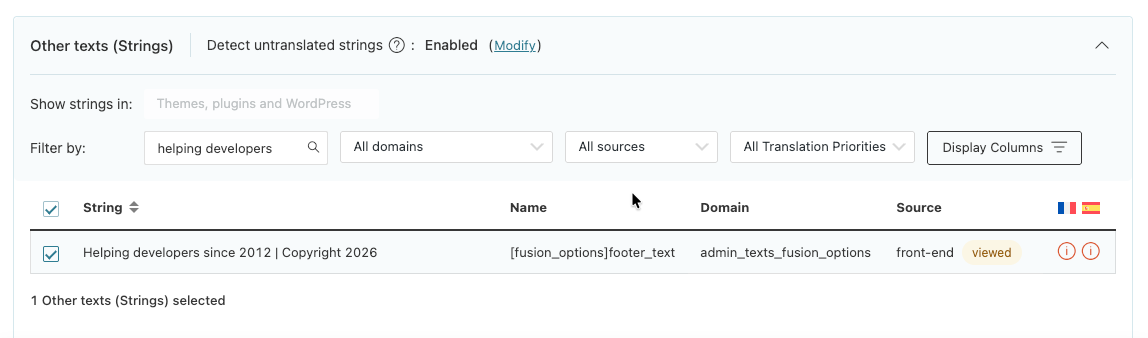
- Accédez au Tableau de bord de traduction et faites défiler jusqu’à la section Autres textes (chaînes) .
- Utilisez le champ de recherche pour trouver les textes front-end provenant des options Avada que vous souhaitez traduire.
- Sélectionnez les chaînes de texte et envoyez-les en traduction.
Si vous ne trouvez pas certaines des chaînes de texte provenant des options du thème Avada, veuillez le signaler à notre Support. Nous travaillerons avec l’équipe d’Avada pour nous assurer que toutes les options de thème sont visibles pour WPML.
Utiliser des options de thème différentes pour chaque langue
Pour définir des options de thème différentes pour chaque langue sur votre site web Avada :
1. Accédez à Avada → Options.
2. Choisissez la langue à laquelle vous souhaitez appliquer les options de thème.
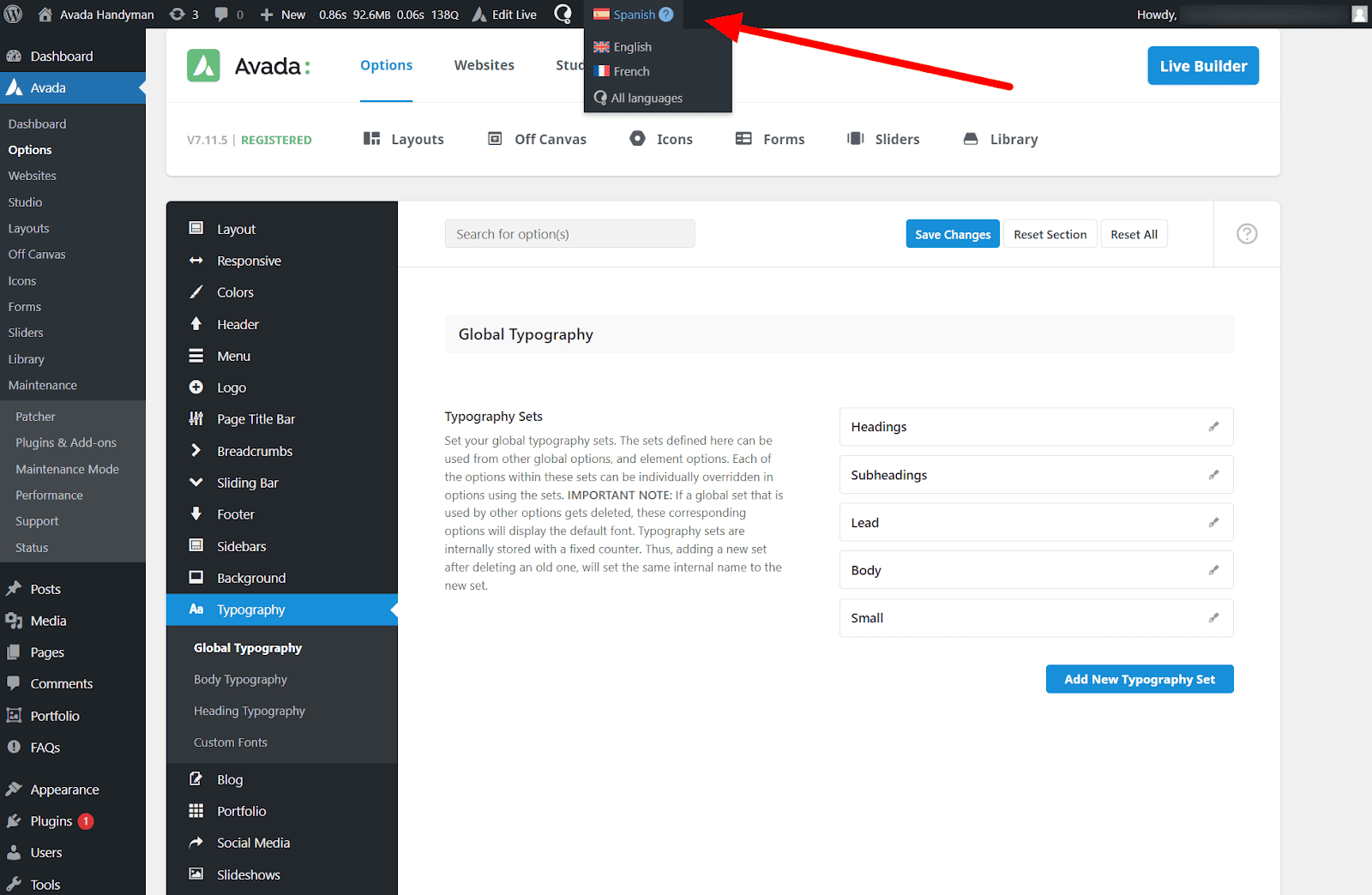
3. Définissez vos options de thème et cliquez sur Enregistrer les modifications.
Les options de thème ne s’appliqueront qu’à la langue que vous avez sélectionnée.
Utiliser les mêmes options de thème pour toutes les langues
Vous pouvez également définir les mêmes options de thème pour toutes les langues en une seule fois.
Si vous avez déjà traduit certains textes provenant des options de thème Avada, ces traductions seront perdues si vous décidez ensuite de définir les options pour toutes les langues.
Pour définir les options de thème pour toutes les langues à la fois :
1. Accédez à Avada → Options.
2. Réglez le sélecteur de langue dans la barre d’administration sur Toutes les langues.
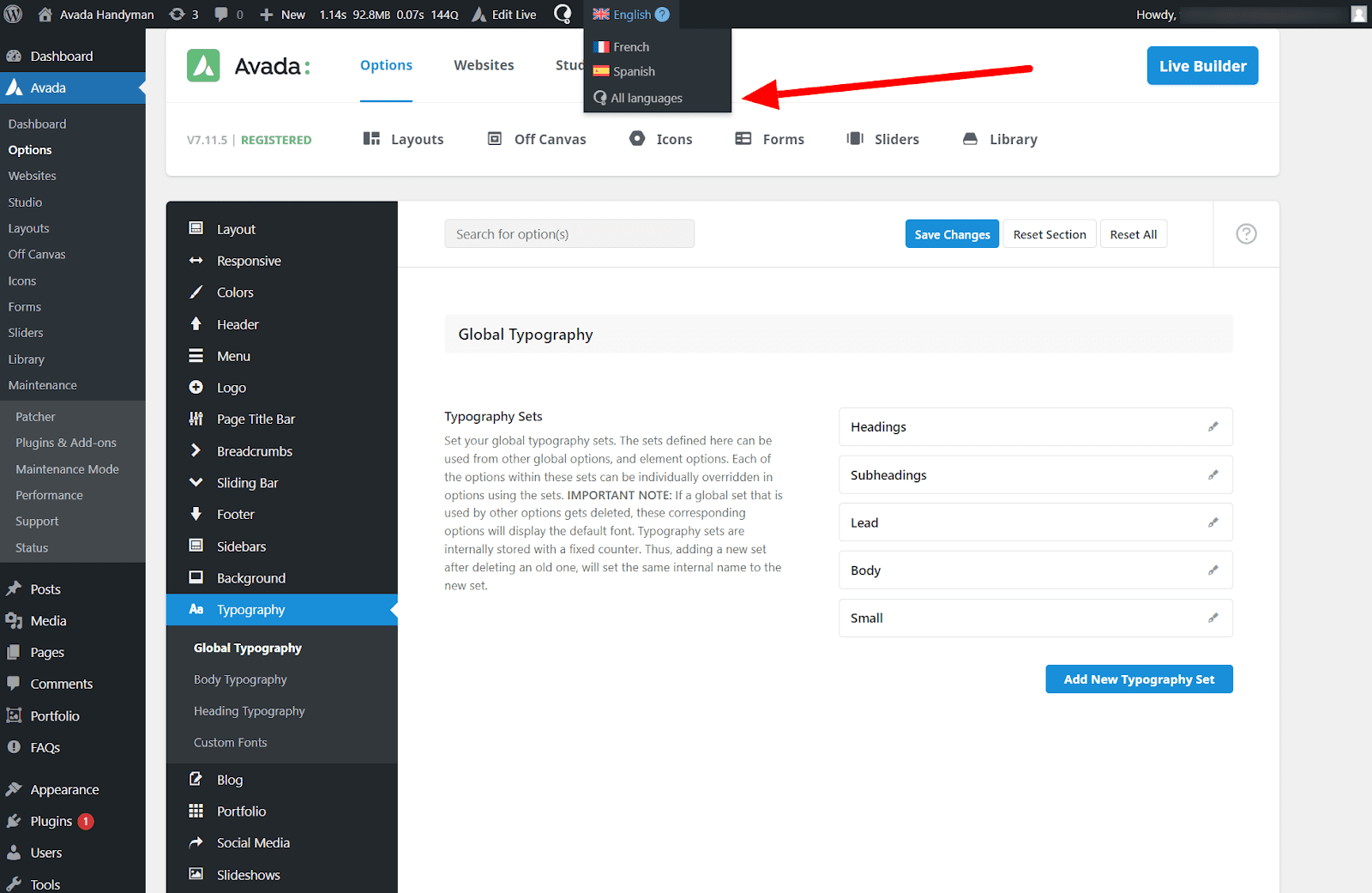
3. Définissez vos options de thème. Une fois terminé, cliquez sur Enregistrer les modifications.
Toutes vos langues partagent désormais les mêmes options de thème.
Comment importer les options de thème d’une langue à une autre
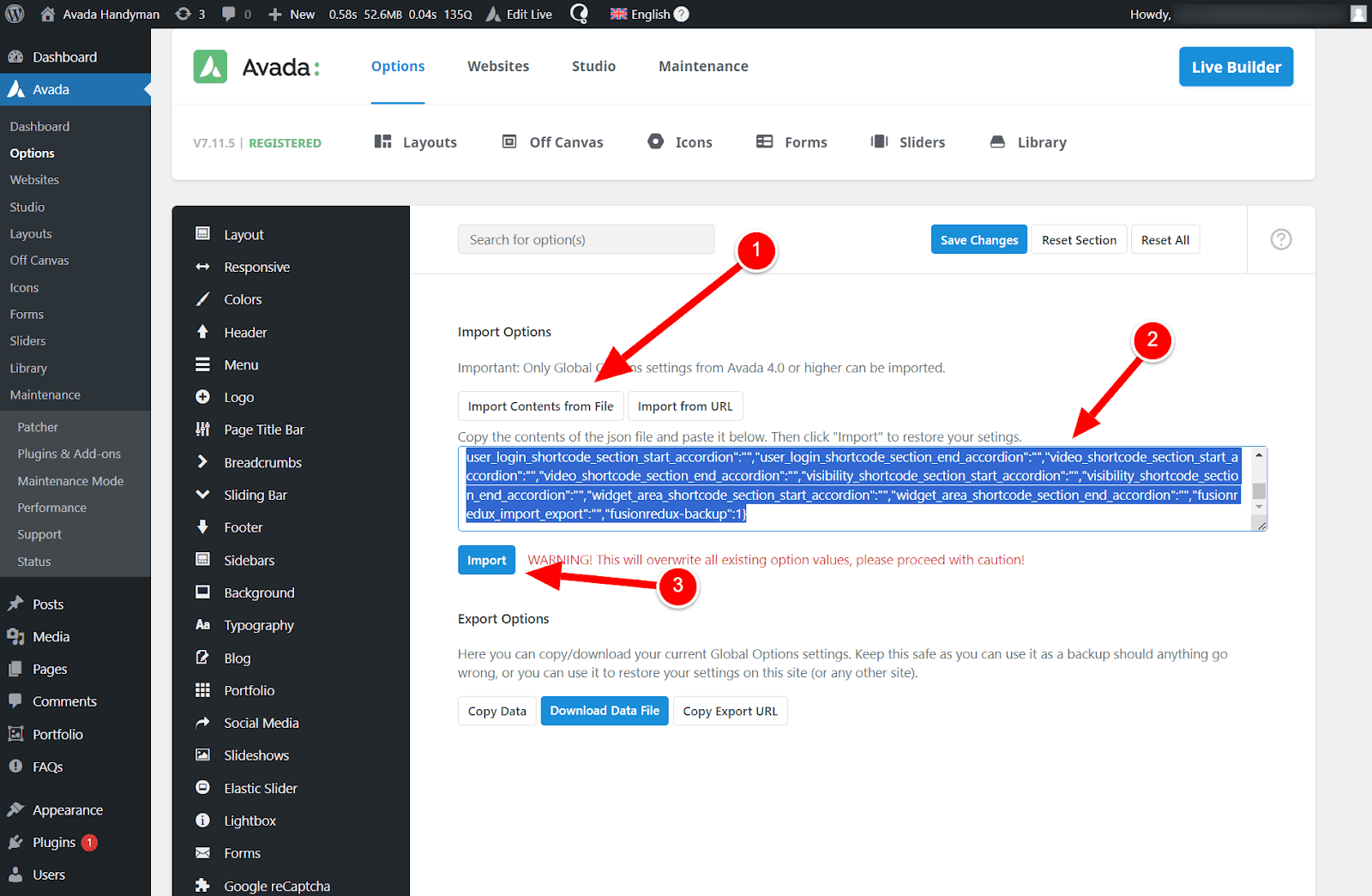
Importer des options de thème signifie « copier » les paramètres d’une langue et les « coller » dans une autre.
Lorsque vous importez des options dans la langue sélectionnée, toutes les traductions précédentes de ces options seront perdues. Les options que vous importez écraseront les précédentes pour cette langue.
Pour importer des options de thème d’une langue à une autre :
1. Réglez le sélecteur de langue dans la barre d’administration supérieure sur la langue à partir de laquelle vous souhaitez importer les paramètres.
2. Accédez à Avada → Options et sélectionnez Import / Export dans le menu (situé en bas)
3. Cliquez sur le bouton Copy Data , puis sélectionnez et copiez les paramètres des options de thème.
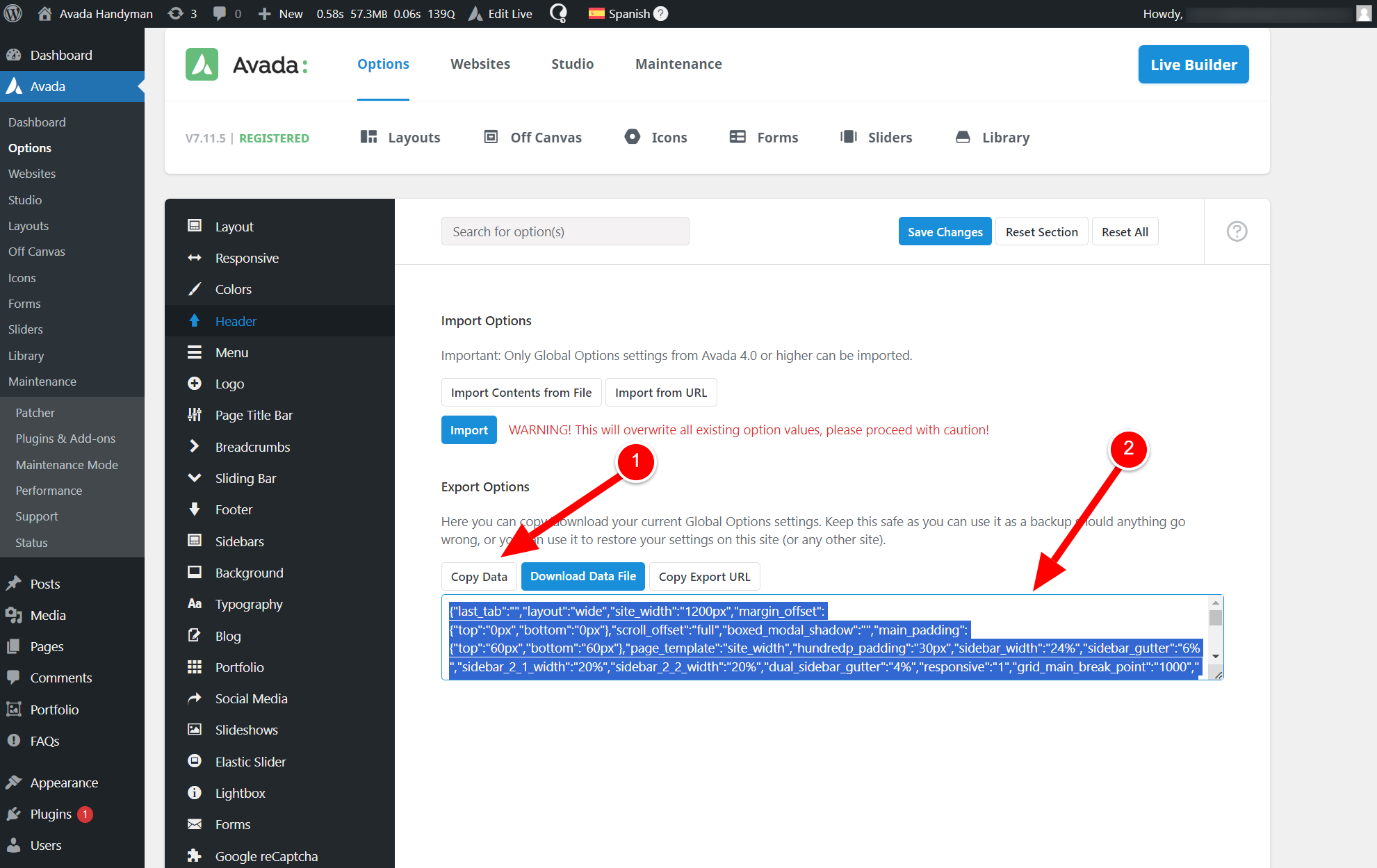
4. Réglez le sélecteur de langue sur la langue vers laquelle vous souhaitez importer les paramètres.
5. Cliquez sur le bouton Import Contents from file et collez les paramètres des options de thème que vous avez copiés.
6. Cliquez sur le bouton Importer pour confirmer.