WPML 允许您在 Avada 网站的所有语言中设置相同的主题选项,或为每种语言设置不同的选项。
多语言网站上的 Avada 主题选项
为每种语言设置不同的选项通常很有用,这样您就可以调整布局、颜色、日期格式等细节。
Avada 会为每种语言生成一组不同的选项,无论您决定如何编辑或翻译它们,WPML 都会对其进行同步。
如果您在次要语言中编辑 Avada 选项并更改其中一个可翻译文本,WPML 将更新其存储的翻译。同样,如果您在 WPML 中编辑翻译,新翻译将保存到正确语言的 Avada 选项中。
翻译包含文本的 Avada 主题选项
一些 Avada 选项包含在前端显示的文本,例如页脚内容、联系信息、某些维护模式消息等。
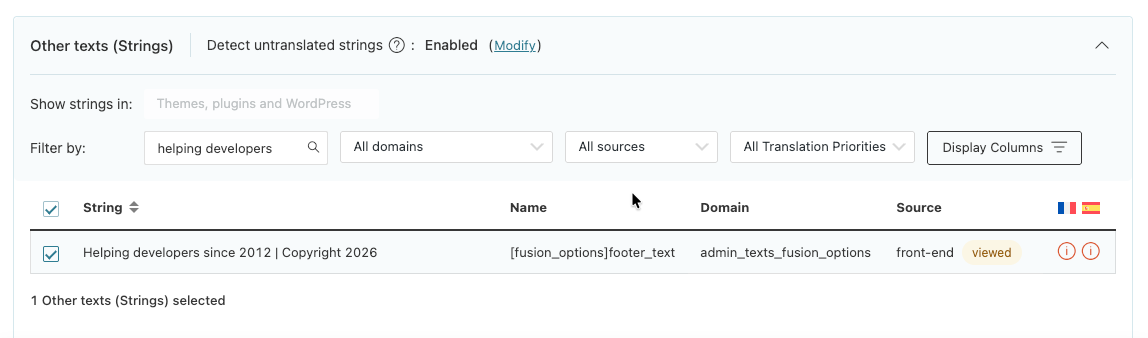
您可以像翻译任何其他字符串一样,从 WPML 的翻译仪表板翻译这些文本:
- 前往翻译仪表板,然后向下滚动到其他文本(字符串)部分。
- 使用搜索字段查找来自您想要翻译的 Avada 选项的前端文本。
- 选择这些字符串并将其发送以进行翻译。
如果您找不到来自 Avada 主题选项的某些字符串,请向我们的支持团队报告。我们将与 Avada 团队合作,确保所有主题选项对 WPML 可见。
为每种语言使用不同的主题选项
要在您的 Avada 网站上为每种语言设置不同的主题选项:
1. 前往 Avada → 选项。
2. 选择您想要应用主题选项的语言。
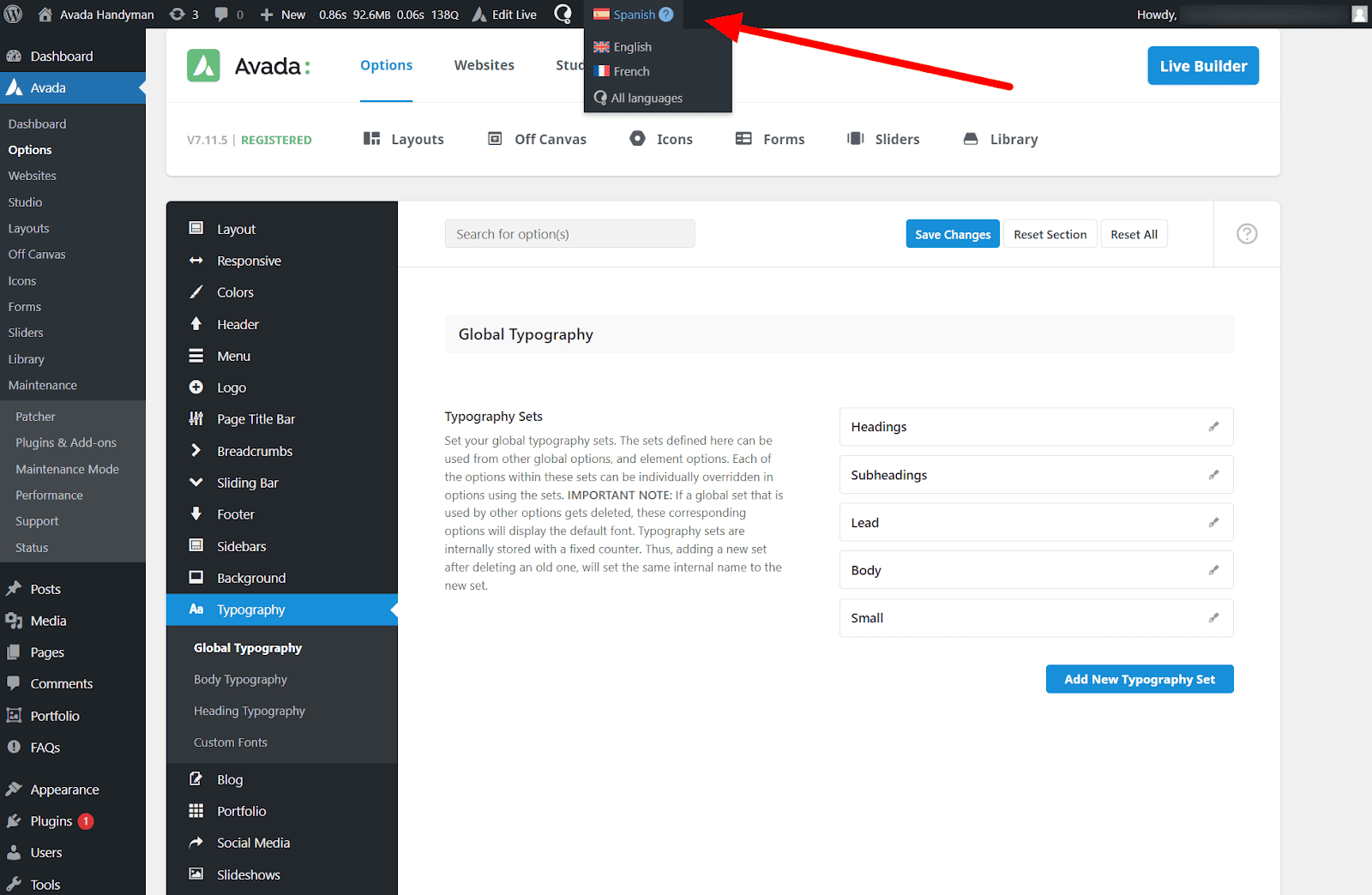
3. 设置您的主题选项并单击保存更改。
主题选项将仅应用于您选择的语言。
为所有语言使用相同的主题选项
您还可以一次性为所有语言设置相同的主题选项。
如果您已经翻译了来自 Avada 主题选项的某些文本,当您随后决定为所有语言设置选项时,这些翻译将会丢失。
要一次性为所有语言设置主题选项:
1. 前往 Avada → 选项。
2. 将管理栏中的语言切换器设置为所有语言。
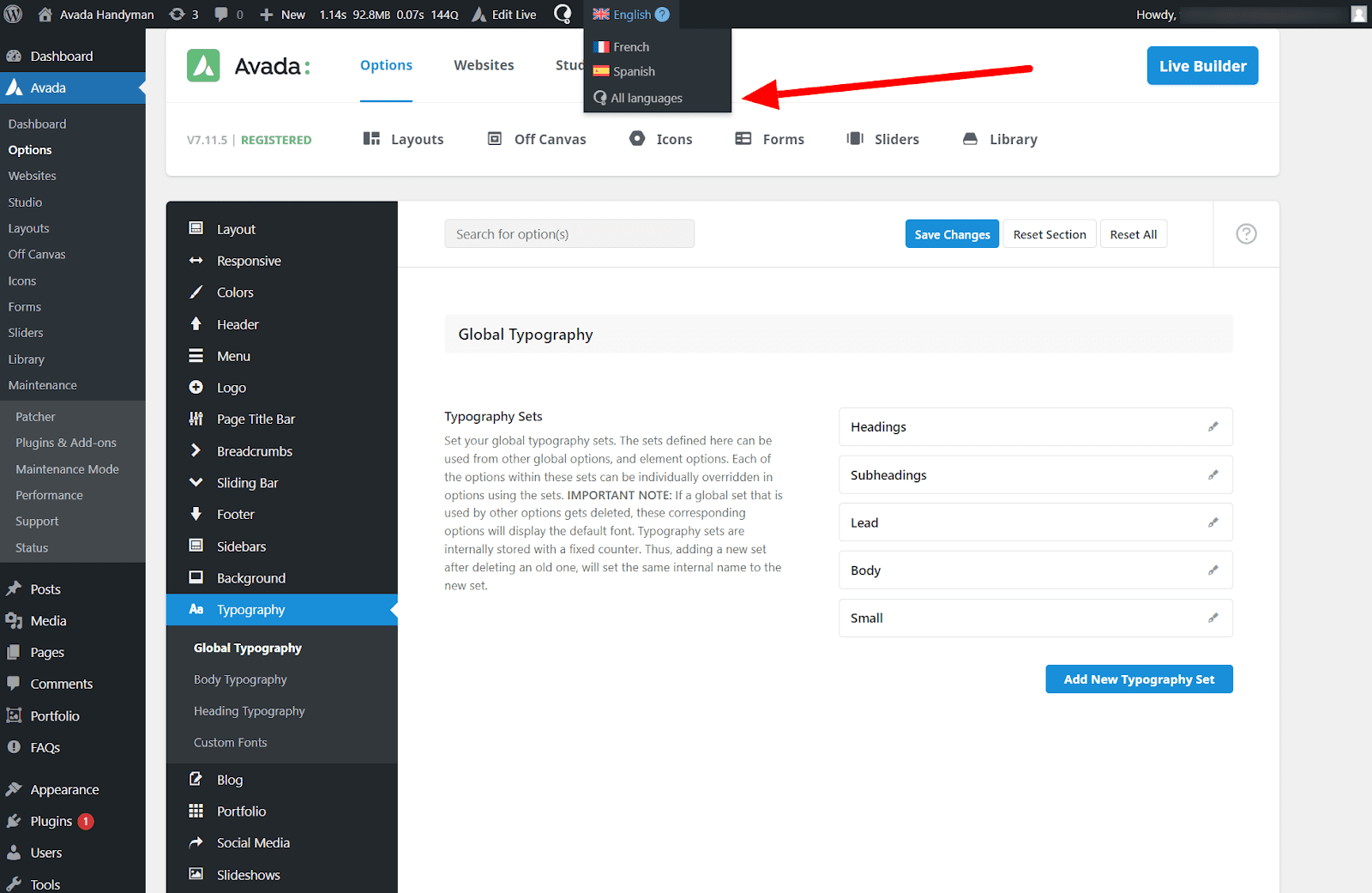
3. 设置您的主题选项。完成后,单击保存更改。
现在您的所有语言都共享相同的主题选项。
如何将主题选项从一种语言导入到另一种语言
导入主题选项意味着从一种语言“复制”设置,并将它们“粘贴”到另一种语言中。
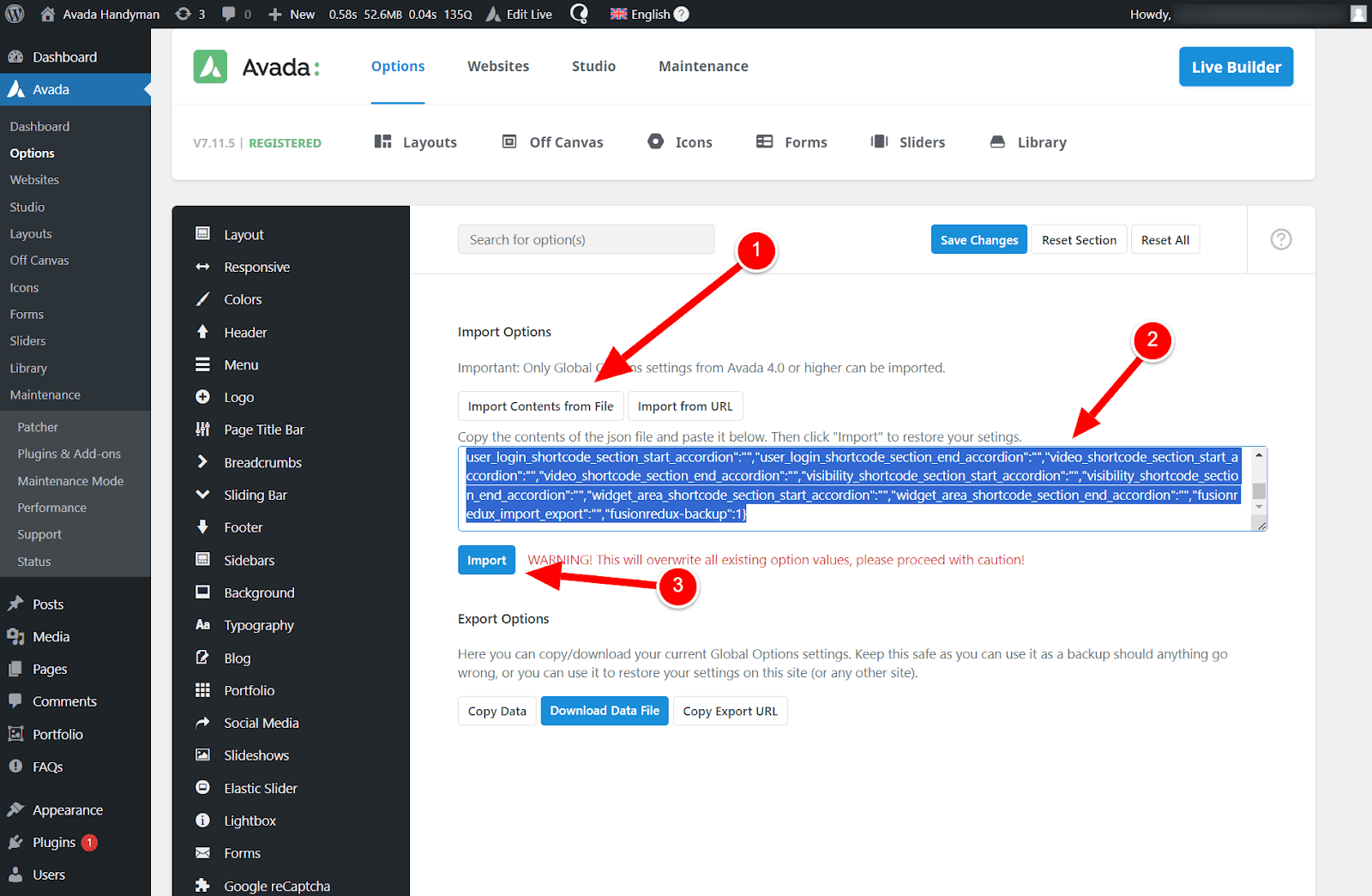
将选项导入到所选语言时,这些选项以前的任何翻译都将丢失。您导入的选项将覆盖该语言以前的选项。
要将主题选项从一种语言导入到另一种语言:
1. 将顶部管理栏中的语言切换器设置为您想要从中导入设置的语言。
2. 前往 Avada → 选项,然后从菜单(位于底部)中选择 Import / Export
3. 单击 Copy Data 按钮,然后选择并复制主题选项设置。
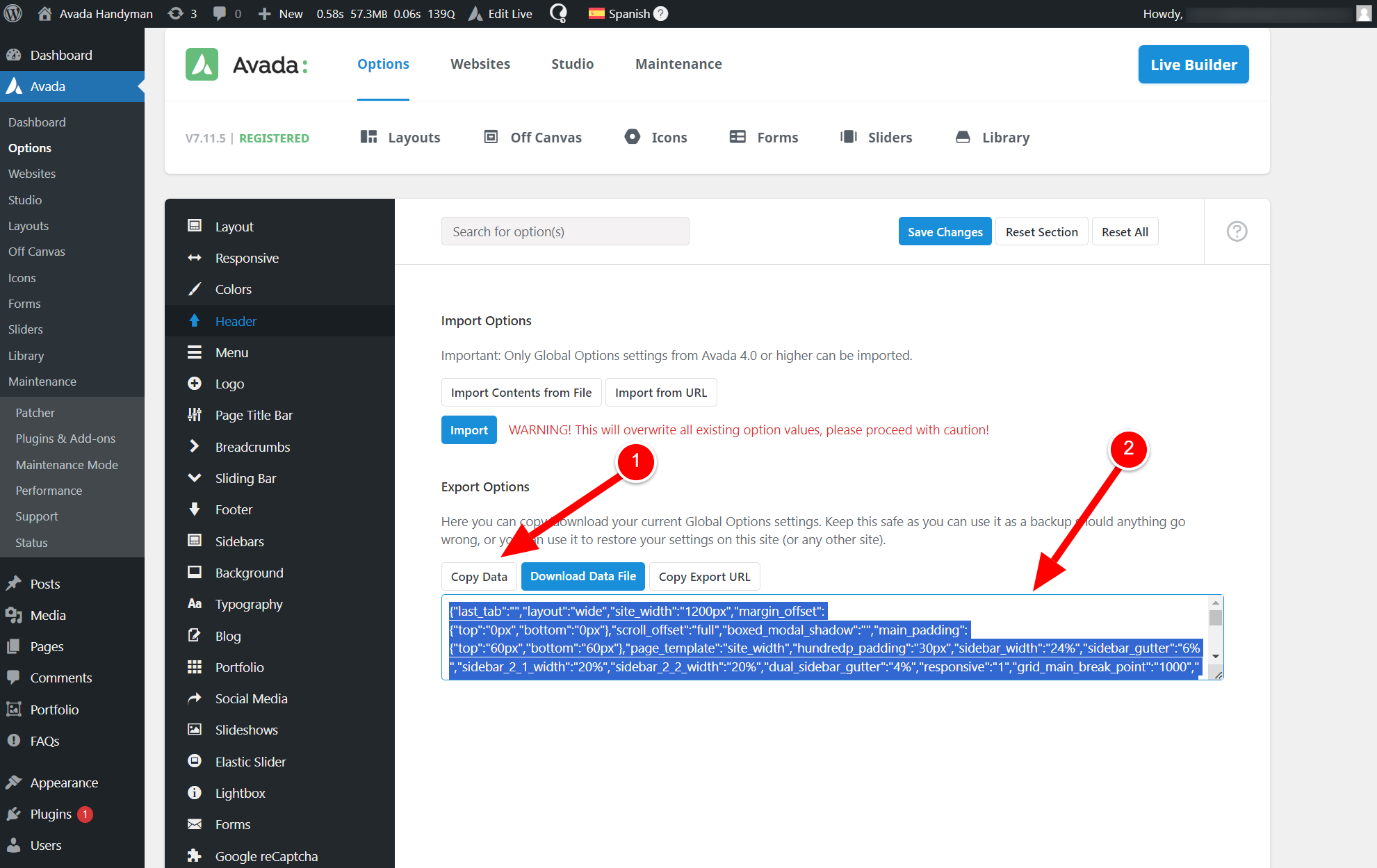
4. 将语言切换器设置为您想要将设置导入到的语言。
5. 单击 Import Contents from file 按钮并粘贴您复制的主题选项设置。
6. 单击导入按钮进行确认。