


WPML 5.0 Bêta – Une expérience repensée et une traduction automatique plus intelligente
WPML 5.0 est la plus importante mise à jour que nous ayons publiée depuis des années.

 5 minutes
WPML 4.2 se concentre principalement sur le flux de travail d’envoi de contenu à la traduction. Désormais, il est plus facile de configurer une équipe de traducteurs ou de traduire vous-même avec l’Éditeur de traduction avancé de WPML.
WPML 4.2 facilite le choix du flux de travail qui vous convient le mieux, à vous et à votre site.
Lorsque vous configurez la Gestion de traduction, vous choisissez qui va traduire ce site.
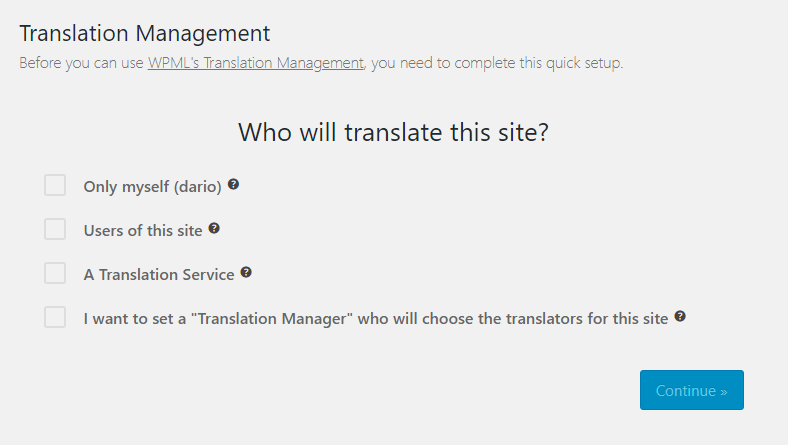
Si vous choisissez de traduire vous-même, il n’y a plus de questions. Vous n’aurez pas besoin de passer par des étapes supplémentaires ni de configurer quoi que ce soit d’autre. WPML vous permettra de traduire dans toutes les langues du site en utilisant l’éditeur de traduction que vous préférez.
Si vous configurez votre propre équipe de traducteurs et/ou des services de traduction, WPML vous guidera à travers les prochaines étapes.
Nous nous sommes assurés que WPML ne pose que le minimum de questions afin que vous puissiez configurer votre traduction en un minimum de temps.
Tout d’abord, dans WPML 4.2, nous avons fait en sorte que vous n’ayez pas besoin de visiter cette page. Eh oui, nous avons mis à jour la page Tableau de bord de traduction pour qu’elle inclue tout ce dont vous avez besoin « normalement ».
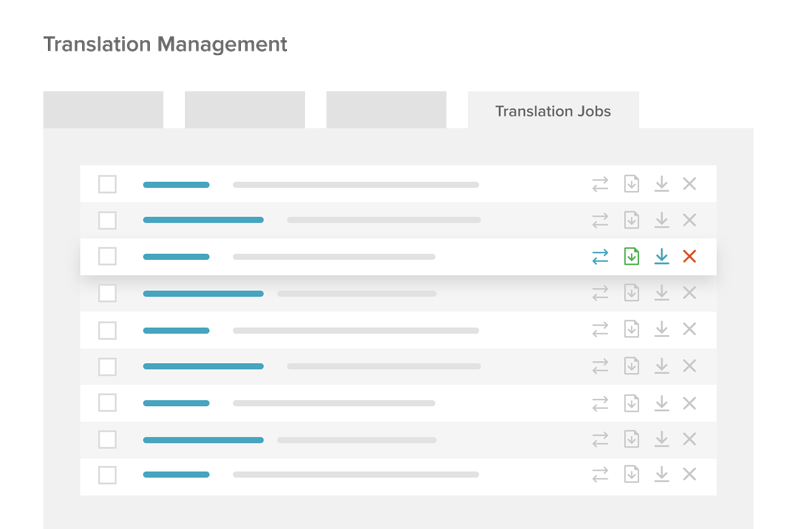
Cependant, il arrive que votre flux de travail de traduction ne soit pas « normal ». Lorsque vous devez gérer une exception, accédez à la page Travaux de traduction. Là, vous pouvez annuler des travaux, vérifier leur statut et récupérer manuellement des travaux.
WPML 4.2 rend cela possible. Lorsque vous modifiez une page (ou des types personnalisés), vous verrez une nouvelle case à cocher pour « utiliser l’Éditeur de traduction de WPML ».
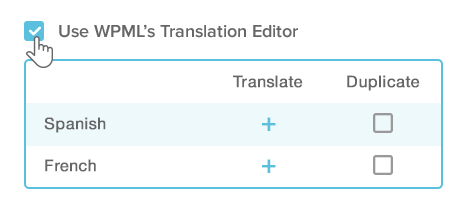
Si vous la désélectionnez, vous traduirez cette page avec l’éditeur natif de WordPress (ou votre constructeur de pages préféré). De cette façon, vous pouvez choisir du contenu spécifique et le traduire avec des designs uniques. Vous pouvez appliquer votre sélection à des éléments individuels, à des types de publication entiers ou à l’ensemble du site.
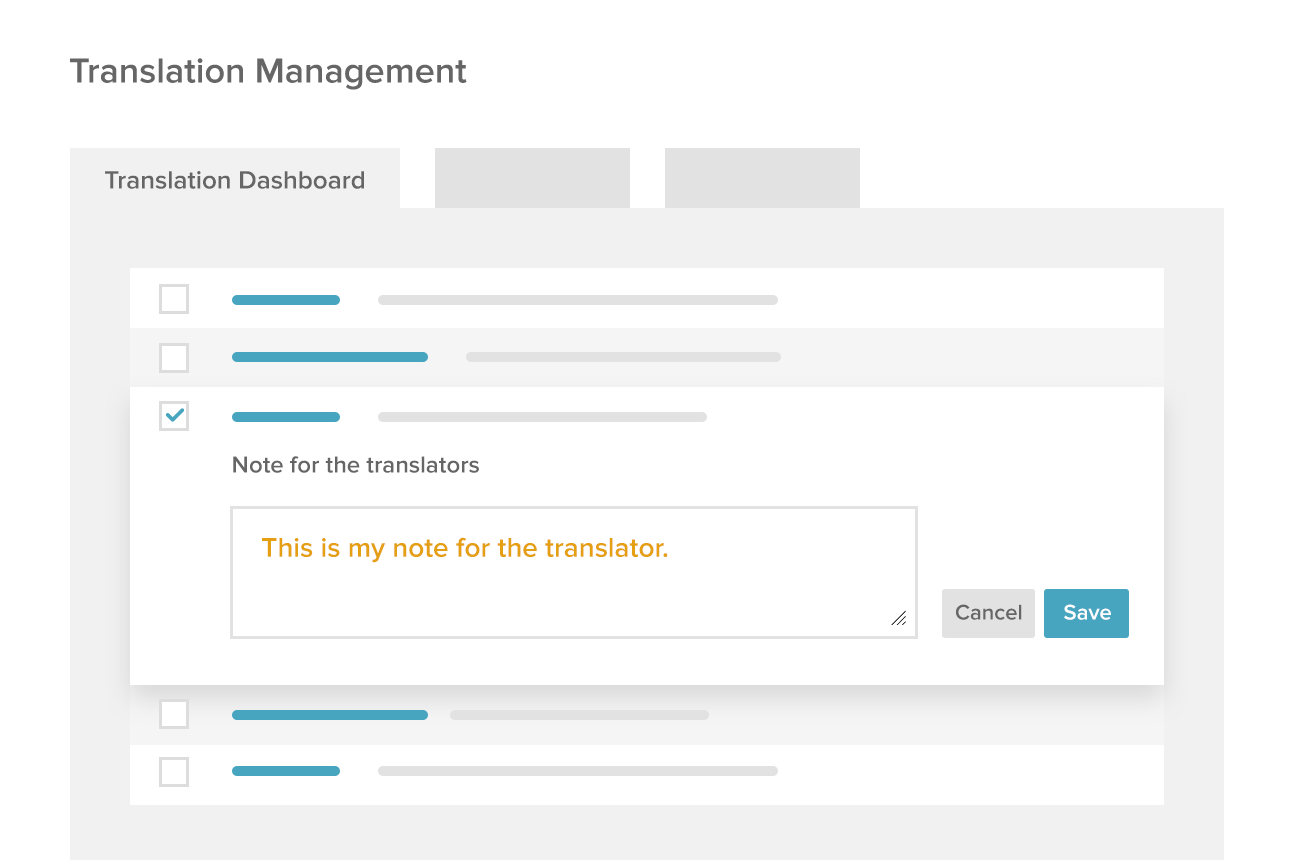
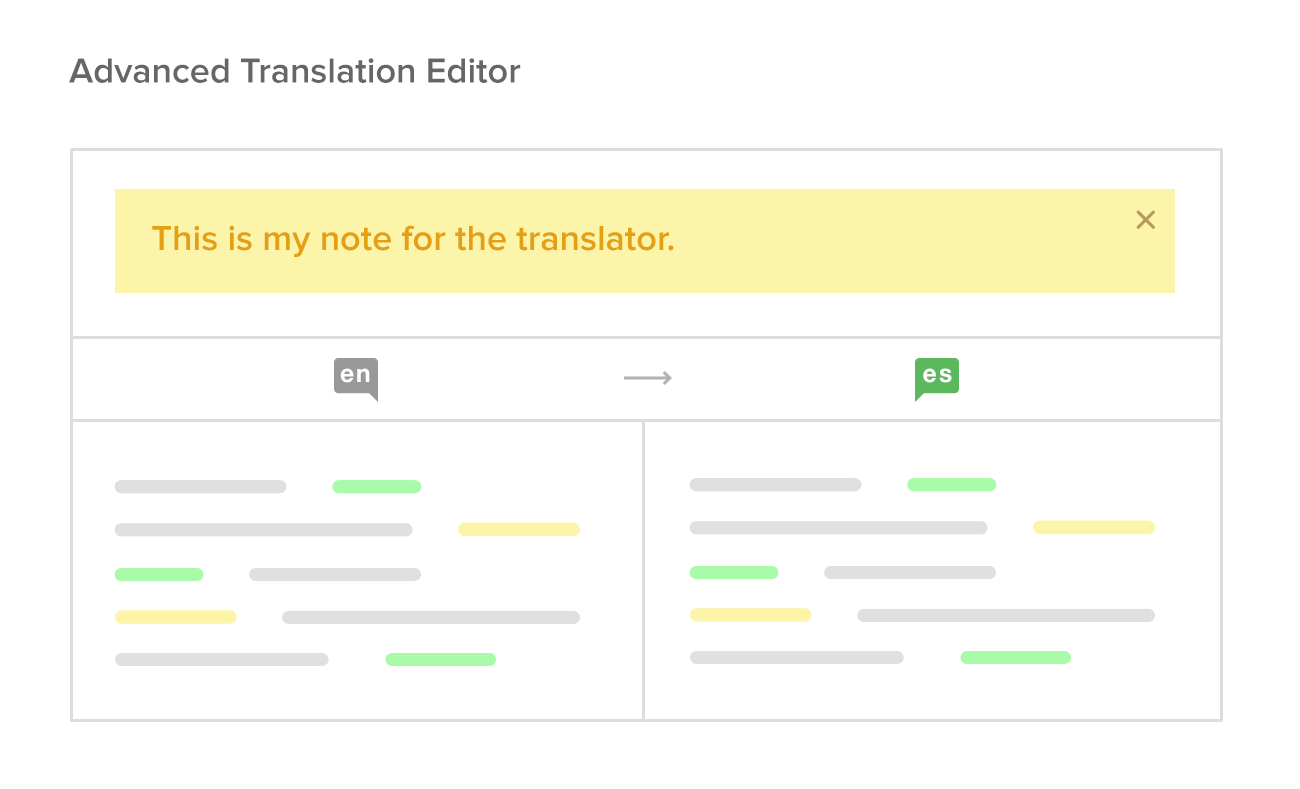
Pour ajouter une note, accédez au Tableau de bord de traduction et cliquez sur la colonne des notes. Saisissez votre note et le traducteur la verra.
Comment les traducteurs voient la note
| Ajouter une note | Ce que le traducteur voit |
|---|---|
|
|
|
Vous recevrez des mises à jour automatiques pour tous les sites que vous avez enregistrés. Les mises à jour automatiques apparaissent jusqu’à 1 jour après la publication de nouvelles versions. Vous pouvez toujours télécharger WPML depuis votre compte.
WPML 5.0 est la plus importante mise à jour que nous ayons publiée depuis des années.

Nous venons de publier WPML 4.9.4, qui apporte une compatibilité totale avec WordPress 7.0.

WPML 4.9.1 est disponible aujourd’hui et met l’accent sur la compatibilité avec Divi 5, afin que vos sites multilingues soient prêts pour le lancement officiel de Divi 5 le 26 février. Cette version publiée comprend également des correctifs pour Elementor, des exigences PHP mises à jour et plus encore.