


WPML 5.0ベータ版 – 新しいエクスペリエンスとよりスマートな自動翻訳
WPML 5.0は、ここ数年で最大のアップデートです。WPMLのナビゲーションと設定方法を見直し、新規サイトでは自動翻訳をデフォルトにし、翻訳エンジンを簡素化して可能な限り最高の品質を提供します。本番リリースの前に問題を検出するために、まずはベータ版をリリースします。ぜひテストにご協力ください。

WPML 4.0には、サイトのコンテンツの翻訳を容易にするために設計された豊富な機能が備わっています。最新の翻訳エディタを統合し、画像の翻訳フローを改善したほか、新しい翻訳マネージャーロールを追加しました。
WPML 4.0では、翻訳マネージャーという新しい専用ロールが導入されます。翻訳マネージャーは管理者である必要はなく、「編集者」以上の権限があれば十分です。翻訳マネージャーは、サイトのコンテンツの翻訳方法を選択し、翻訳者に翻訳権限を割り当て、コンテンツを翻訳に送信します。
これにより、管理者は翻訳作業に関する通知を受け取る必要がなくなり、コンテンツ翻訳の管理に専念できる担当者を配置できるようになりました。
セットアップを簡単にするため、WPMLの翻訳管理用のウィザードを作成しました。このウィザードを使用すると、管理者はサイトに翻訳マネージャーを割り当てることができます。その後、管理者はサイト構築に戻り、翻訳マネージャーがコンテンツの翻訳を処理できます。
実際の画面は以下のとおりです。
https://www.youtube.com/watch?v=zKax_E3jRB0
管理者としても、サイト内のすべてを翻訳することは引き続き可能です。サイトを構築するために、翻訳マネージャーや翻訳者のふりをする必要はありません。WPMLの翻訳管理セクションは、クライアントが大量のコンテンツを入力して翻訳する場合にのみ必要になります。
+アイコンを使用してコンテンツを翻訳する(WordPressエディタを使用して翻訳を作成する)場合、言語ごとに異なる画像を設定できます。しかし、WPMLの翻訳管理を使用する場合、言語ごとに別々の画像をアップロードするにはどうすればよいでしょうか。これは少し複雑でした。
しかし現在、新しいメディア翻訳を使用すると、これが可能になり、非常に便利になりました。
新しい管理画面では、言語ごとに「代替」画像をアップロードできます。これらの画像は、WPMLの翻訳管理を使用して(翻訳者や翻訳サービス会社を通じて)そのコンテンツを翻訳する際に自動的に表示されます。
また、これは翻訳ダッシュボードにも統合されています。コンテンツを翻訳に送信する際、そのコンテンツに含まれる画像が表示され、どの画像の翻訳が必要かを選択できます。
WPMLの新しい高度な翻訳エディタは、これらすべての機能などを提供します。
この新しい翻訳エディタは、実際には私たちがICanLocalize向けに作成したプロフェッショナルエディタから派生したものです。数千人のプロの翻訳者が商業作業に使用している、フル機能を備えたエディタです。これをWPML向けに適合させ、提供しています。この翻訳エディタを使用すると、翻訳の速度と精度を簡単に2倍以上に高めることができます。
ホスト型ツールであるため、有効化する必要があります。高度な翻訳エディタを選択すると、WPMLから確認メールが送信されます。それをクリックすれば準備は完了です。
クライアントのためにサイトを構築している場合、クライアントがこのエディタの機能を使用したいのであれば、クライアントに支払いをお願いすることになります。ただし、現時点では全員が無料で利用できます。
組み込みの翻訳エディタで開始したジョブは、新しい高度な翻訳エディタに移動できません。新しいサイトで試す場合、新しいコンテンツには新しいエディタが開き、古いジョブには古いエディタが開きます。これは、新しいエディタがコンテンツをセグメント化する方法によるものです。ここで説明するのは難しいですが、新しいエディタを使い始めるとすぐに気づくはずです。
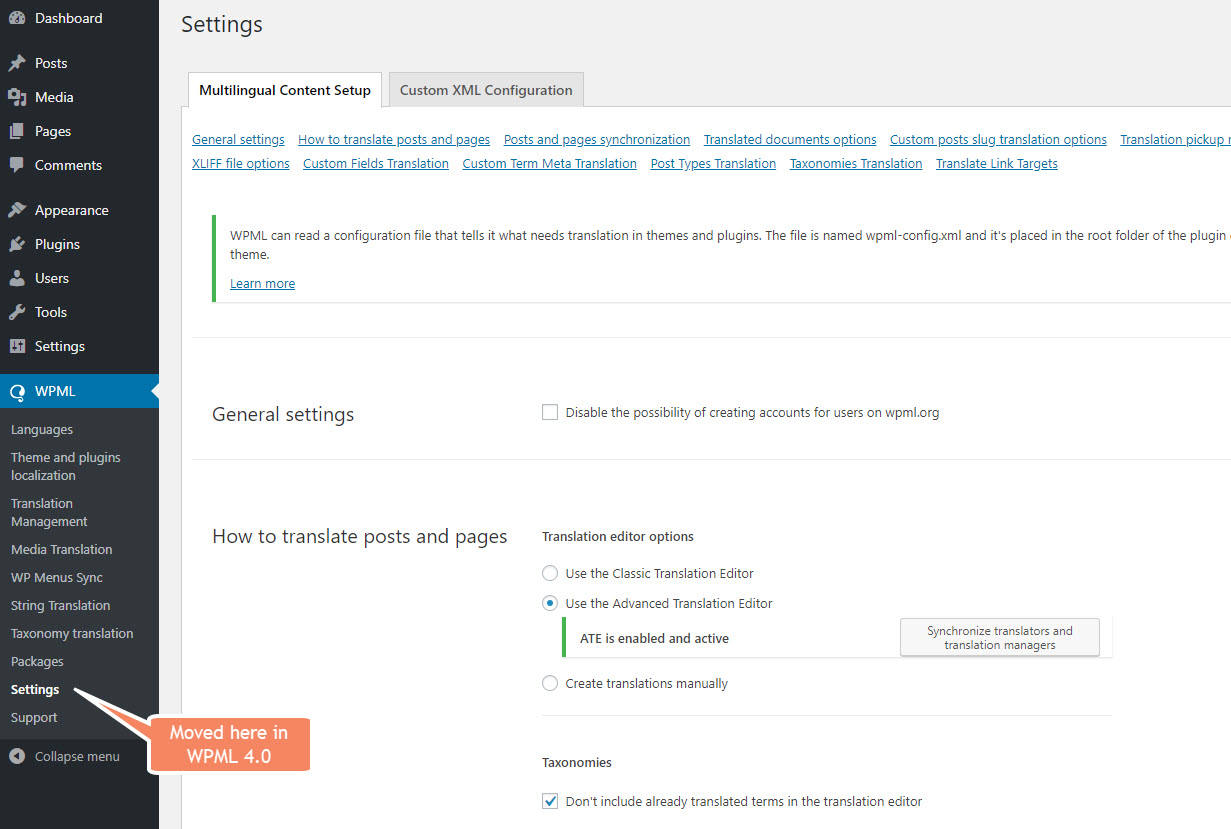
WPML->翻訳ダッシュボードからアクセスできます。
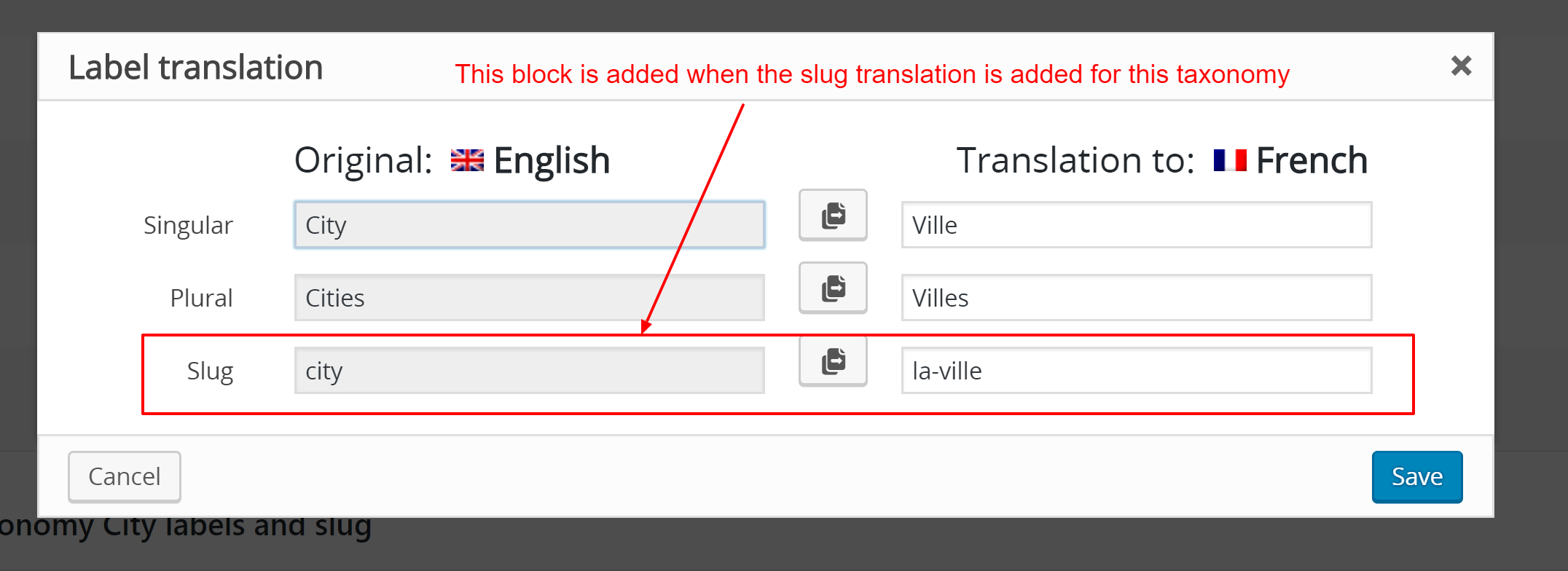
その後、WPML->タクソノミー翻訳からタクソノミー用語を編集すると、スラッグ用の別の行が表示されます。
WPML 5.0は、ここ数年で最大のアップデートです。WPMLのナビゲーションと設定方法を見直し、新規サイトでは自動翻訳をデフォルトにし、翻訳エンジンを簡素化して可能な限り最高の品質を提供します。本番リリースの前に問題を検出するために、まずはベータ版をリリースします。ぜひテストにご協力ください。

WordPress 7.0との完全な互換性をもたらすWPML 4.9.4をリリースしました。WordPress 7.0にアップデートする前にWPMLをアップデートすれば、準備は完了です。

本日リリースされたWPML 4.9.1はDivi 5との互換性に重点を置いており、2月26日のDivi 5の公式ローンチに向けて多言語サイトの準備を整えることができます。このリリースには、Elementorの修正、更新されたPHP要件なども含まれています。