


WPML 5.0ベータ版 – 新しいエクスペリエンスとよりスマートな自動翻訳
WPML 5.0は、ここ数年で最大のアップデートです。WPMLのナビゲーションと設定方法を見直し、新規サイトでは自動翻訳をデフォルトにし、翻訳エンジンを簡素化して可能な限り最高の品質を提供します。本番リリースの前に問題を検出するために、まずはベータ版をリリースします。ぜひテストにご協力ください。

WPML 4.6.8では、非表示にした言語に属するコンテンツの翻訳を簡単にレビューできるようになりました。また、いくつかのユーザビリティの向上とバグの修正も含まれています。
非表示の言語を使用すると、フロントエンドで公開する前にコンテンツの翻訳を準備してレビューできます。
以前は、ユーザーが非表示の言語の翻訳をレビューできるようにするオプションを有効にする必要がありました。WPML 4.6.8では、これらの追加のユーザープロフィール設定を行う必要がなくなりました。
これにより、サイト管理者、翻訳マネージャー、および翻訳者として追加されたユーザーは、非表示の言語の翻訳をすぐにレビューできるようになりました。
一貫した翻訳ワークフローにより、多言語WordPressサイトの管理が容易になり、翻訳の上書きや損失のリスクが軽減されます。しかし、特に大規模なサイトでは、異なるタイプのコンテンツをどのように作成し翻訳したかを覚えておくのは困難な場合があります。
翻訳の一貫性を維持するため、WPML 4.6.8では特定の翻訳タイプに対してネイティブのWordPressエディタがデフォルトで開くようになりました。これには、インポートされた翻訳や「翻訳とリンク」機能を使用してリンクされたページが含まれます。
プロの翻訳サービスを使用してサイトのコンテンツを翻訳している場合、クリックして翻訳を編集するとクラシック翻訳エディタが開きます。
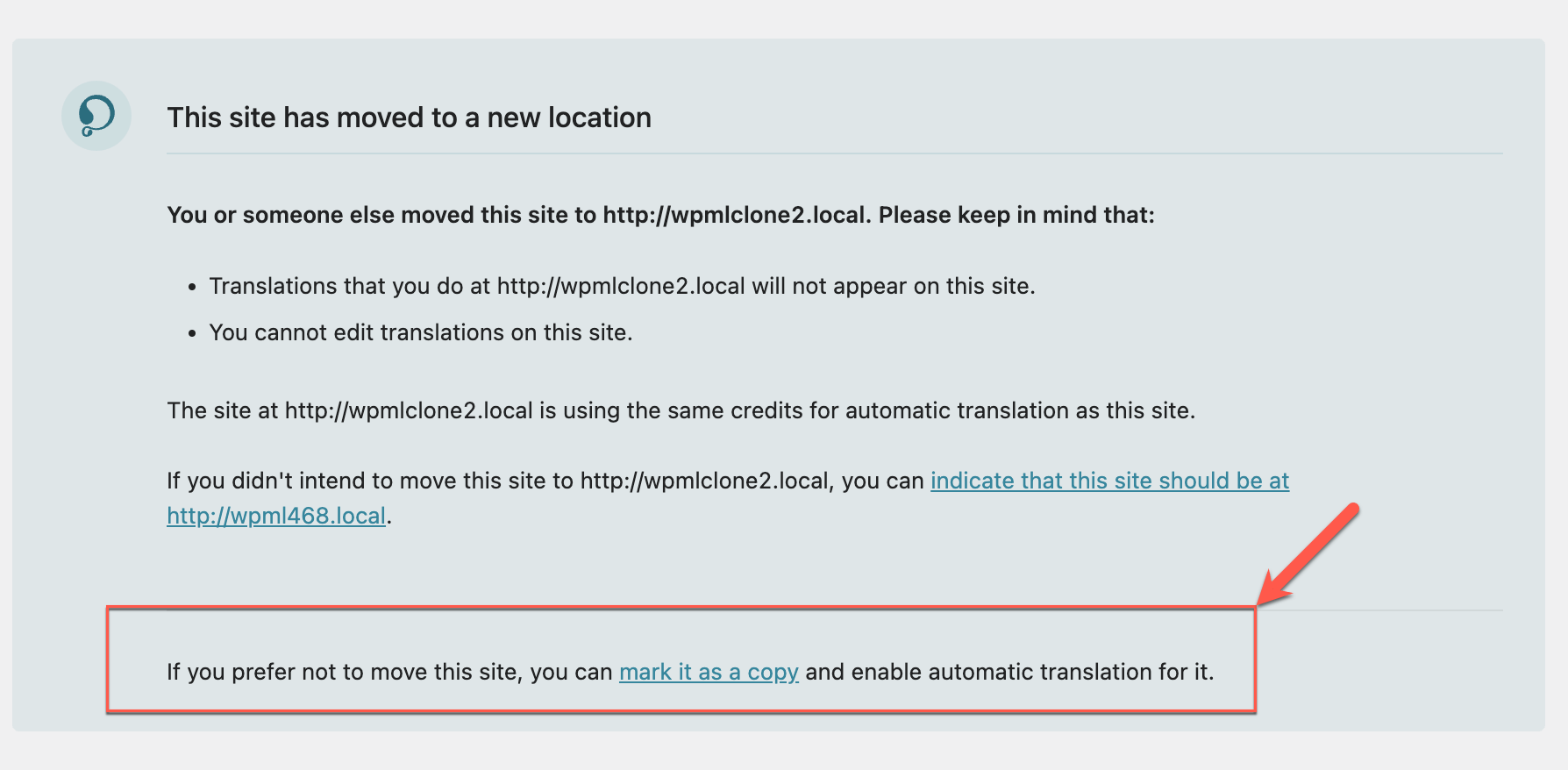
WPML 4.6.8では、元のサイトを独立したコピーとしてマークできる移行ウィザードの新しいオプションが導入されました。
デフォルトでは、サイトを新しいURLに移動すると、WPMLは古いURLでの翻訳の追加や編集を自動的に制限します。新しく導入されたオプションを使用すると、新しいサイトと古いサイトの両方のURLで高度な翻訳エディタと自動翻訳機能を使用できます。
このバージョンのWPMLでは、さらに以下の問題が修正されています。
WPML 4.6.8では、その他のバグや不具合も解決されています。
他のすべてのバージョンと同様に、WPML 4.6.8は段階的にリリースされます。お使いのサイトに届く前に更新したい場合は、プラグイン → 新規追加に移動し、商用タブをクリックします。次に、更新を確認ボタンをクリックします。
WordPressの管理画面にWPMLの更新が表示されませんか?WPMLプラグインの段階的なロールアウトプロセスの詳細をご覧ください。
WPML 4.6.8の最新機能や改善についてどう思われますか?どれが最も役立ちそうですか?皆様からのフィードバック、ご意見、ご質問をお待ちしております。
テクニカルサポートが必要ですか?トラブルシューティングの迅速なサポートについては、サポートチームにお問い合わせください。
WPML 5.0は、ここ数年で最大のアップデートです。WPMLのナビゲーションと設定方法を見直し、新規サイトでは自動翻訳をデフォルトにし、翻訳エンジンを簡素化して可能な限り最高の品質を提供します。本番リリースの前に問題を検出するために、まずはベータ版をリリースします。ぜひテストにご協力ください。

WordPress 7.0との完全な互換性をもたらすWPML 4.9.4をリリースしました。WordPress 7.0にアップデートする前にWPMLをアップデートすれば、準備は完了です。

本日リリースされたWPML 4.9.1はDivi 5との互換性に重点を置いており、2月26日のDivi 5の公式ローンチに向けて多言語サイトの準備を整えることができます。このリリースには、Elementorの修正、更新されたPHP要件なども含まれています。