


使用 WPML 翻译 Slider Revolution 7
Slider Revolution 7 已与 WPML 集成。保存模块后,WPML 会自动将每个图层翻译成您网站上的语言。
Slider Revolution 7 附带了一个 AI 翻译附加组件,可将每个模块的字符串发送至 WPML 进行翻译。这些模块会与您的文章和页面一起显示在 WPML 翻译仪表板上,并使用与网站其余部分相同的流程进行翻译。
所需条件
- WPML Multilingual CMS
- WPML 字符串翻译
- Slider Revolution 7(7.0.16 或更高版本)
- Slider Revolution AI Translate Addon – 包含在 Slider Revolution 的高级许可证中
当这三个插件都处于激活状态时,Slider Revolution 的插件仪表板会显示“WPML compatible”通知以确认集成。从此时起,您创建或编辑的每个模块都可以通过 WPML 进行翻译。
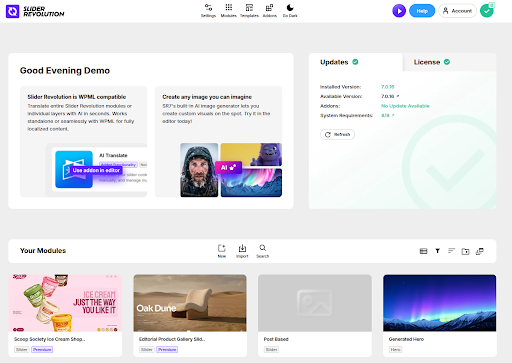
开启自动翻译所有内容
如果您使用自动翻译所有内容,模块的翻译无需您执行任何额外步骤。
- 在 Slider Revolution > Plugin Dashboard 下使用源语言构建您的模块并保存。WPML 会从模块中提取每个可翻译的字符串,并在后台对它们进行翻译。
- 使用 Slider Revolution 区块将模块插入到页面或文章中,并发布该页面。页面上线后,模块将立即以每位访客的语言呈现。
您无需为每种语言复制幻灯片,也无需为幻灯片标记语言。WPML 会将翻译后的文本替换到您使用源语言构建的同一幻灯片中。
关闭自动翻译所有内容
如果您更喜欢自行选择要翻译的内容以及翻译的时间,模块会以与页面和文章相同的方式显示在翻译仪表板上。
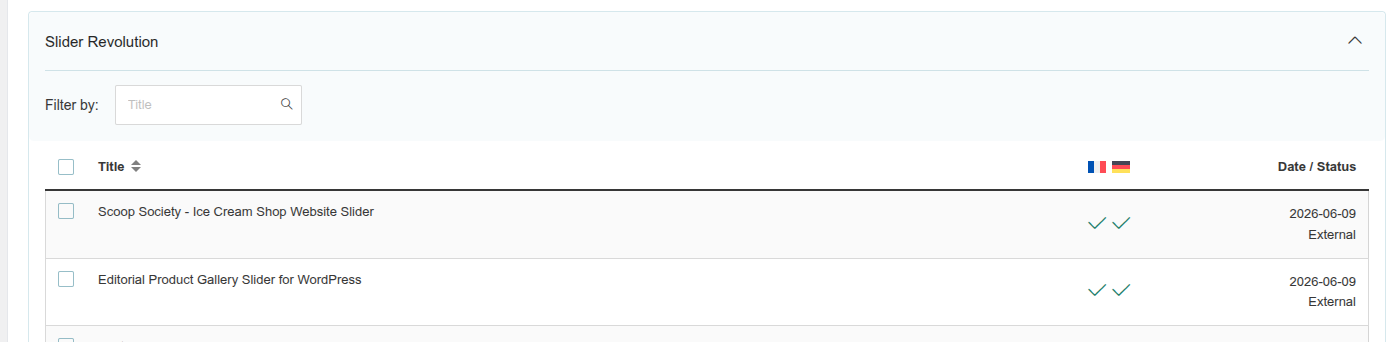
- 前往 WPML > 翻译。模块会显示在 Slider Revolution 部分下,因此您无需离开仪表板即可找到并选择它们。
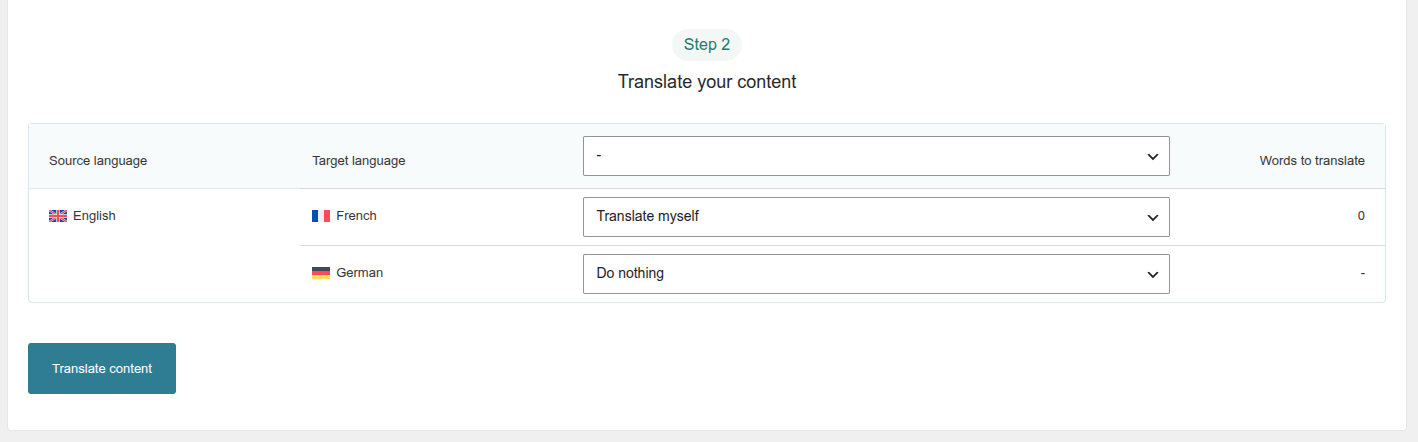
- 选择模块,为每种语言选择一种翻译方式,然后单击翻译内容。选择自动翻译让 PTC 完成工作,或者选择自己翻译进行手动翻译。
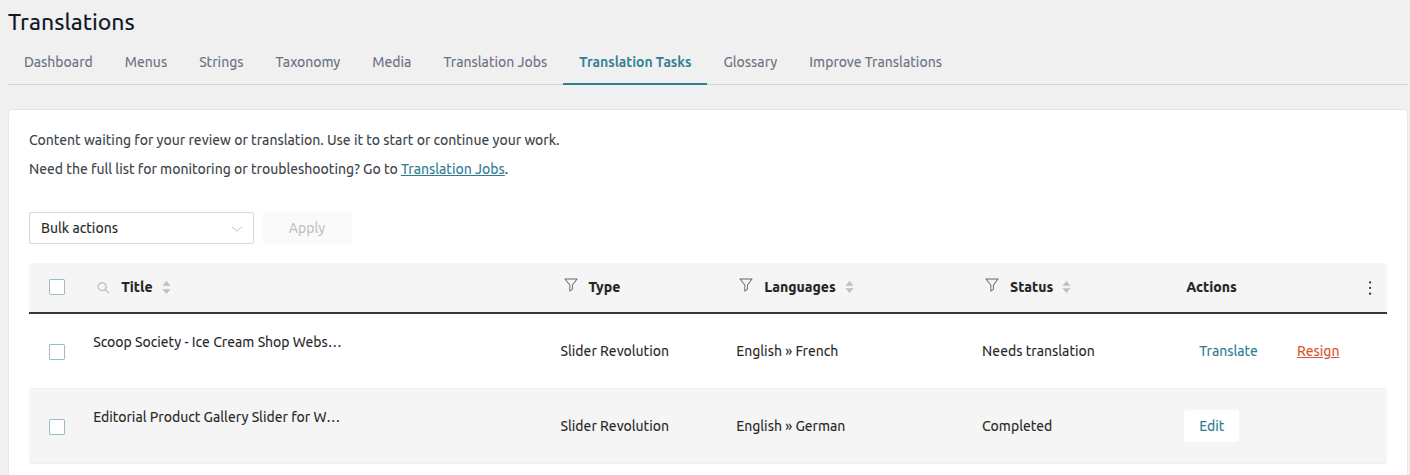
- 如果您选择了“自己翻译”,请打开翻译任务选项卡。模块会显示出来,且其类型被标记为 Slider Revolution,因此您可以将它们与常规页面区分开来。
- 单击翻译,在高级翻译编辑器中打开该模块。每一行包含一个字符串及其在模块内的上下文路径(例如 Intro > Headline Line 1、Mango > Description),因此译者始终知道他们正在处理哪个图层。
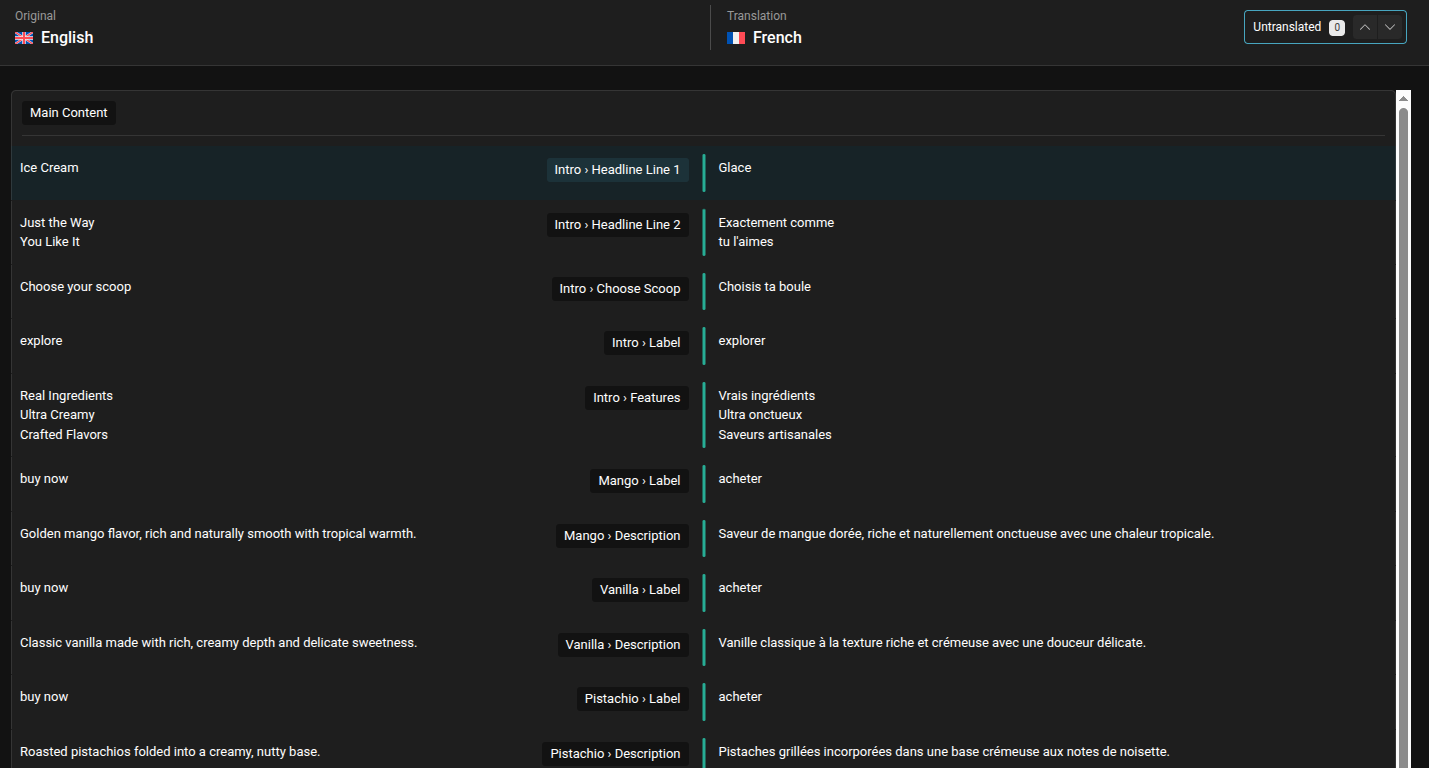
模块翻译完成后,使用 Slider Revolution 区块将其插入到页面或文章中,并以相同的方式翻译包含该模块的页面。
基于文章的幻灯片
引入文章的幻灯片(例如,最新的三篇博客文章)会从底层文章继承其翻译。按照翻译任何其他内容的方式翻译这些文章,每位访客就能以他们的语言看到幻灯片,而无需进行任何模块级别的操作。系统会自动提取每种语言的特色图像。