


Traducir Slider Revolution 7 con WPML
Slider Revolution 7 se integra con WPML. Guarde un módulo y WPML traducirá cada capa automáticamente a los idiomas de su sitio.
Slider Revolution 7 incluye un complemento AI Translate Addon que envía las cadenas de cada módulo a WPML para su traducción. Los módulos aparecen en el Escritorio de traducción de WPML junto a sus entradas y páginas, y se traducen utilizando el mismo flujo que el resto de su sitio.
Lo que necesita
- WPML Multilingual CMS
- WPML Traducción de cadenas
- Slider Revolution 7 (versión 7.0.16 o posterior)
- Slider Revolution AI Translate Addon: incluido con la licencia prémium de Slider Revolution
Cuando los tres plugins están activos, el Plugin Dashboard de Slider Revolution confirma la integración con un aviso de “WPML compatible”. A partir de este momento, cada módulo que cree o edite será traducible a través de WPML.
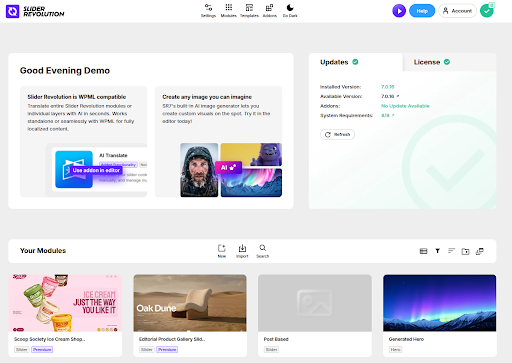
Con Traducir todo automáticamente activado
Si utiliza Traducir todo automáticamente, los módulos se traducen sin ningún paso adicional por su parte.
- Cree su módulo en el idioma de origen en Slider Revolution > Plugin Dashboard y guárdelo. WPML extrae cada cadena traducible del módulo y las traduce en segundo plano.
- Inserte el módulo en una página o entrada utilizando el bloque de Slider Revolution y publique la página. El módulo se mostrará en el idioma de cada visitante tan pronto como la página esté publicada.
No es necesario duplicar las diapositivas por idioma, ni etiquetarlas con un idioma. WPML sustituye el texto traducido en las mismas diapositivas que creó en su idioma de origen.
Con Traducir todo automáticamente desactivado
Si prefiere elegir qué contenido se traduce y cuándo, los módulos aparecen en el Escritorio de traducción de la misma manera que lo hacen las páginas y las entradas.
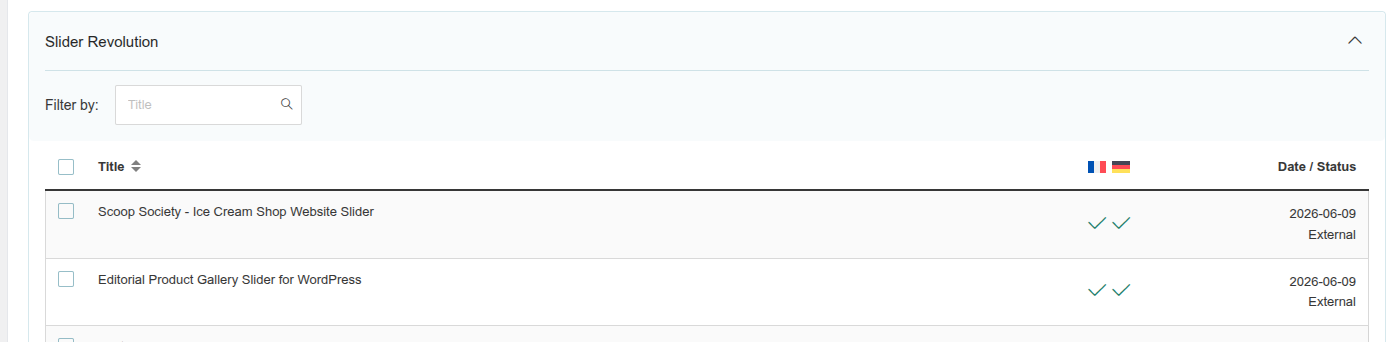
- Vaya a WPML > Traducciones. Los módulos aparecen en la sección Slider Revolution, por lo que puede encontrarlos y seleccionarlos sin salir del escritorio.
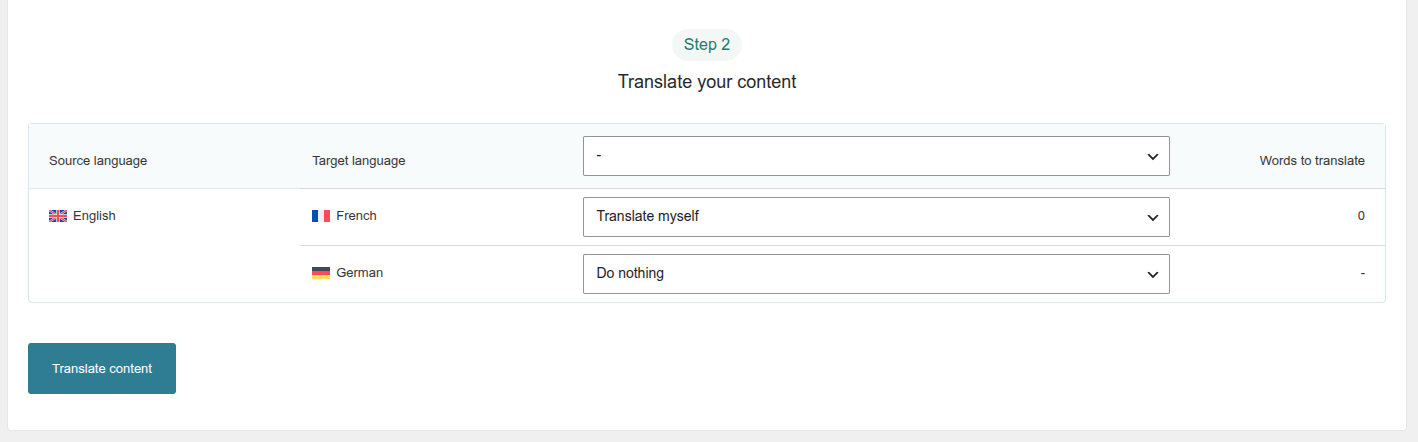
- Seleccione el módulo, elija un método de traducción por idioma y haga clic en Traducir contenido. Elija Traducir automáticamente para que PTC haga el trabajo, o Traducir yo mismo para traducir manualmente.
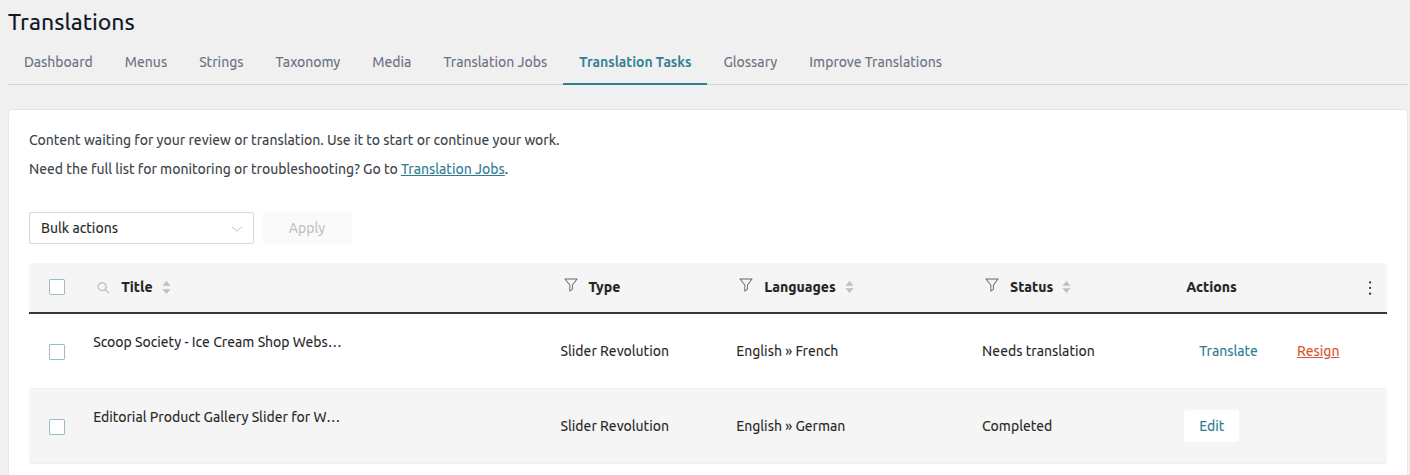
- Si eligió Traducir yo mismo, abra la pestaña Tareas de traducción. Los módulos aparecen con su tipo marcado como Slider Revolution, para que pueda distinguirlos de las páginas normales.
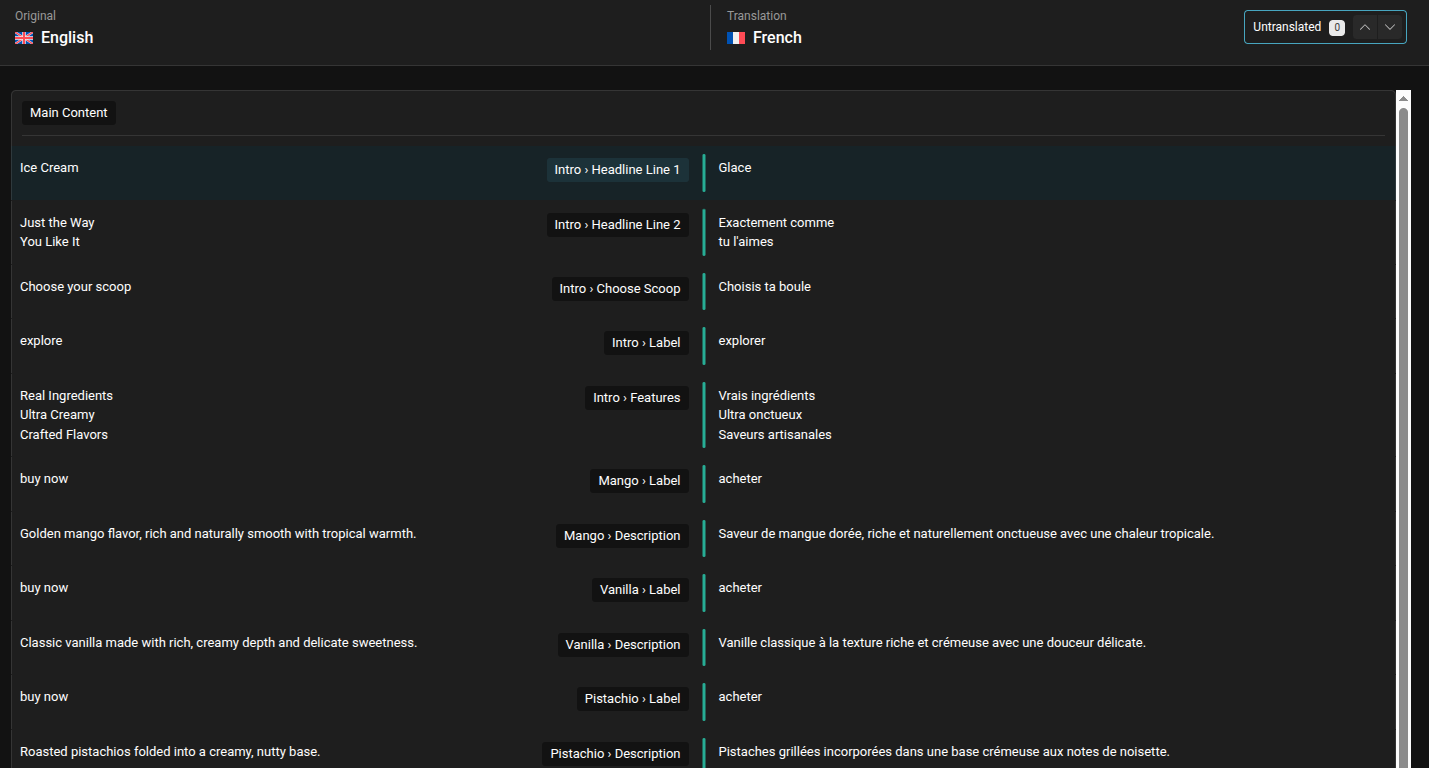
- Haga clic en Traducir para abrir el módulo en el Editor de traducción avanzado. Cada fila contiene una cadena con su ruta de contexto dentro del módulo (por ejemplo, Intro > Headline Line 1, Mango > Description), de modo que el traductor siempre sepa en qué capa está trabajando.
Cuando el módulo esté traducido, insértelo en una página o entrada con el bloque de Slider Revolution y traduzca la página que lo contiene de la misma manera.
Sliders basados en entradas
Los sliders que extraen entradas (por ejemplo, las tres últimas entradas del blog) heredan sus traducciones de las entradas subyacentes. Traduzca las entradas de la misma manera que traduce cualquier otro contenido, y cada visitante verá el slider en su idioma sin ningún trabajo a nivel de módulo. Las imágenes destacadas por idioma se detectan automáticamente.