Introduction
Bridge est un thème polyvalent simple et efficace qui vous permettra de créer votre site d’e-commerce, de blog ou de portfolio. Il propose 24 concepts de mise en page et 100 démos uniques, ce qui facilite la création de votre prochain site Web.
L’intégration de Bridge avec WPML vous permet de traduire tous les éléments du thème sans effort.
Des instructions étape par étape seront fournies dans ce document sur la façon de traduire le thème Bridge avec WPML.
Ce dont vous aurez besoin
- Le thème Bridge (version 7.6 ou ultérieure)
- Une version récente de WPML (version 3.3.6 ou ultérieure), incluant les modules complémentaires Traduction de chaînes, Gestion de traduction et Traduction des médias.
Ressources essentielles
- Le guide de démarrage de WPML vous aidera à configurer WPML en quelques minutes. Vous voudrez vous référer plus tard à certains de ses sous-sujets, tels que la Localisation des thèmes et des extensions et la Traduction de chaînes. Nous vous recommandons de garder ce guide ouvert pendant que vous suivez ce tutoriel.
- La documentation de Bridge contient un guide étape par étape sur la façon de le configurer.
Contenu
Premiers pas | Installez et activez le thème Bridge, importez du contenu et configurez l’extension WPML
Traduire les pages, les articles, les types de publication personnalisés et les taxonomies personnalisées | Traduisez les pages, les articles, les portfolios/témoignages et les catégories de portfolio/catégories de témoignage
Traduire les sliders Qode | Traduisez toutes les chaînes créées par le slider Qode
Traduire les menus | Synchronisez les menus entre les langues et traduisez-les
Traduire le texte du thème | Analysez votre thème à la recherche de chaînes et faites tout traduire
Traduire les options du thème | Traduisez toutes les options du thème
Premiers pas
Voici les principales étapes à suivre pour commencer :
- Installez le thème Bridge et activez-le.
- Installez et activez les extensions principales de WPML (WPML Multilingual CMS, WPML Traduction de chaînes, WPML Gestion de traduction, WPML Media Translation), ainsi que d’autres extensions WPML qui peuvent en dépendre.
- Configurez WPML depuis WPML >> Consultez notre guide de démarrage WPML pour une référence complète, mais la configuration initiale simple en trois étapes est explicite, vous demandant de choisir votre langue par défaut, un ensemble de langues actives et un sélecteur de langue. (Pour commencer, choisissez le sélecteur de langue du pied de page, vous pourrez le modifier plus tard.)
Pour ce tutoriel, nous utiliserons une partie du contenu d’exemple disponible dans le thème Bridge ; vous pouvez importer ce contenu en suivant les étapes ci-dessous :
- Connectez-vous à l’interface d'administration de WordPress
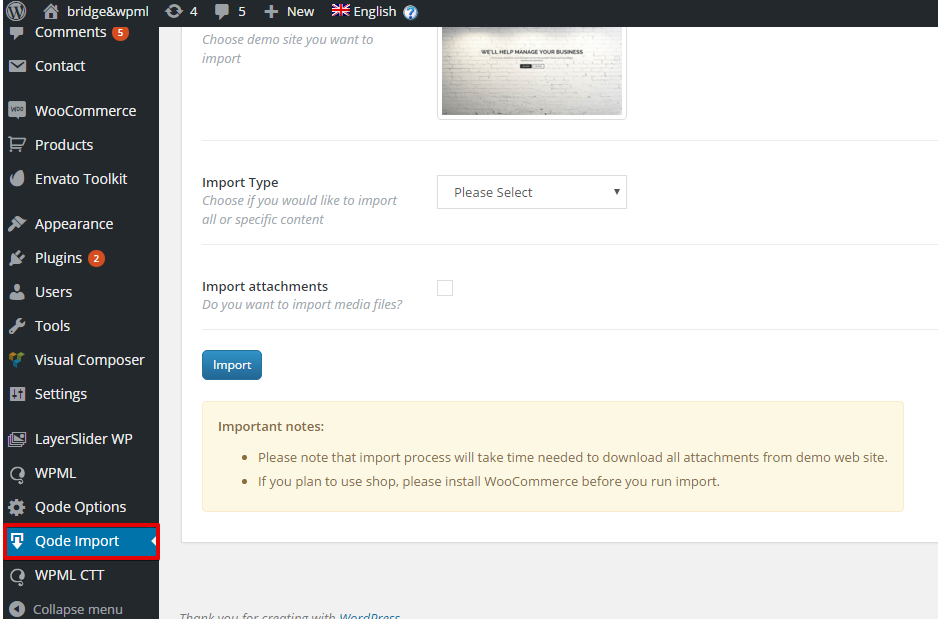
- Accédez au panneau d’administration > Qode Options > Qode Import.
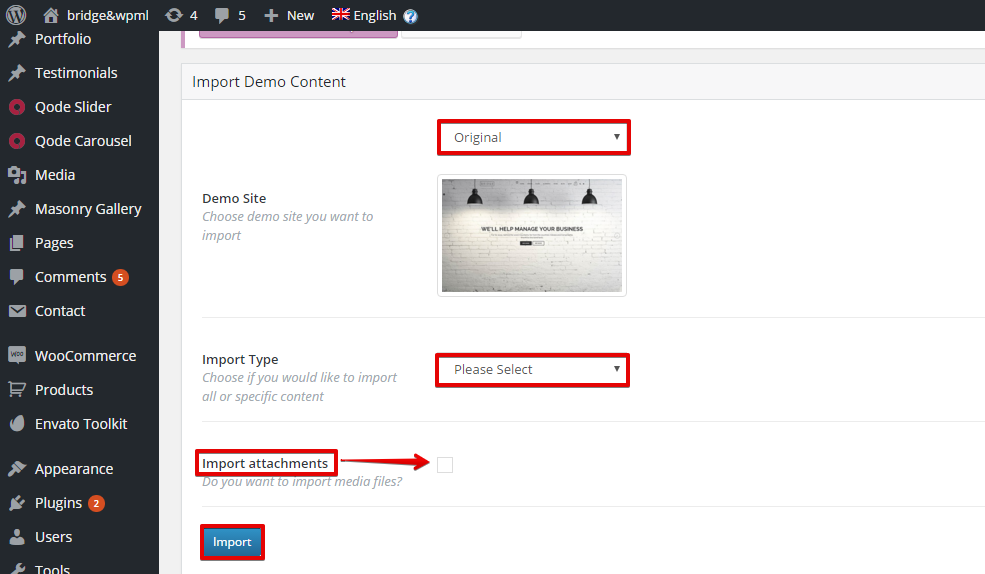
- Choisissez le site de démonstration à partir duquel vous souhaitez importer à l’aide du menu déroulant. Nous choisirons « Original ».
- Dans le menu déroulant à droite, choisissez le type de contenu que vous souhaitez importer. Nous choisirons « All ». Notez que si vous souhaitez importer des fichiers multimédias (images, vidéos, sons), cochez la case « Import attachments ».
- Cliquez sur le bouton « Import ».
Traduire les éléments du thème Bridge
Traduire les pages et les articles
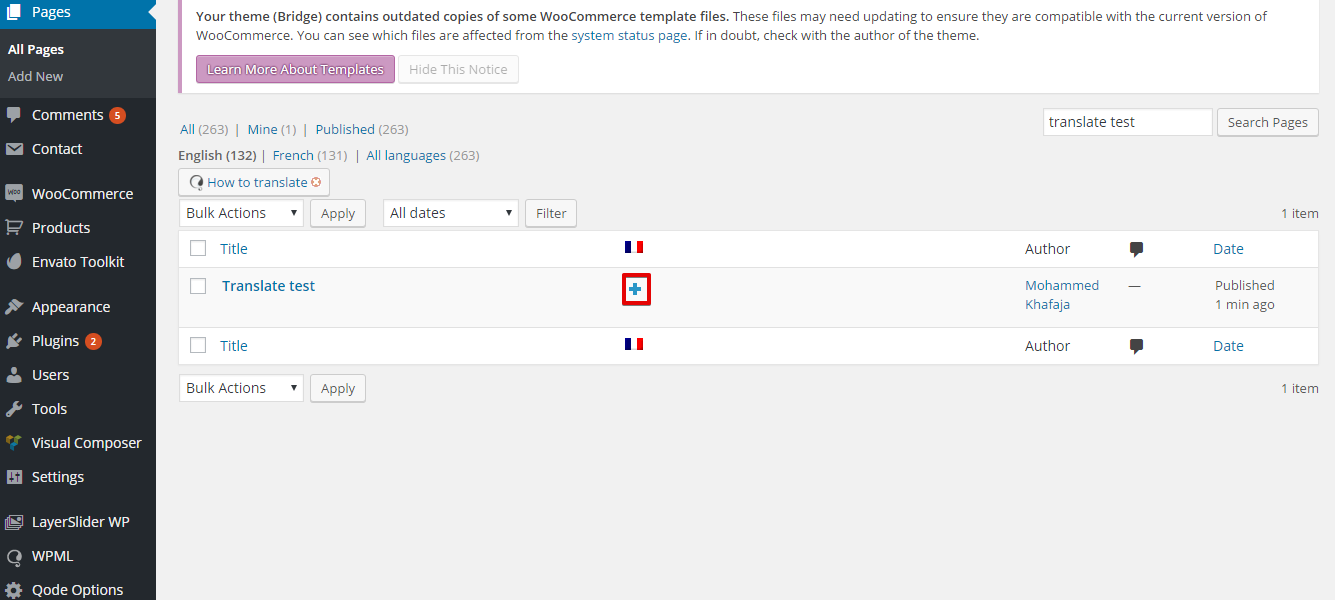
Lorsque vous accédez à « Pages » dans le tableau de bord WordPress, vous verrez des colonnes pour chaque langue active, avec une icône pour ajouter une traduction. Consultez l’illustration ci-dessous.
Vous pourrez maintenant traduire votre page en définissant le titre et le corps traduits, puis en cliquant sur le bouton « Publier ».
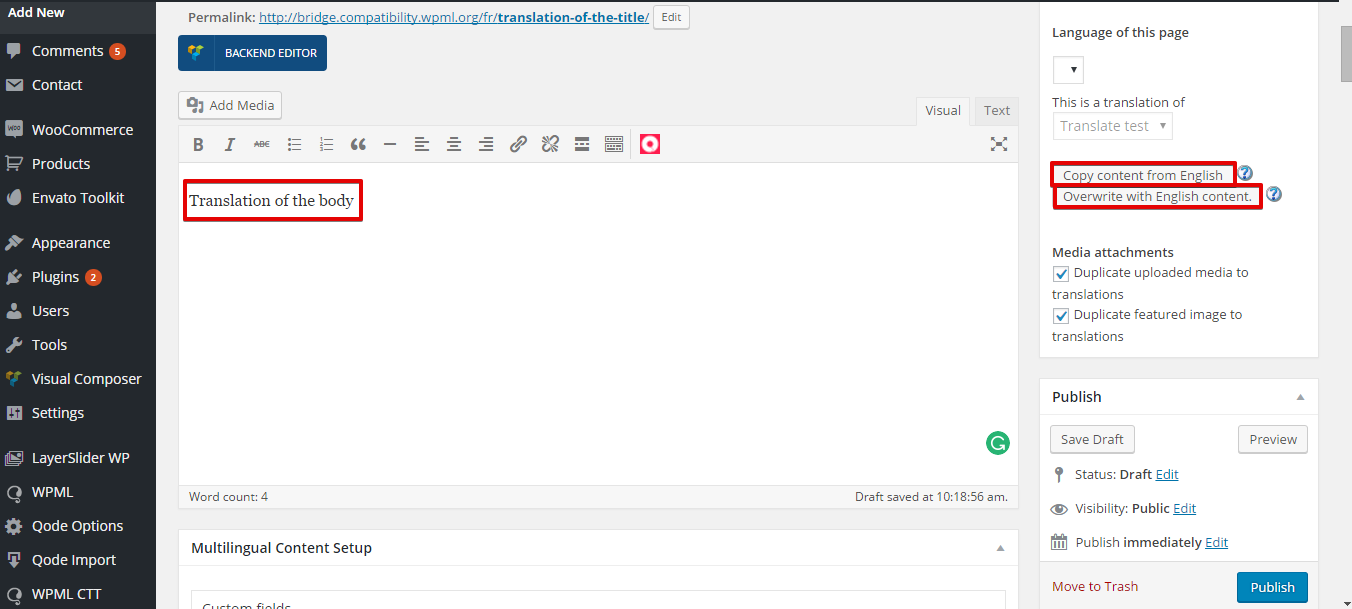
Notez que vous pouvez cliquer sur les options « copier le contenu de » ou « écraser avec le contenu » qui se trouvent dans la boîte méta de langue sur la droite.
L’option « copier le contenu de » copiera automatiquement le contenu de la langue principale (par défaut) vers la langue traduite, vous donnant la possibilité de traduire le contenu copié.
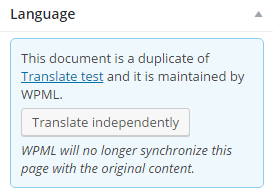
L’option « écraser avec le contenu » définira toujours la traduction de cette page comme étant un duplicata de la page d’origine (dans la langue par défaut). Vous pouvez déconnecter la page pour la traduire indépendamment en cliquant sur « Traduire indépendamment » dans la boîte méta de langue. Consultez l’illustration ci-dessous.
Traduire le type de publication personnalisé « Portfolio »
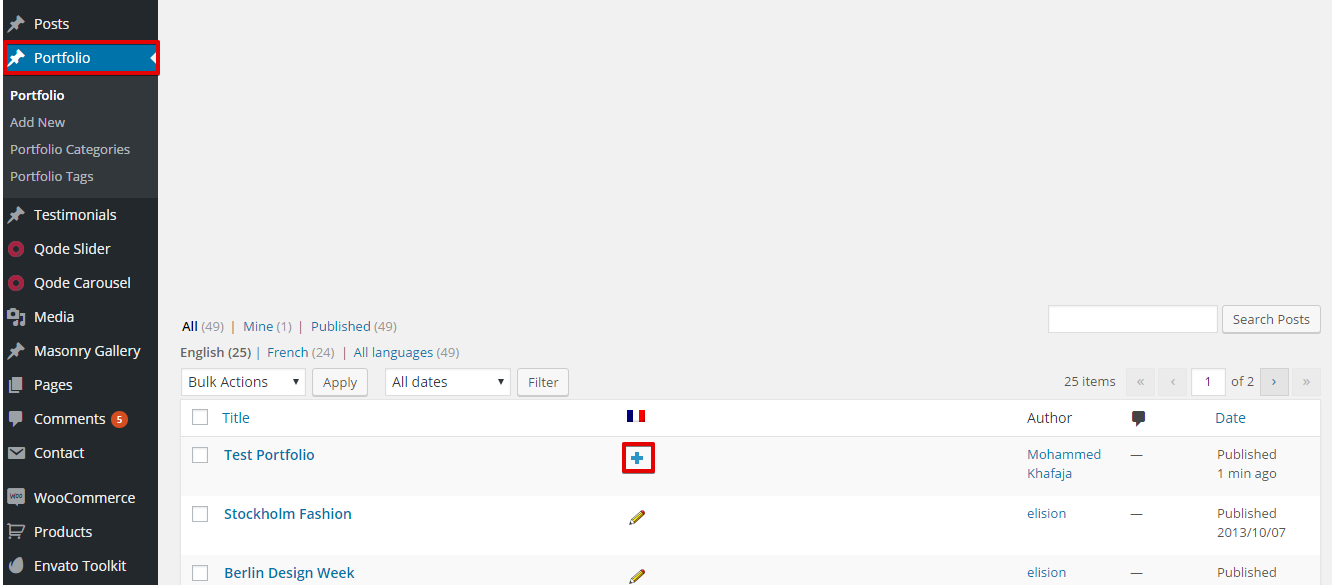
Accédez à « Portfolio » dans votre tableau de bord WordPress et cliquez sur l’icône pour ajouter la traduction. Consultez l’illustration ci-dessous :
Ajoutez le contenu traduit.
Traduire le type de publication personnalisé « Testimonials »
Les mêmes étapes suivies pour traduire le type de publication personnalisé « Portfolio » peuvent être suivies pour traduire les « Testimonials ».
Traduire la taxonomie personnalisée « Portfolio Categories »
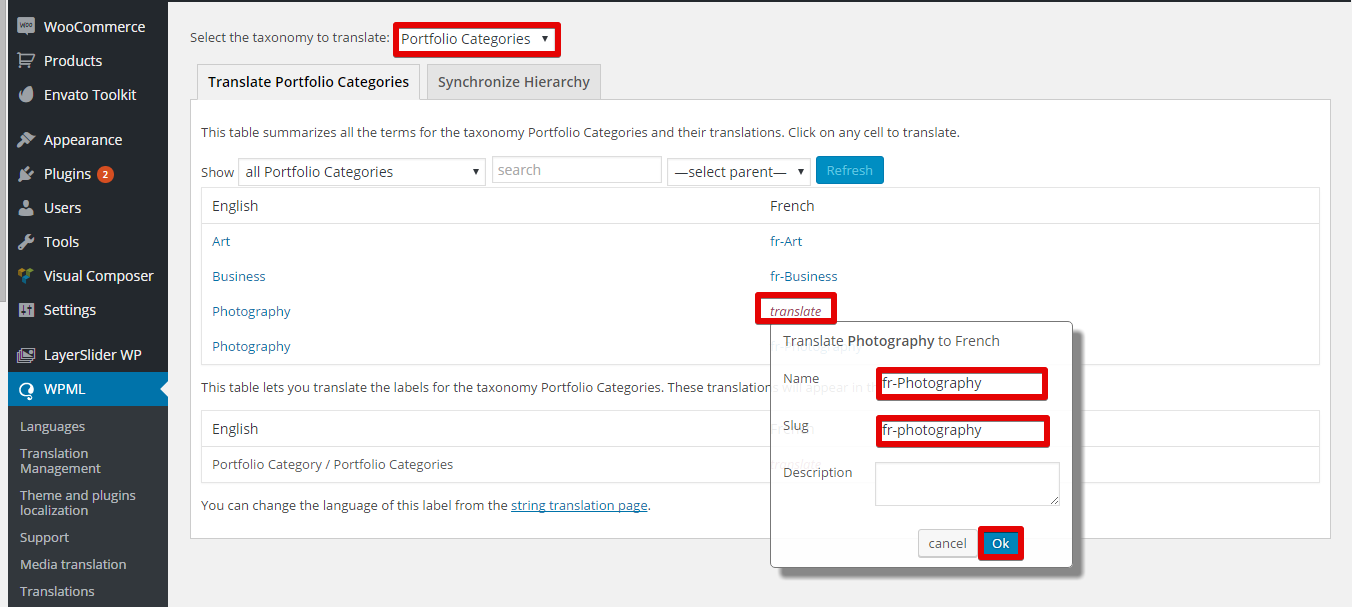
- Accédez à WPML >> Traduction de taxonomies.
- Sélectionnez « Portfolio Categories » dans le menu déroulant Sélectionner la taxonomie à traduire.
- Cliquez sur « traduire » pour ajouter la traduction de la taxonomie personnalisée en remplissant les champs requis, puis sur « OK », comme illustré ci-dessous.
Traduire la taxonomie personnalisée « Testimonials Categories »
Les mêmes étapes suivies pour traduire la taxonomie personnalisée « Portfolio Categories » peuvent être suivies pour traduire les « Testimonials ».
Traduire les sliders et diapositives Qode
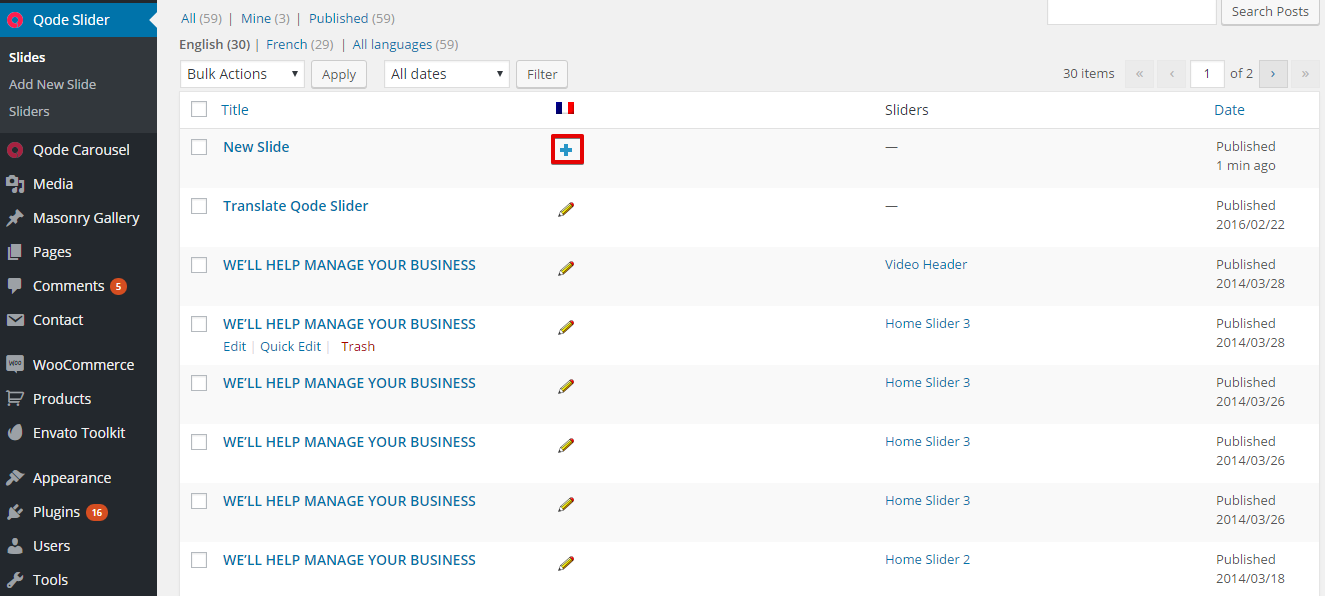
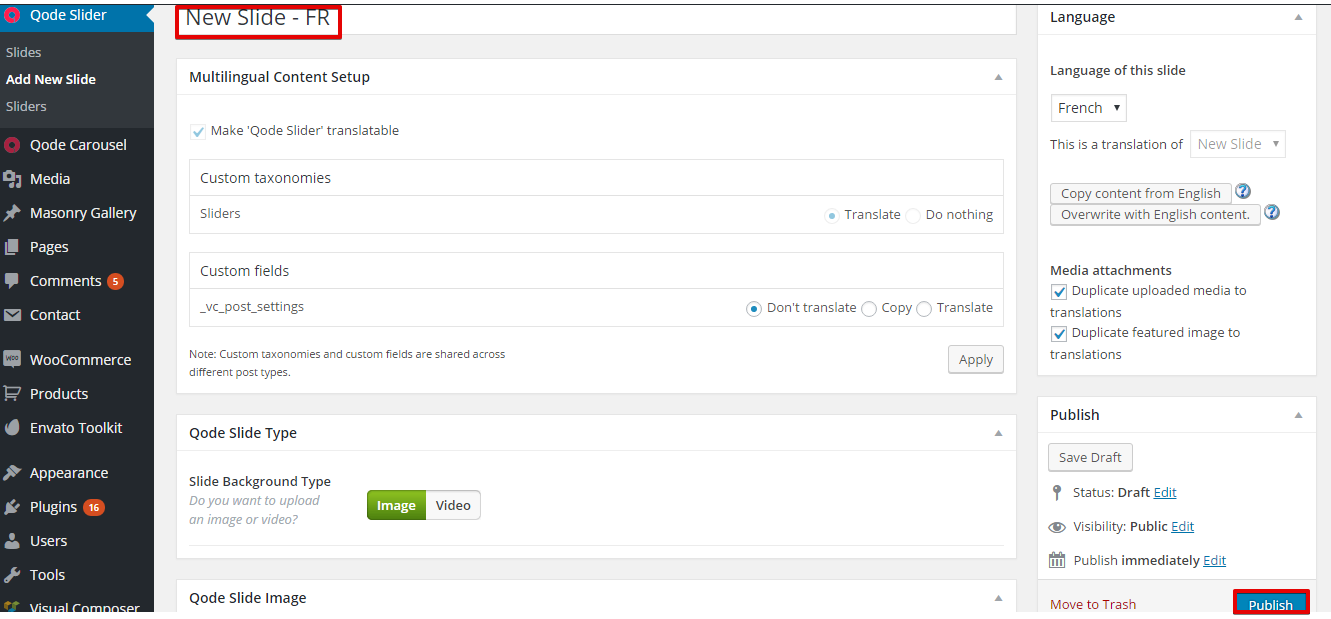
Pour traduire les diapositives, accédez à Qode slider >> slides. Cliquez maintenant sur l’icône, remplissez simplement votre texte traduit et publiez, comme indiqué dans les illustrations ci-dessous.
Pour traduire le slider Qode, suivez les étapes ci-dessous :
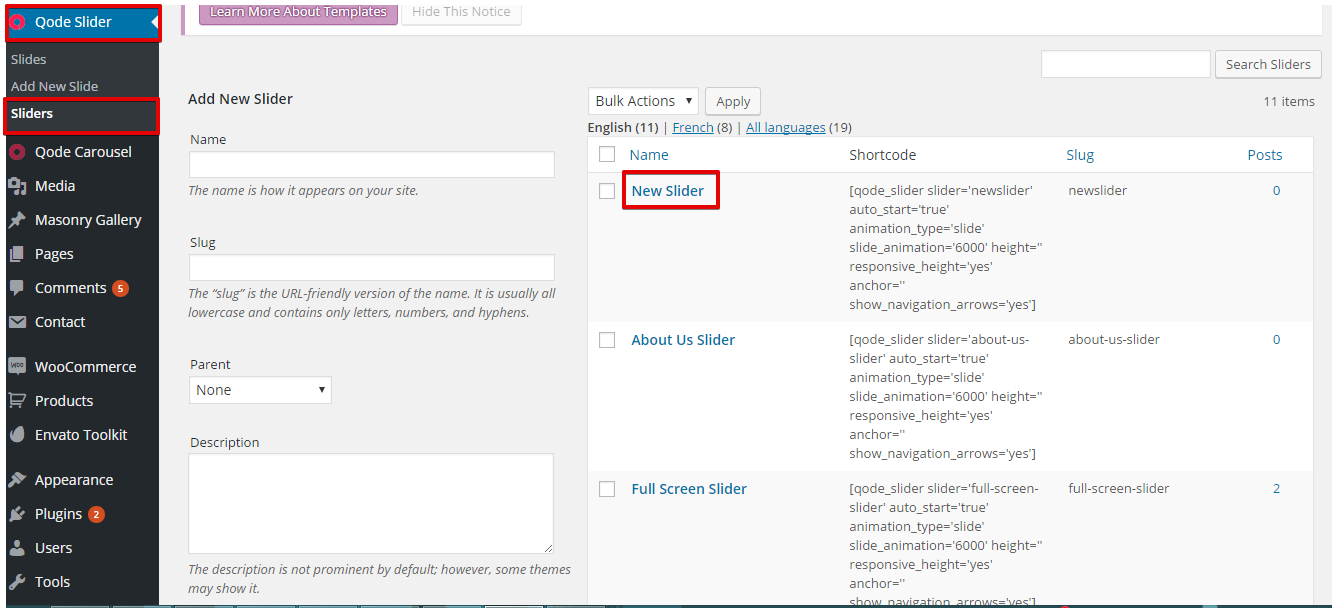
- Accédez à Qoad Slider >> Slider.
- Cliquez sur le slider créé comme indiqué dans l’illustration ci-dessous.
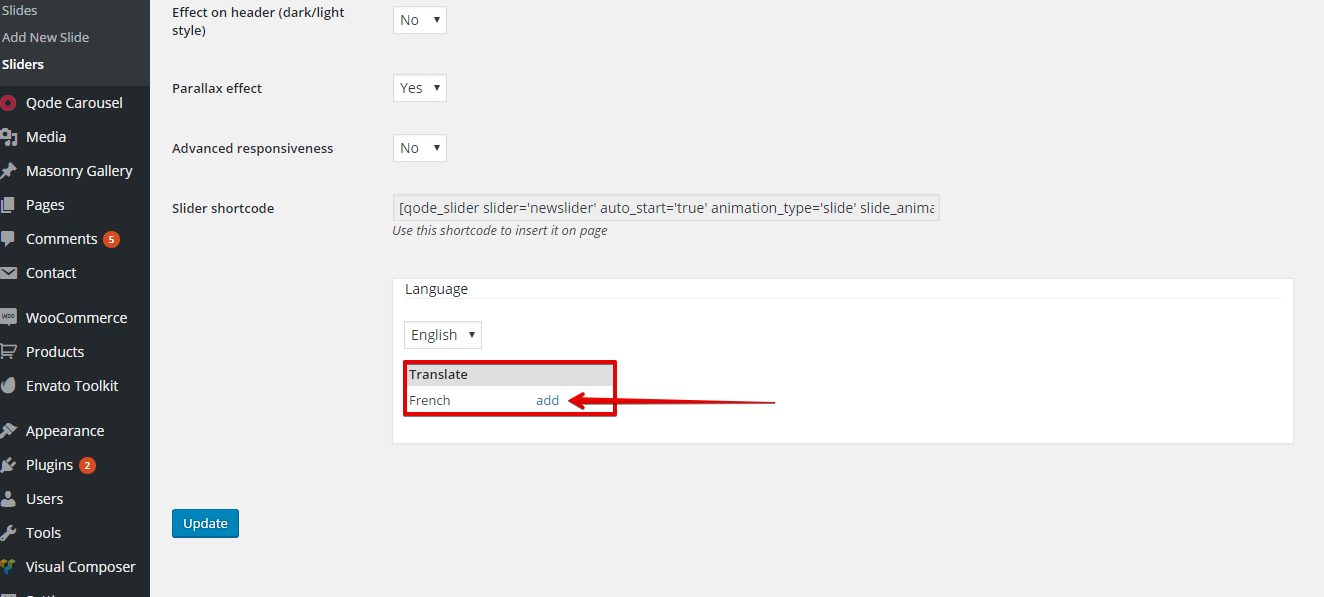
- Cliquez sur le bouton d’ajout dans la section de langue comme indiqué ci-dessous.
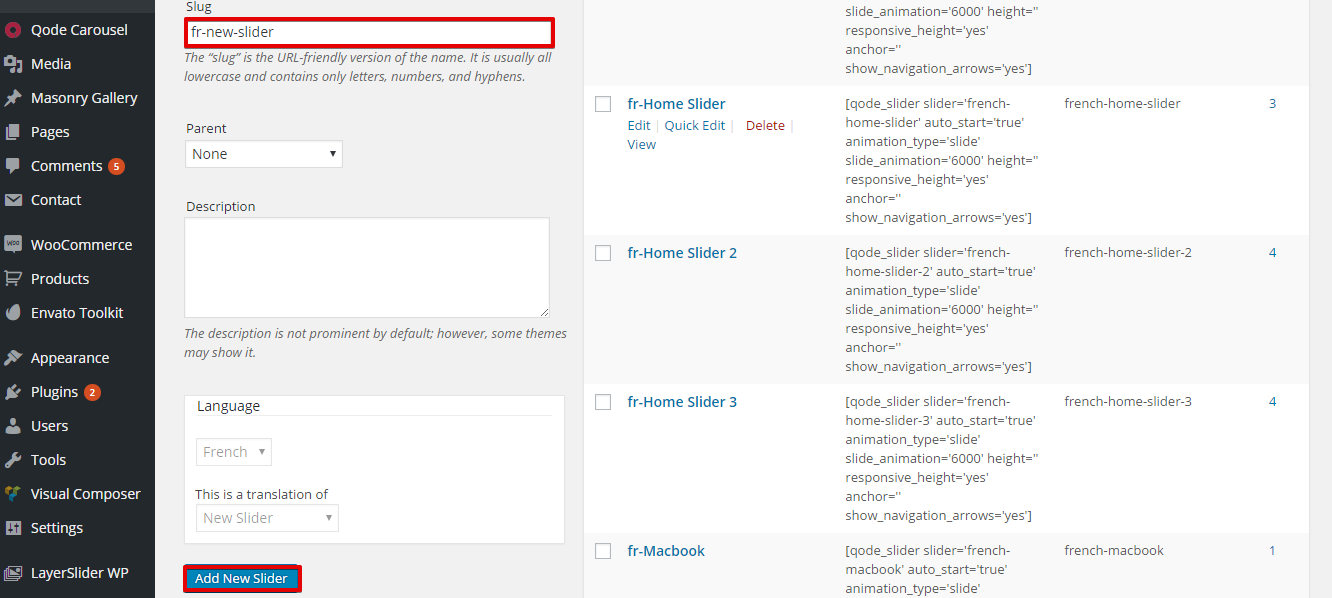
- Remplissez les champs (Name, slug et description) avec le contenu traduit et cliquez sur le bouton « Add new slider », comme indiqué dans l’illustration ci-dessous.
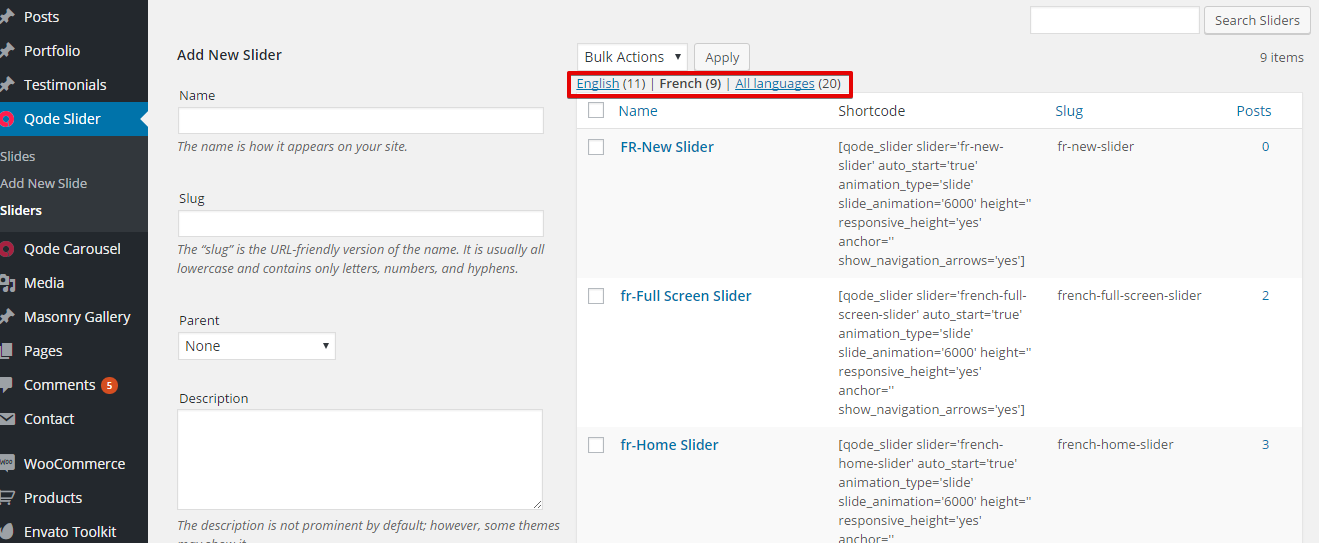
Ainsi, un slider dupliqué est créé avec le contenu traduit dans la langue secondaire. Vous pouvez choisir d’afficher les sliders créés dans la langue principale, secondaire ou dans toutes les langues, comme indiqué dans l’illustration ci-dessous :
Traduire les menus
Avec WPML, vous pouvez facilement synchroniser les menus de vos langues. Pour plus d’informations, veuillez consulter notre tutoriel complet sur la traduction des menus.
Traduire le texte du thème et d’autres chaînes sur votre site
Pour traduire les chaînes du thème, vous devrez analyser votre thème à la recherche de chaînes, car cela enregistrera les chaînes pour la traduction sur l’écran de traduction de chaînes. (En savoir plus sur la Localisation des thèmes et des extensions)
Cela peut être fait en suivant les étapes ci-dessous :
- Accédez à WPML >> Localisation des thèmes et des extensions.
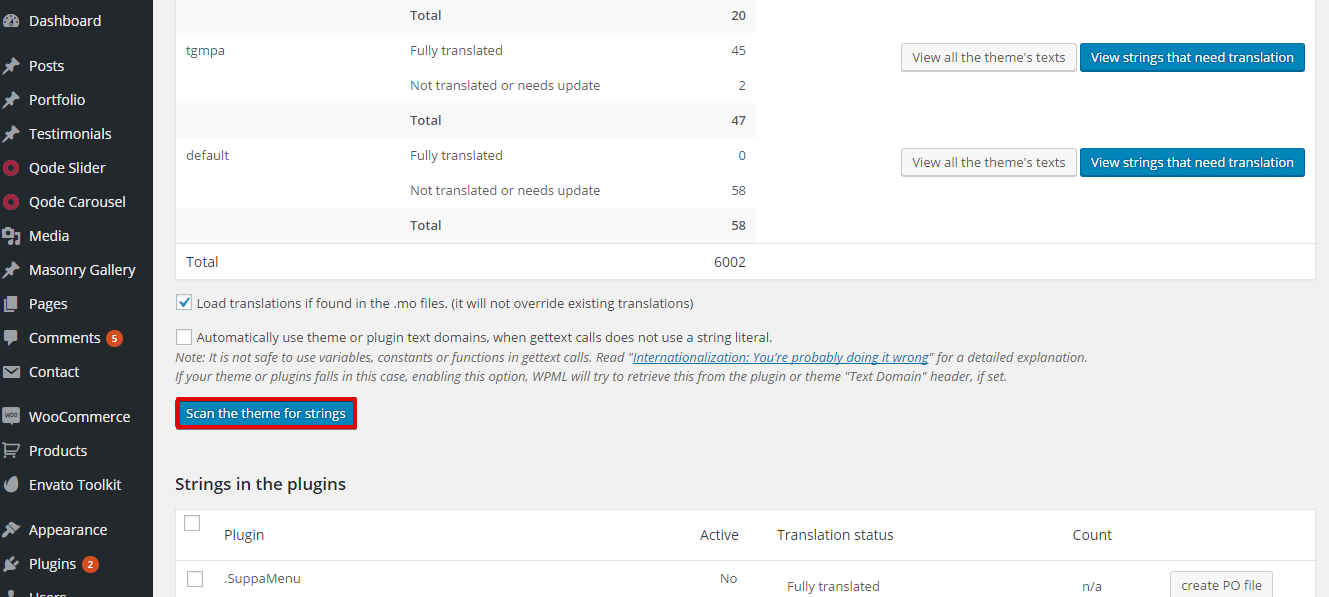
- Cliquez sur le bouton « Analyser le thème à la recherche de chaînes », cela enregistrera les textes du thème pour la traduction sur l’écran de traduction de chaînes. Consultez l’illustration ci-dessous.
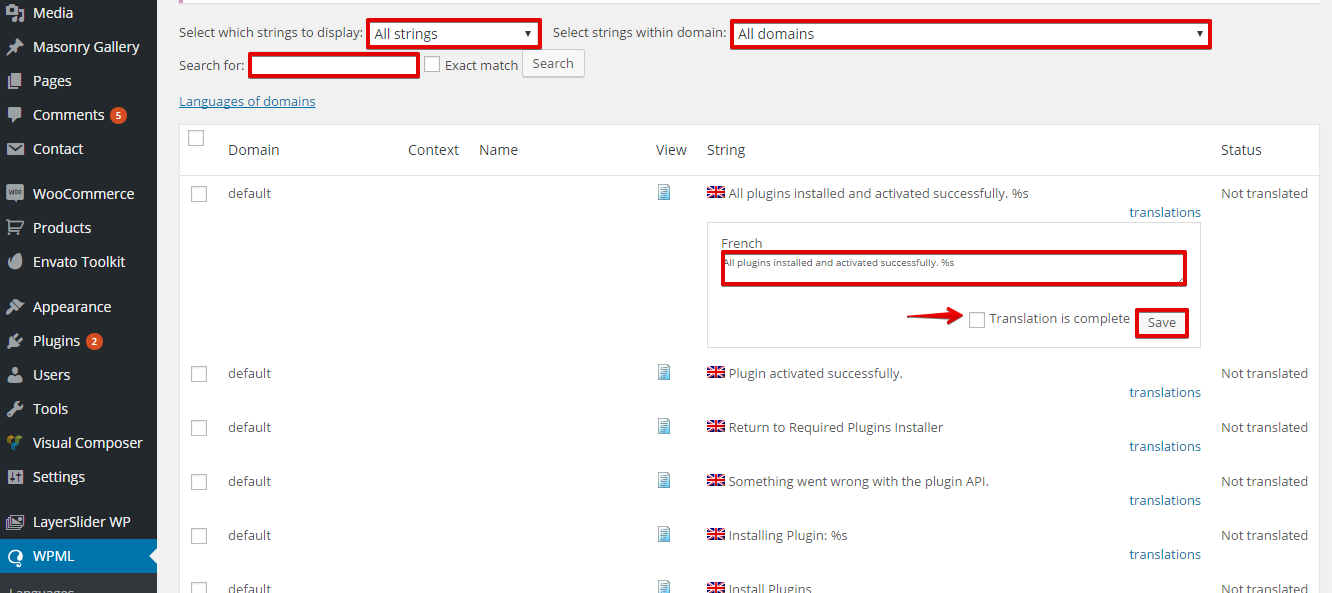
- Vous pouvez maintenant accéder à WPML >> Traduction de chaînes et filtrer les chaînes par « traduction requise » pour voir quelles chaînes manquent de traductions, ou sélectionner un domaine de texte spécifique. Vous pouvez également rechercher une chaîne spécifique en la tapant dans le champ « rechercher : » puis en cliquant sur le bouton « Rechercher ». Une fois que vous avez trouvé votre chaîne, cliquez sur « traductions » et ajoutez votre texte traduit. Choisissez maintenant l’option « La traduction est terminée » et cliquez sur Enregistrer. Consultez l’illustration ci-dessous.
Traduire les options du thème
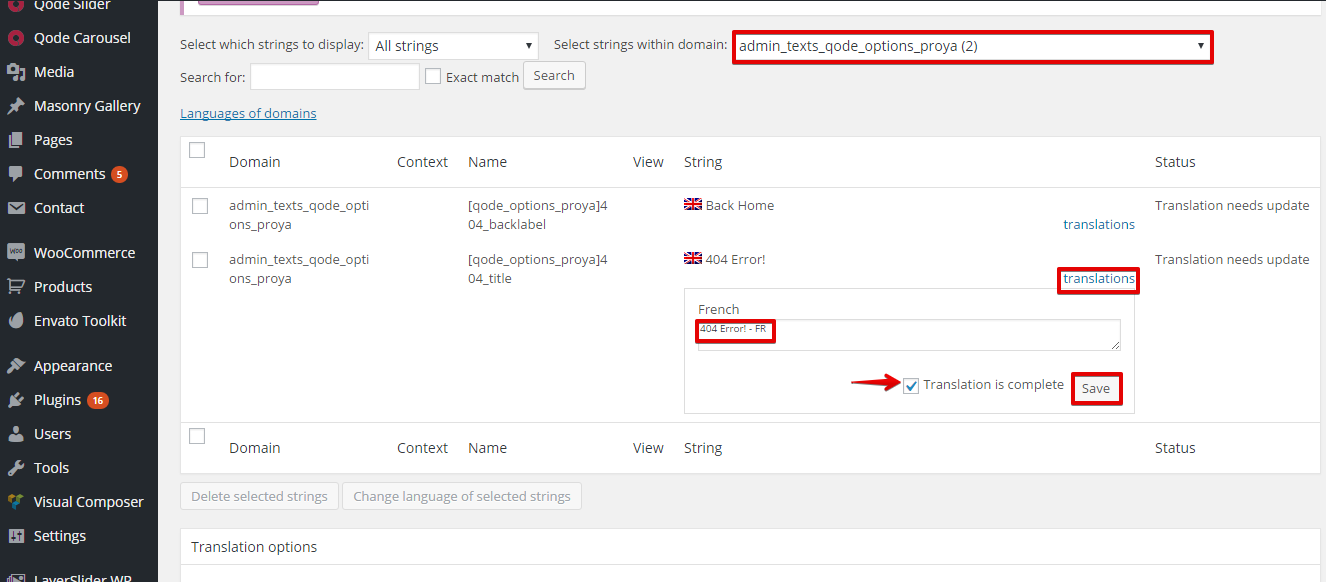
La traduction des options du thème peut être effectuée en accédant à WPML >> Traduction de chaînes et en sélectionnant le domaine (admin_texts_qode_options_proya) comme indiqué dans l’illustration ci-dessous.
Obtenir de l’aide
Si vous avez besoin d’aide pour utiliser WPML avec le thème Bridge, veuillez vous rendre sur notre forum technique. Avant de publier sur des problèmes, nous vous recommandons de revoir cette liste de vérification rapide :
- Assurez-vous d’avoir les dernières versions du thème et des extensions WPML, et qu’elles sont toutes activées. Celles-ci incluent WPML Multilingual CMS, WPML Traduction de chaînes et WPML Gestion de traduction.
- Le problème n’apparaît pas si les extensions WPML sont désactivées, mais il apparaît lorsque seules les extensions principales de WPML sont activées. En d’autres termes, essayez de vous assurer qu’il s’agit d’un problème de compatibilité entre le thème Bridge et WPML, car sinon l’assistance de Bridge sera probablement plus à même de vous aider.
Conclusion
Le thème Bridge comporte de nombreux éléments, et tous peuvent être traduits à l’aide de WPML. Vous pouvez traduire des pages, des articles, des menus, des types de publication personnalisés comme (les portfolios et les témoignages), des taxonomies personnalisées comme (Portfolio Categories et Testimonials Categories) et tous les différents éléments de thème trouvés dans Bridge.