บทนำ
Bridge เป็นธีมอเนกประสงค์ที่เรียบง่ายและมีประสิทธิภาพ ซึ่งจะช่วยให้คุณสร้างเว็บไซต์อีคอมเมิร์ซ บล็อก หรือพอร์ตโฟลิโอของคุณได้ ธีมนี้มีแนวคิดเลย์เอาต์ 24 แบบและเดโมที่ไม่ซ้ำใคร 100 แบบ ทำให้การสร้างเว็บไซต์ถัดไปของคุณเป็นเรื่องง่าย
การผสานการทำงานของ Bridge เข้ากับ WPML ช่วยให้คุณสามารถแปลองค์ประกอบทั้งหมดของธีมได้อย่างง่ายดาย
เอกสารนี้จะให้คำแนะนำทีละขั้นตอนเกี่ยวกับวิธีการแปลธีม Bridge ด้วย WPML
สิ่งที่คุณต้องมี
- ธีม Bridge (เวอร์ชัน 7.6 หรือใหม่กว่า)
- WPML เวอร์ชันล่าสุด (เวอร์ชัน 3.3.6 หรือใหม่กว่า) รวมถึงส่วนเสริม การแปลสตริง การจัดการการแปล และ การแปลสื่อ
ทรัพยากรที่จำเป็น
- คู่มือเริ่มต้นใช้งาน ของ WPML จะช่วยคุณในการตั้งค่า WPML ภายในไม่กี่นาที คุณอาจต้องอ้างอิงถึงหัวข้อย่อยบางหัวข้อในภายหลัง เช่น การแปลธีมและปลั๊กอิน และ การแปลสตริง เราขอแนะนำให้คุณเปิดคู่มือนี้ไว้ในขณะที่ทำตามบทช่วยสอนนี้
- เอกสารประกอบของ Bridge มีคำแนะนำทีละขั้นตอนเกี่ยวกับวิธีการตั้งค่า
เนื้อหา
เริ่มต้นใช้งาน | ติดตั้งและเปิดใช้งานธีม Bridge นำเข้าเนื้อหา และตั้งค่าปลั๊กอิน WPML
การแปลหน้า โพสต์ ประเภทโพสต์แบบกำหนดเอง และอนุกรมวิธานที่กำหนดเอง | แปลหน้า โพสต์ พอร์ตโฟลิโอ/คำรับรอง และหมวดหมู่พอร์ตโฟลิโอ/หมวดหมู่คำรับรอง
การแปล Qode sliders | แปลสตริงทั้งหมดที่สร้างโดย Qode slider
การแปลเมนู | ซิงโครไนซ์เมนูข้ามภาษาและแปลเมนูเหล่านั้น
การแปลข้อความของธีม | สแกนธีมของคุณเพื่อหาสตริงและแปลทุกอย่าง
การแปลตัวเลือกของธีม | แปลตัวเลือกของธีมทั้งหมด
เริ่มต้นใช้งาน
นี่คือขั้นตอนหลักที่คุณต้องทำตามเพื่อเริ่มต้นใช้งาน:
- ติดตั้งธีม Bridge และเปิดใช้งาน
- ติดตั้งและเปิดใช้งานปลั๊กอินตัวหลักของ WPML (WPML Multilingual CMS, WPML การแปลสตริง, WPML การจัดการการแปล, WPML Media Translation) และปลั๊กอิน WPML อื่นๆ ที่อาจต้องใช้ร่วมกัน
- ตั้งค่า WPML จาก WPML >> ดู คู่มือเริ่มต้นใช้งาน WPML ของเราสำหรับการอ้างอิงที่สมบูรณ์ แต่การตั้งค่าเบื้องต้น 3 ขั้นตอนที่เรียบง่ายนั้นสามารถทำความเข้าใจได้ด้วยตัวเอง โดยจะขอให้คุณเลือกภาษาเริ่มต้น ชุดภาษาที่ใช้งาน และตัวเลือกภาษา (สำหรับผู้เริ่มต้น ให้เลือกตัวเลือกภาษาที่ส่วนท้ายของหน้า คุณสามารถเปลี่ยนได้ในภายหลัง)
สำหรับบทช่วยสอนนี้ เราจะใช้เนื้อหาตัวอย่างบางส่วนที่มีอยู่ในธีม Bridge คุณสามารถนำเข้าเนื้อหานี้ได้โดยทำตามขั้นตอนด้านล่าง:
- เข้าสู่ระบบหน้าจัดการเว็บไซต์ WordPress
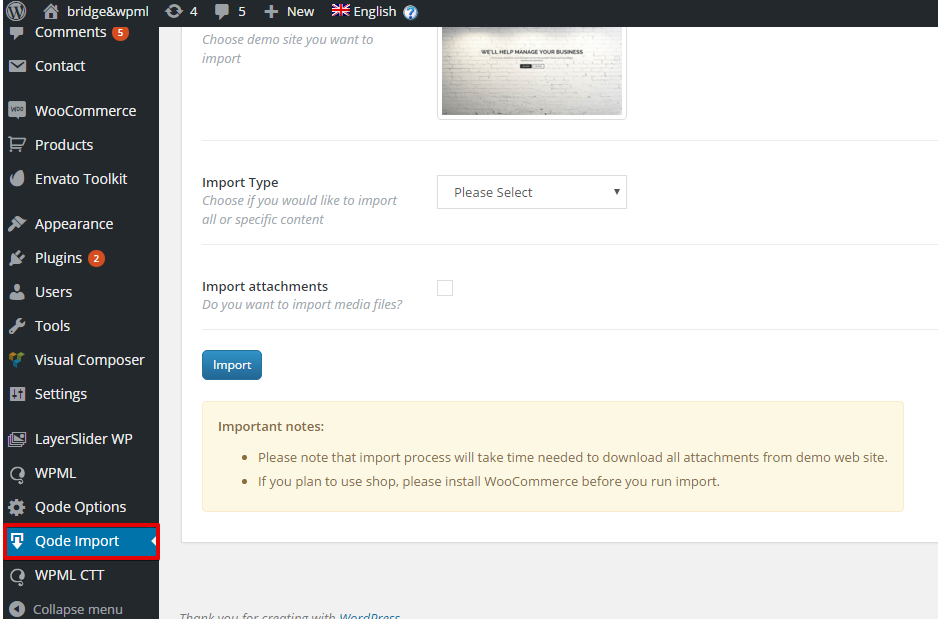
- ไปที่แผงควบคุมผู้ดูแลระบบ > Qode Options > Qode Import
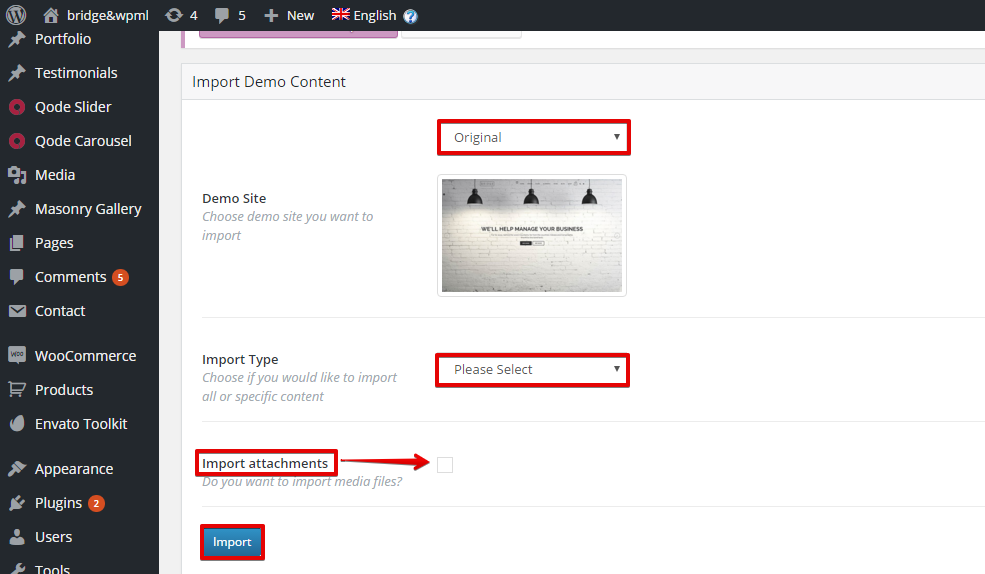
- เลือกไซต์เดโมที่คุณต้องการนำเข้าโดยใช้เมนูแบบเลื่อนลง เราจะเลือก "Original"
- จากเมนูแบบเลื่อนลงทางด้านขวา ให้เลือกประเภทของเนื้อหาที่คุณต้องการนำเข้า เราจะเลือก "All" โปรดทราบว่าหากคุณต้องการนำเข้าไฟล์สื่อ (รูปภาพ วิดีโอ เสียง) ให้ทำเครื่องหมายที่ช่อง "Import attachments"
- คลิกปุ่ม "Import"
การแปลองค์ประกอบของธีม Bridge
การแปลหน้าและโพสต์
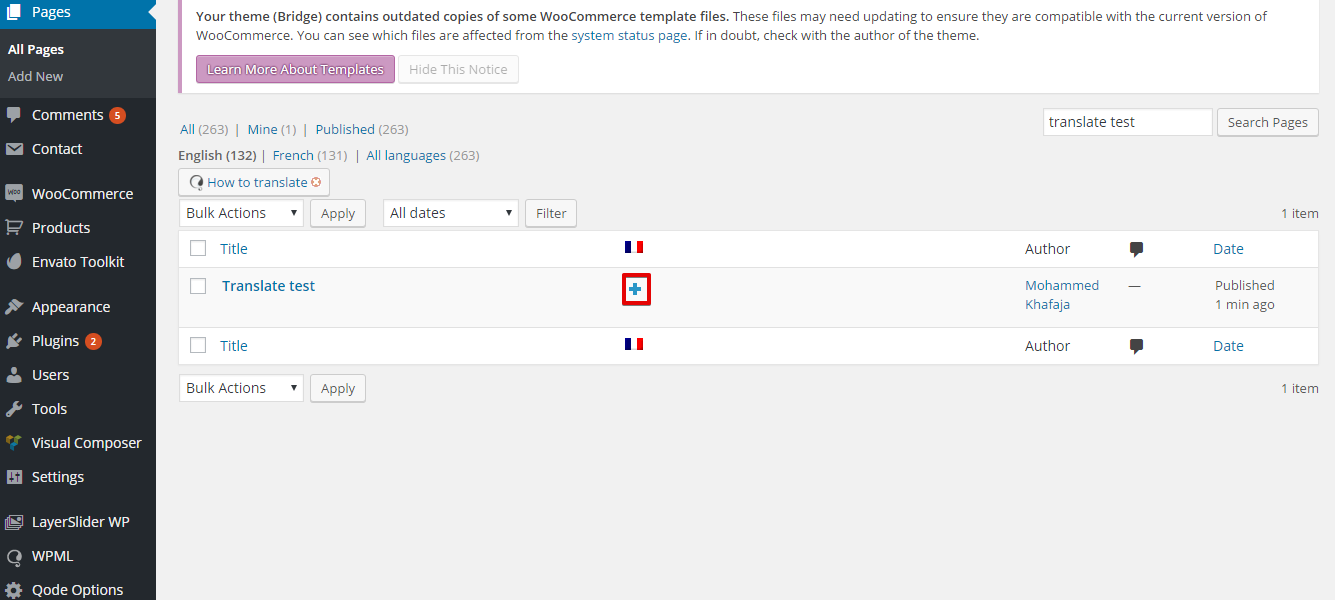
เมื่อคุณไปที่ "หน้า" ในแดชบอร์ด WordPress คุณจะเห็นคอลัมน์สำหรับแต่ละภาษาที่ใช้งานอยู่ พร้อมไอคอนสำหรับเพิ่มคำแปล ดูภาพประกอบด้านล่าง
ตอนนี้คุณจะสามารถแปลหน้าของคุณได้โดยการตั้งชื่อเรื่องและเนื้อหาที่แปลแล้ว จากนั้นคลิกที่ปุ่ม 'เผยแพร่'
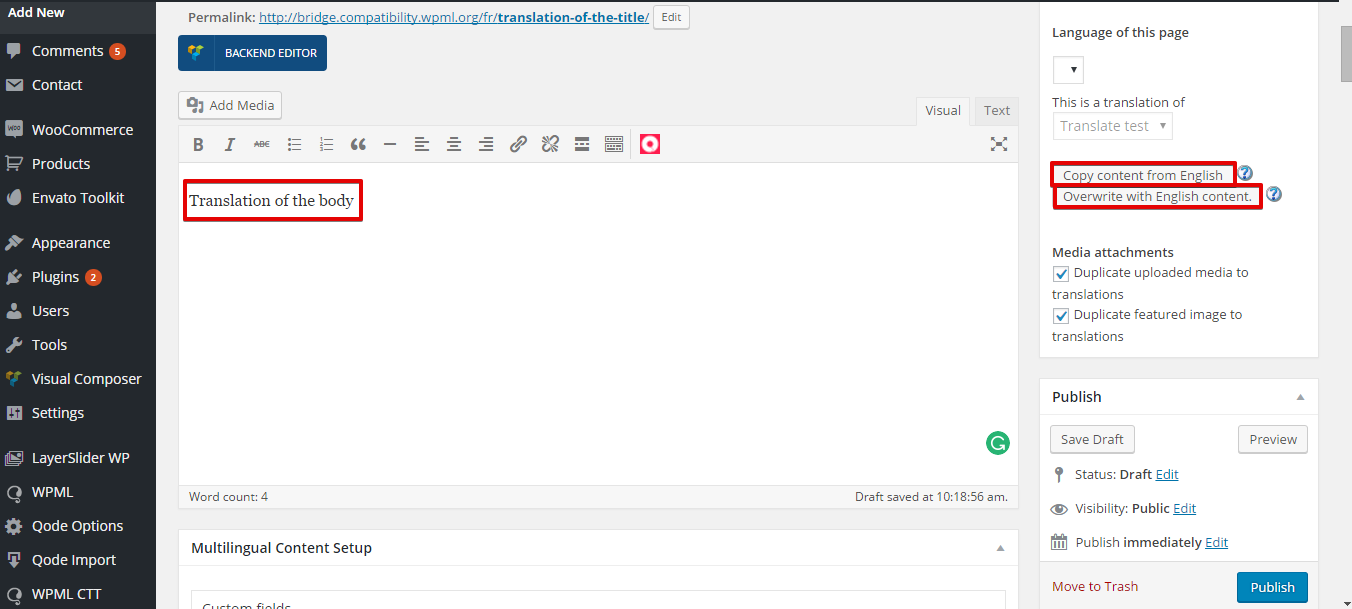
โปรดทราบว่าคุณสามารถคลิกที่ตัวเลือก 'copy content from' หรือ 'overwrite with content' ที่อยู่ในกล่องข้อมูลเมตาของภาษาทางด้านขวา
ตัวเลือก 'copy content from' จะคัดลอกเนื้อหาจากภาษาหลัก (ภาษาเริ่มต้น) ไปยังภาษาที่แปลโดยอัตโนมัติ ซึ่งจะให้ตัวเลือกแก่คุณในการแปลเนื้อหาที่คัดลอกมา
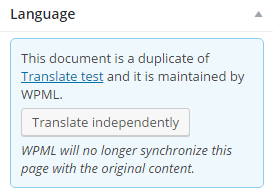
ตัวเลือก 'overwrite with content' จะตั้งค่าคำแปลของหน้านั้นให้เป็นสำเนาของหน้าต้นฉบับเสมอ (ในภาษาเริ่มต้น) คุณสามารถยกเลิกการเชื่อมต่อหน้าเพื่อแปลอย่างเป็นอิสระได้โดยคลิกที่ 'แปลอย่างเป็นอิสระ' ที่อยู่ในกล่องข้อมูลเมตาของภาษา ดูภาพประกอบด้านล่าง
การแปลโพสต์แบบกำหนดเอง "Portfolio"
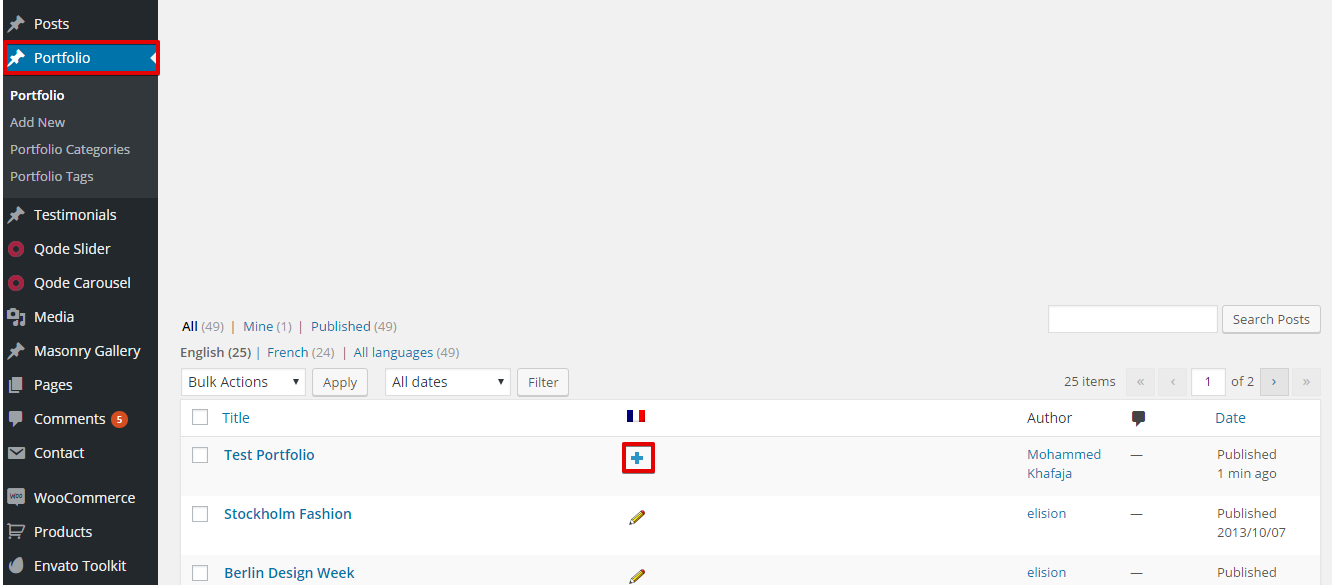
ไปที่ 'Portfolio' ในแดชบอร์ด WordPress ของคุณและคลิกที่ไอคอนเพื่อเพิ่มคำแปล ดูภาพประกอบด้านล่าง:
เพิ่มเนื้อหาที่แปลแล้ว
การแปลประเภทโพสต์แบบกำหนดเอง "Testimonials"
คุณสามารถทำตามขั้นตอนเดียวกับการแปลประเภทโพสต์แบบกำหนดเอง "Portfolio" เพื่อแปล "Testimonials" ได้
การแปลอนุกรมวิธานที่กำหนดเอง "Portfolio Categories"
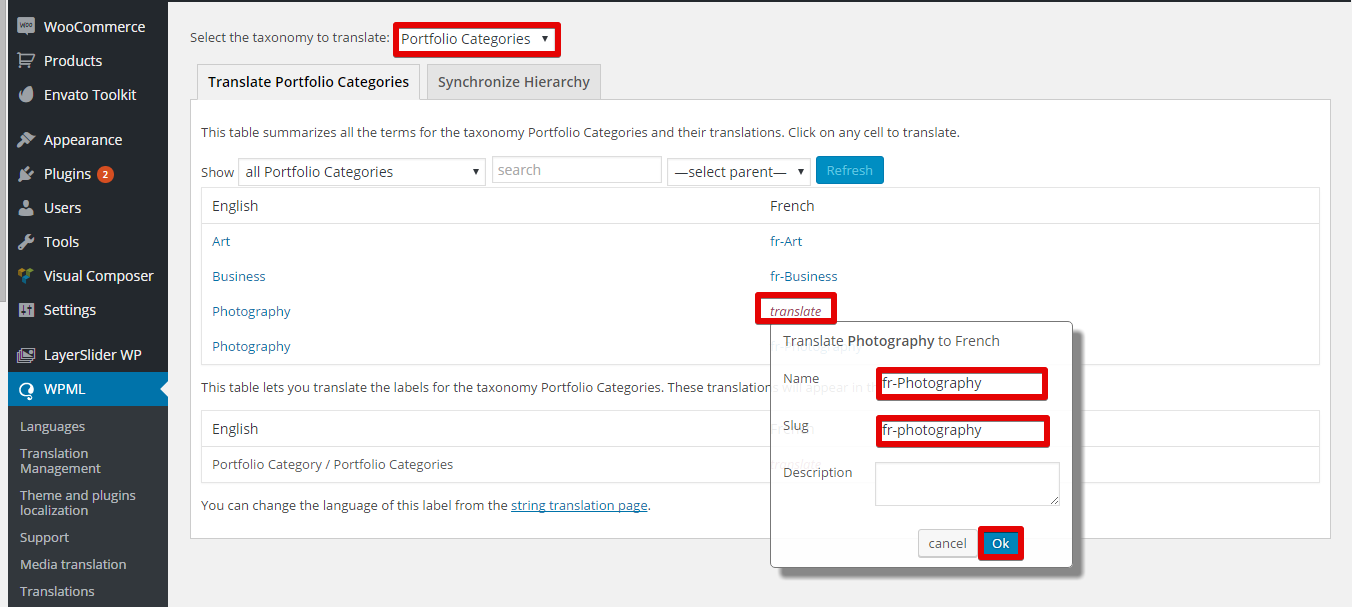
- ไปที่ WPML >> การแปลอนุกรมวิธาน
- เลือก "Portfolio Categories" จากเมนูแบบเลื่อนลง Select the taxonomy to translate
- คลิกที่ "แปล" เพื่อเพิ่มคำแปลอนุกรมวิธานที่กำหนดเองโดยกรอกข้อมูลในฟิลด์ที่จำเป็น จากนั้นคลิก "ตกลง" ดังภาพประกอบด้านล่าง
การแปลอนุกรมวิธานที่กำหนดเอง "Testimonials Categories"
คุณสามารถทำตามขั้นตอนเดียวกับการแปลอนุกรมวิธานที่กำหนดเอง "Portfolio Categories" เพื่อแปล "Testimonials" ได้
การแปล Qode Sliders และ Slides
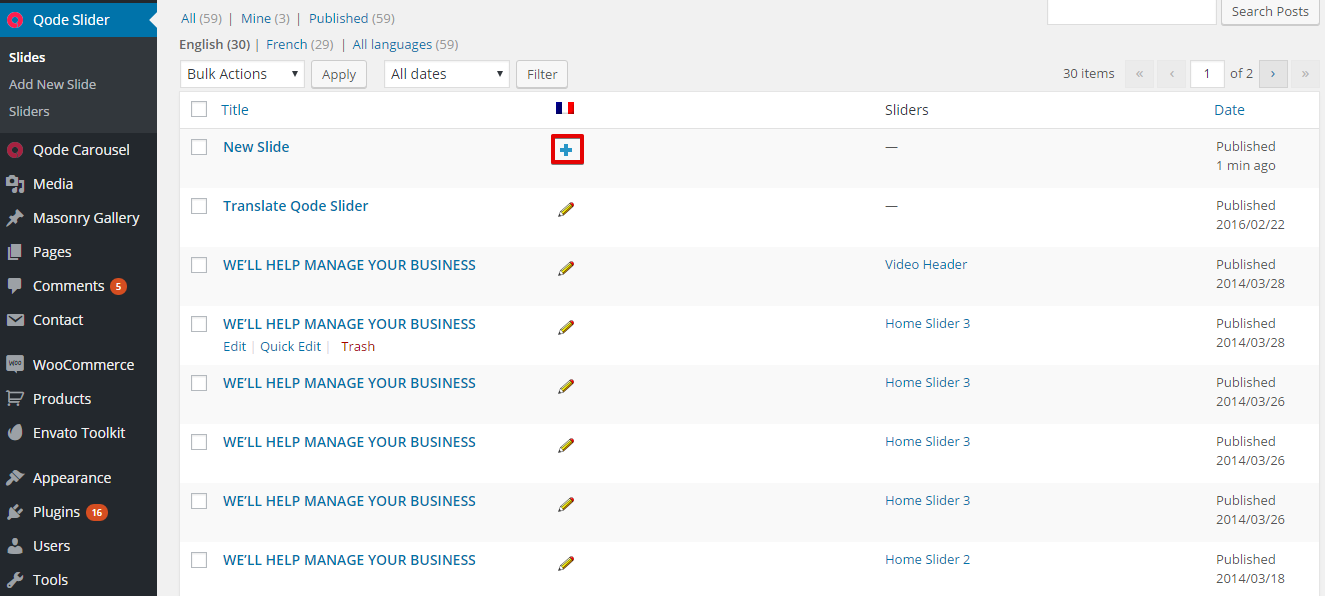
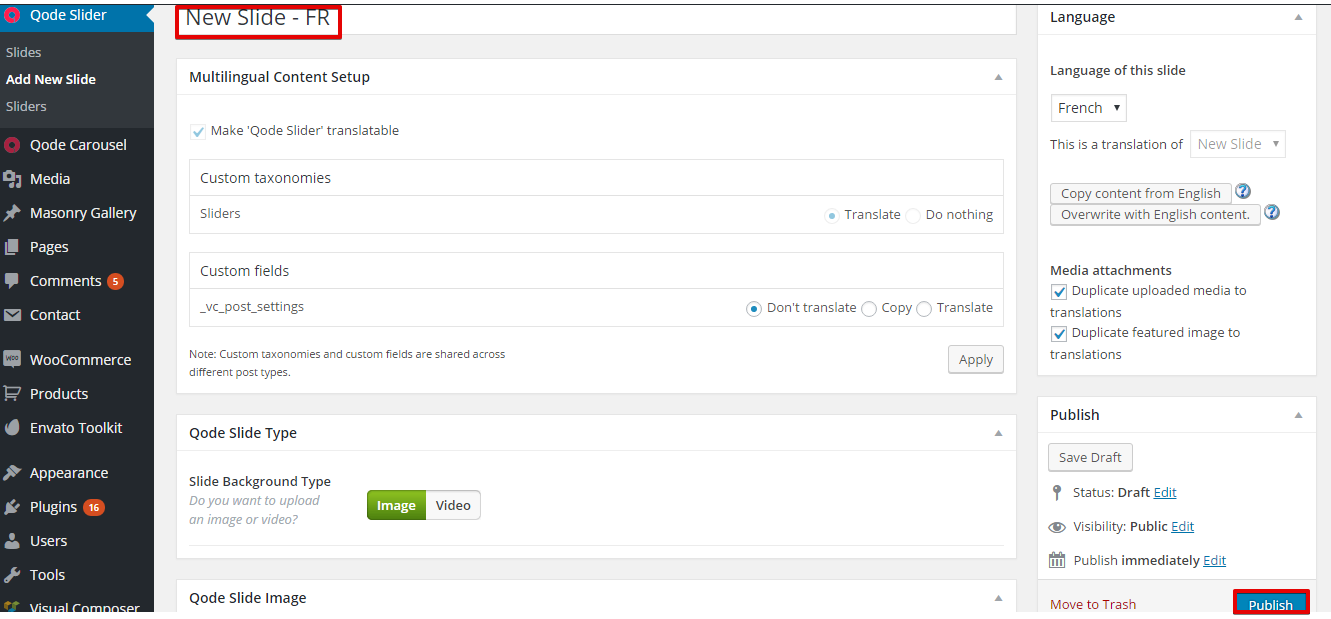
ในการแปล slides ให้ไปที่ Qode slider >> slides จากนั้นคลิกที่ไอคอนและเพียงแค่กรอกข้อความที่แปลแล้วของคุณและเผยแพร่ ดังที่แสดงในภาพประกอบด้านล่าง
ในการแปล Qode slider ให้ทำตามขั้นตอนด้านล่าง:
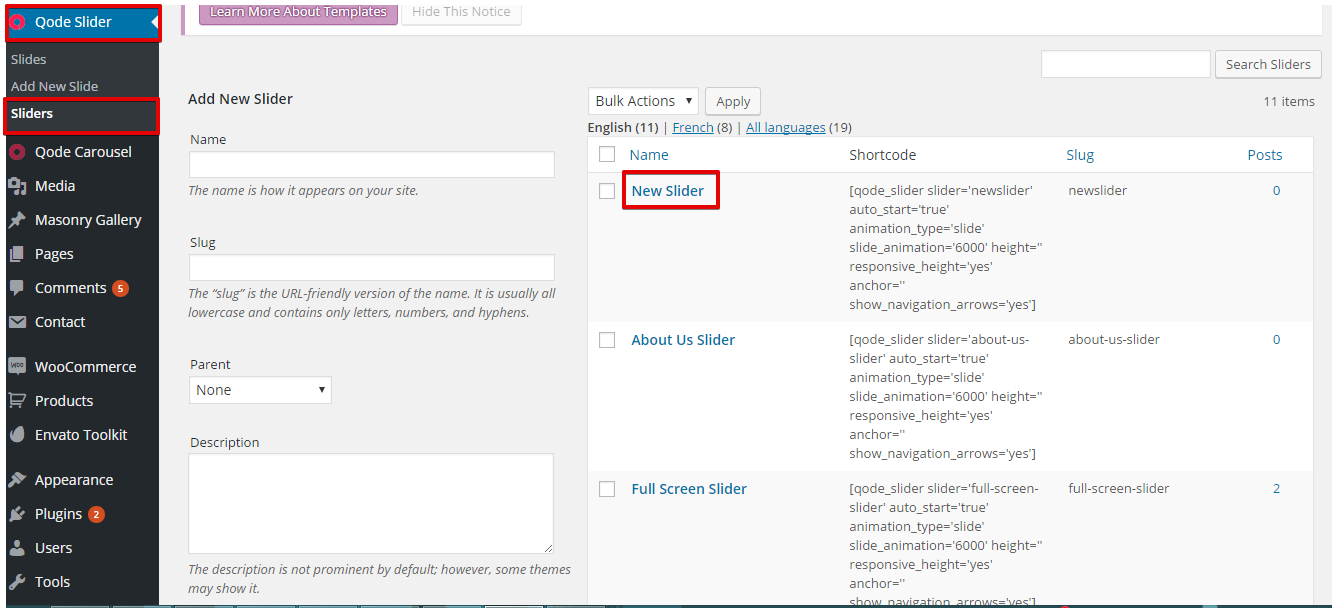
- ไปที่ Qoad Slider >> Slider
- คลิกที่ slider ที่สร้างไว้ดังที่แสดงในภาพประกอบด้านล่าง
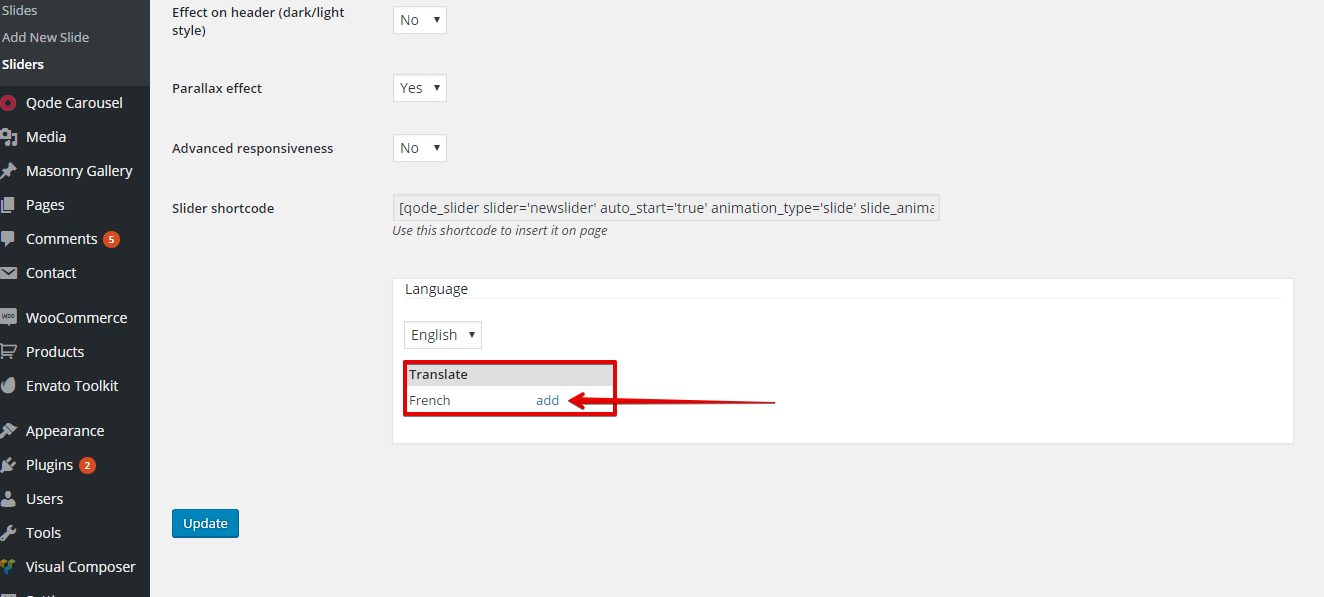
- คลิกที่ปุ่มเพิ่มในส่วนภาษาดังที่แสดงด้านล่าง
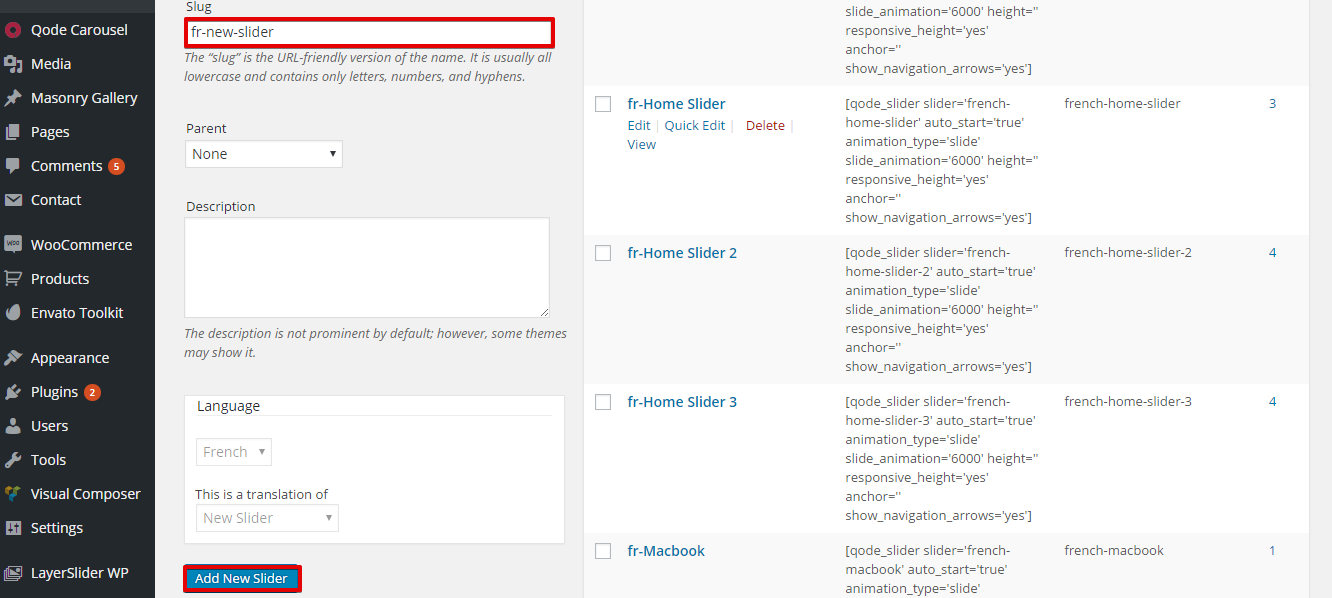
- กรอก (Name, slug และ description) ด้วยเนื้อหาที่แปลแล้วและคลิกที่ปุ่ม 'Add new slider' ดังที่แสดงในภาพประกอบด้านล่าง
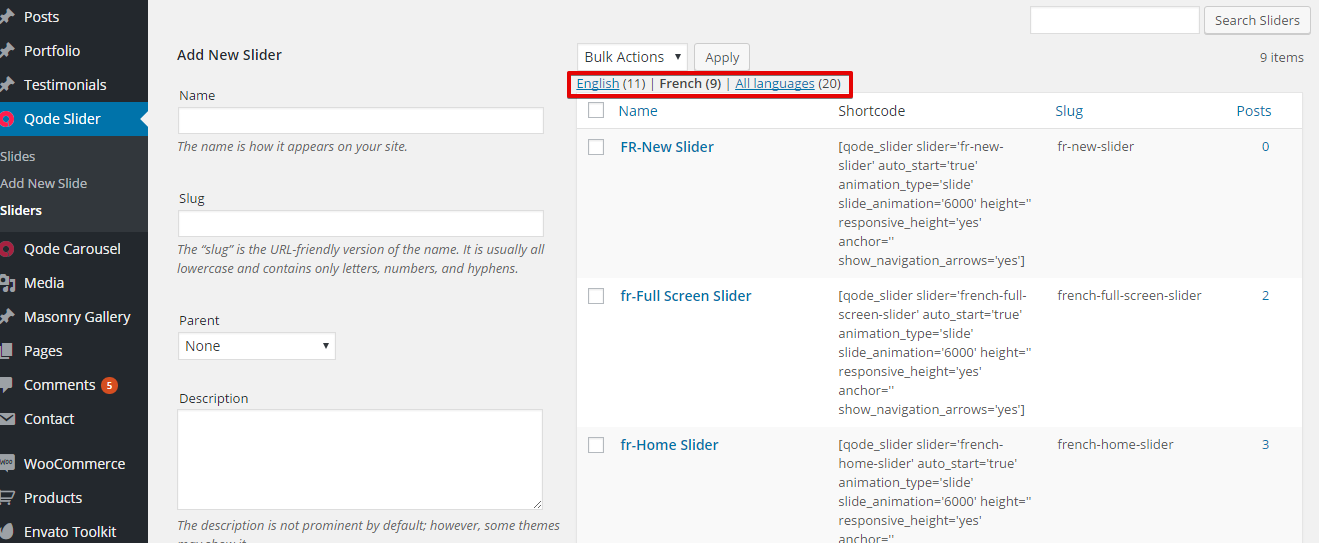
ด้วยวิธีนี้ slider ที่ทำสำเนาจะถูกสร้างขึ้นพร้อมกับเนื้อหาที่แปลแล้วในภาษารอง คุณสามารถเลือกที่จะแสดง sliders ที่สร้างขึ้นภายใต้ภาษาหลัก ภาษารอง หรือทุกภาษาได้ดังที่แสดงในภาพประกอบด้านล่าง:
การแปลเมนู
ด้วย WPML คุณสามารถซิงโครไนซ์ระหว่างเมนูภาษาของคุณได้อย่างง่ายดาย สำหรับข้อมูลเพิ่มเติม โปรดดูบทช่วยสอน การแปลเมนู ฉบับเต็มของเรา
การแปลข้อความของธีมและสตริงอื่นๆ บนเว็บไซต์ของคุณ
ในการแปลสตริงของธีม คุณจะต้องสแกนธีมของคุณเพื่อหาสตริง เนื่องจากขั้นตอนนี้จะลงทะเบียนสตริงสำหรับการแปลในหน้าจอการแปลสตริง (ค้นหาข้อมูลเพิ่มเติมเกี่ยวกับ การแปลธีมและปลั๊กอิน)
คุณสามารถทำได้โดยทำตามขั้นตอนด้านล่าง:
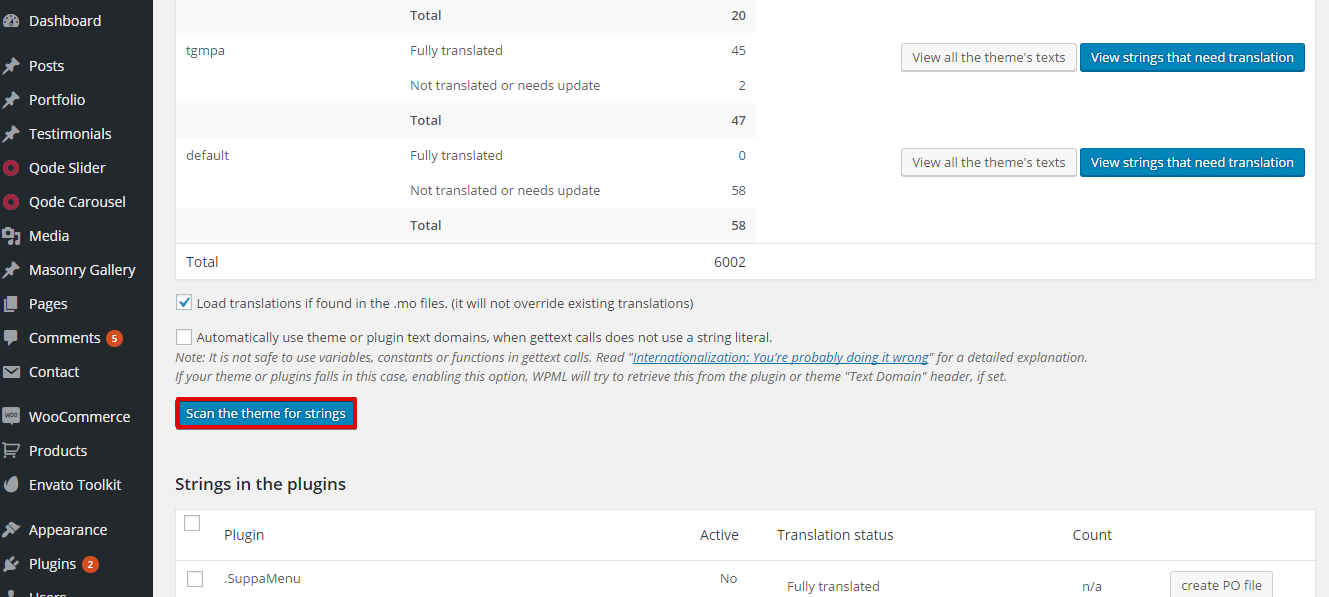
- ไปที่ WPML >> การแปลธีมและปลั๊กอิน
- คลิกที่ปุ่ม "Scan the theme for strings" ซึ่งจะลงทะเบียนข้อความของธีมสำหรับการแปลในหน้าจอการแปลสตริง ดูภาพประกอบด้านล่าง
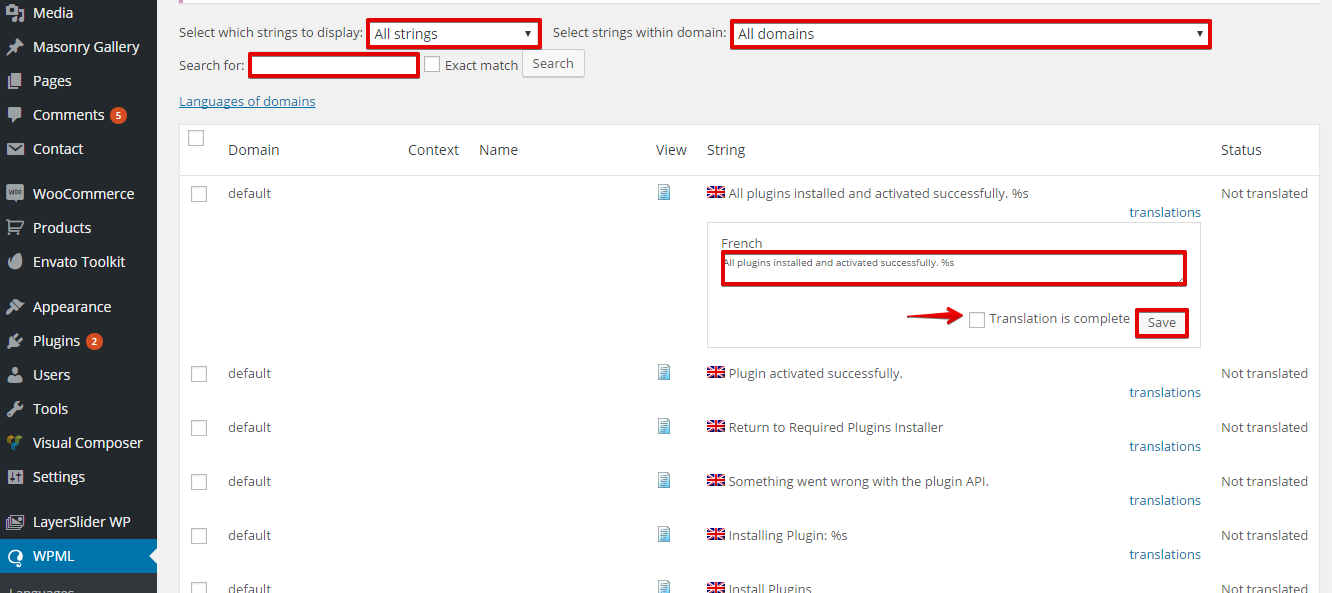
- ตอนนี้คุณสามารถไปที่ WPML >> การแปลสตริง และกรองสตริงด้วย "translation needed" เพื่อดูว่าสตริงใดที่ขาดการแปล หรือเลือกโดเมนข้อความเฉพาะ คุณยังสามารถค้นหาสตริงเฉพาะได้โดยพิมพ์ลงในฟิลด์ "search for:" แล้วคลิกปุ่ม "ค้นหา" เมื่อคุณพบสตริงของคุณแล้ว ให้คลิกที่ "translations" และเพิ่มข้อความที่แปลแล้วของคุณ ตอนนี้ให้เลือกตัวเลือก 'การแปลเสร็จสมบูรณ์' และคลิกบันทึก ดูภาพประกอบด้านล่าง
การแปลตัวเลือกของธีม
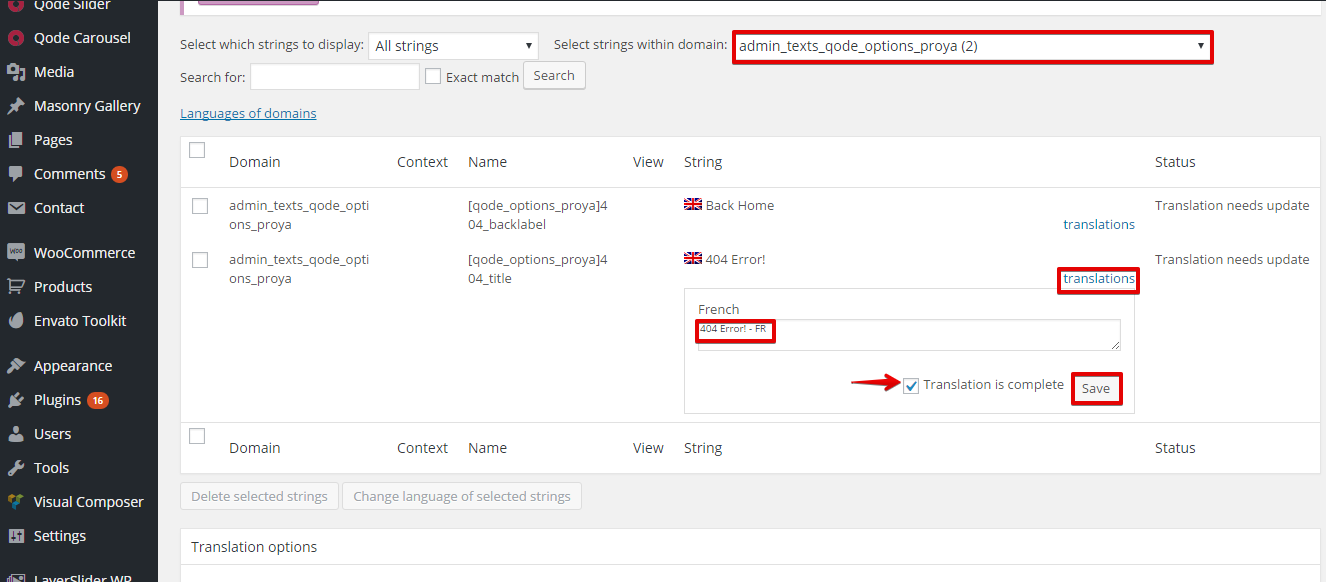
การแปลตัวเลือกของธีมสามารถทำได้โดยไปที่ WPML >> การแปลสตริง และเลือกโดเมน (admin_texts_qode_options_proya) ดังที่แสดงในภาพประกอบด้านล่าง
การขอความช่วยเหลือ
หากคุณต้องการความช่วยเหลือในการใช้ WPML กับธีม Bridge โปรดไปที่ ฟอรัมด้านเทคนิค ของเรา ก่อนที่จะโพสต์เกี่ยวกับปัญหา เราขอแนะนำให้คุณตรวจสอบรายการตรวจสอบด่วนนี้:
- ตรวจสอบให้แน่ใจว่าคุณมีธีมและปลั๊กอิน WPML เวอร์ชันล่าสุด และเปิดใช้งานทั้งหมดแล้ว ซึ่งรวมถึง WPML Multilingual CMS, WPML การแปลสตริง และ WPML การจัดการการแปล
- ปัญหาไม่ปรากฏขึ้นหากปิดใช้งานปลั๊กอิน WPML แต่จะปรากฏขึ้นเมื่อเปิดใช้งานเฉพาะปลั๊กอินตัวหลักของ WPML เท่านั้น กล่าวอีกนัยหนึ่งคือ พยายามตรวจสอบให้แน่ใจว่าเป็นปัญหาความเข้ากันได้ระหว่างธีม Bridge และ WPML เนื่องจากหากไม่ใช่ ฝ่ายสนับสนุนของ Bridge น่าจะสามารถช่วยเหลือคุณได้ดีกว่า
บทสรุป
ธีม Bridge มีองค์ประกอบมากมาย และทั้งหมดสามารถแปลได้โดยใช้ WPML คุณสามารถแปลหน้า โพสต์ เมนู ประเภทโพสต์แบบกำหนดเองอย่าง (portfolios และ testimonials) อนุกรมวิธานที่กำหนดเองอย่าง (Portfolio Categories และ Testimonials Categories) และองค์ประกอบต่างๆ ทั้งหมดของธีมที่พบใน Bridge