はじめに
Bridgeは、eコマース、ブログ、ポートフォリオなどのウェブサイトを作成できる、シンプルで効率的な多目的テーマです。24種類のレイアウトコンセプトと100種類のユニークなデモが用意されており、次のウェブサイトを簡単に構築できます。
BridgeはWPMLと統合されているため、すべてのテーマ要素を簡単に翻訳できます。
このドキュメントでは、WPMLを使用してBridgeテーマを翻訳する方法について、ステップバイステップで説明します。
必要なもの
必須リソース
- WPMLのスタートガイドは、数分でWPMLをセットアップするのに役立ちます。後で、テーマとプラグインのローカライズや文字列翻訳などのサブトピックを参照することになります。このチュートリアルを進める間、このガイドを開いておくことをお勧めします。
- Bridgeのドキュメントには、セットアップ方法に関するステップバイステップのガイドがあります。
コンテンツ
はじめに | Bridgeテーマのインストールと有効化、コンテンツのインポート、WPMLプラグインのセットアップ
固定ページ、投稿、カスタム投稿タイプ、カスタムタクソノミーの翻訳 | 固定ページ、投稿、ポートフォリオ/テスティモニアル、ポートフォリオカテゴリー/テスティモニアルカテゴリーの翻訳
Qodeスライダーの翻訳 | Qodeスライダーによって作成されたすべての文字列の翻訳
メニューの翻訳 | 言語間でのメニューの同期と翻訳
テーマテキストの翻訳 | テーマの文字列をスキャンしてすべてを翻訳
テーマオプションの翻訳 | すべてのテーマオプションの翻訳
はじめに
開始するために必要な主な手順は次のとおりです。
- Bridgeテーマをインストールして有効化します。
- コアとなるWPMLプラグイン(WPML Multilingual CMS、WPML 文字列翻訳、WPML 翻訳管理、WPML Media Translation)およびそれらに依存する可能性のあるその他のWPMLプラグインをインストールして有効化します。
- WPML >> からWPMLをセットアップします。完全なリファレンスについてはWPMLのスタートガイドを参照してください。ただし、最初の簡単な3ステップのセットアップは直感的であり、デフォルト言語、アクティブな言語のセット、および言語セレクターを選択するよう求められます。(最初はフッターの言語セレクターを選択してください。これは後で変更できます。)
このチュートリアルでは、Bridgeテーマで利用可能なサンプルコンテンツの一部を使用します。次の手順に従って、このコンテンツをインポートできます。
- WordPressの管理画面にログインします。
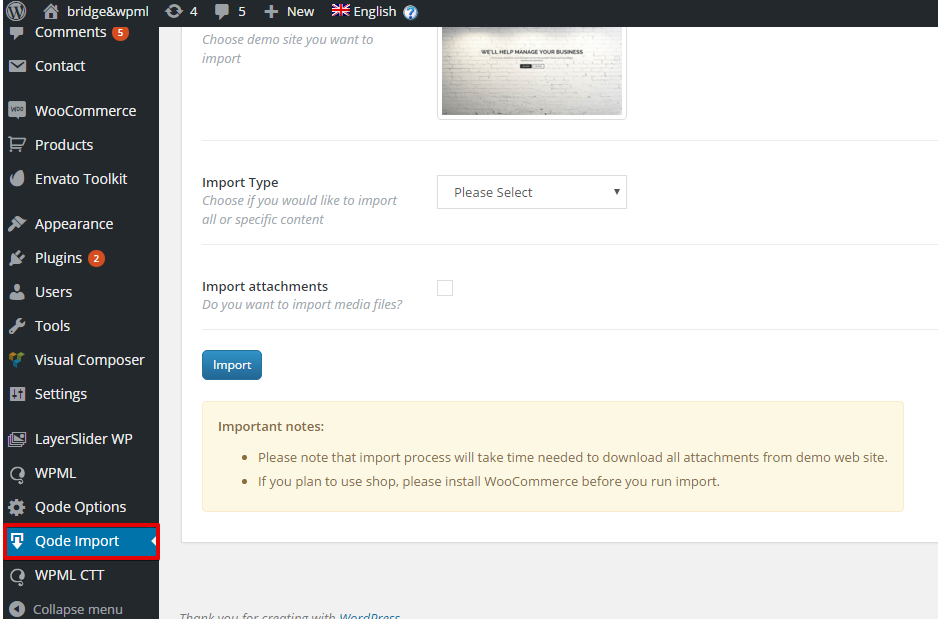
- 管理画面パネル > Qode Options > Qode Importに移動します。
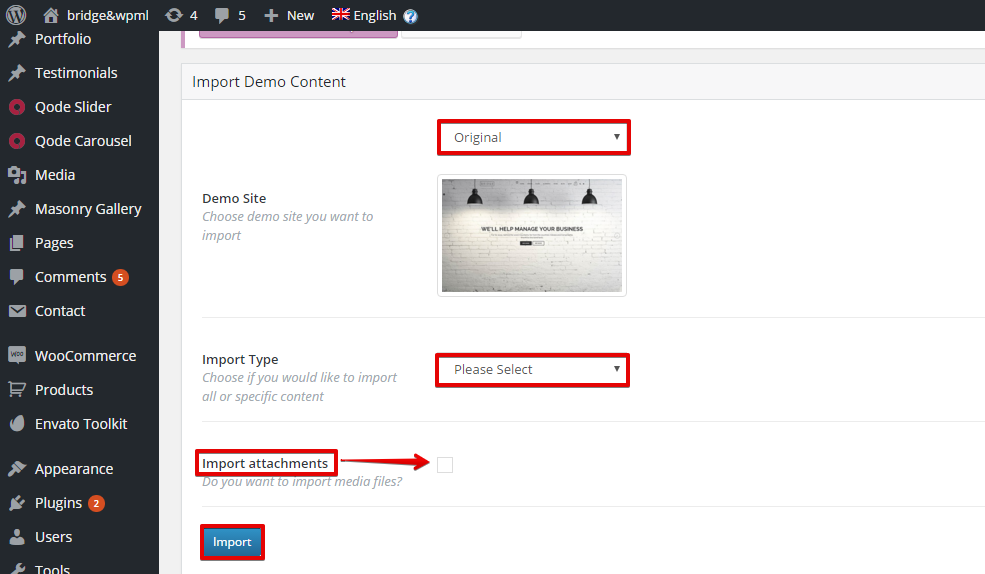
- ドロップダウンメニューを使用して、インポート元のデモサイトを選択します。ここでは「Original」を選択します。
- 右側のドロップダウンメニューから、インポートするコンテンツの種類を選択します。ここでは「All」を選択します。メディアファイル(画像、動画、音声)をインポートする場合は、「Import attachments」ボックスにチェックを入れてください。
- 「Import」ボタンをクリックします。
Bridgeテーマ要素の翻訳
固定ページと投稿の翻訳
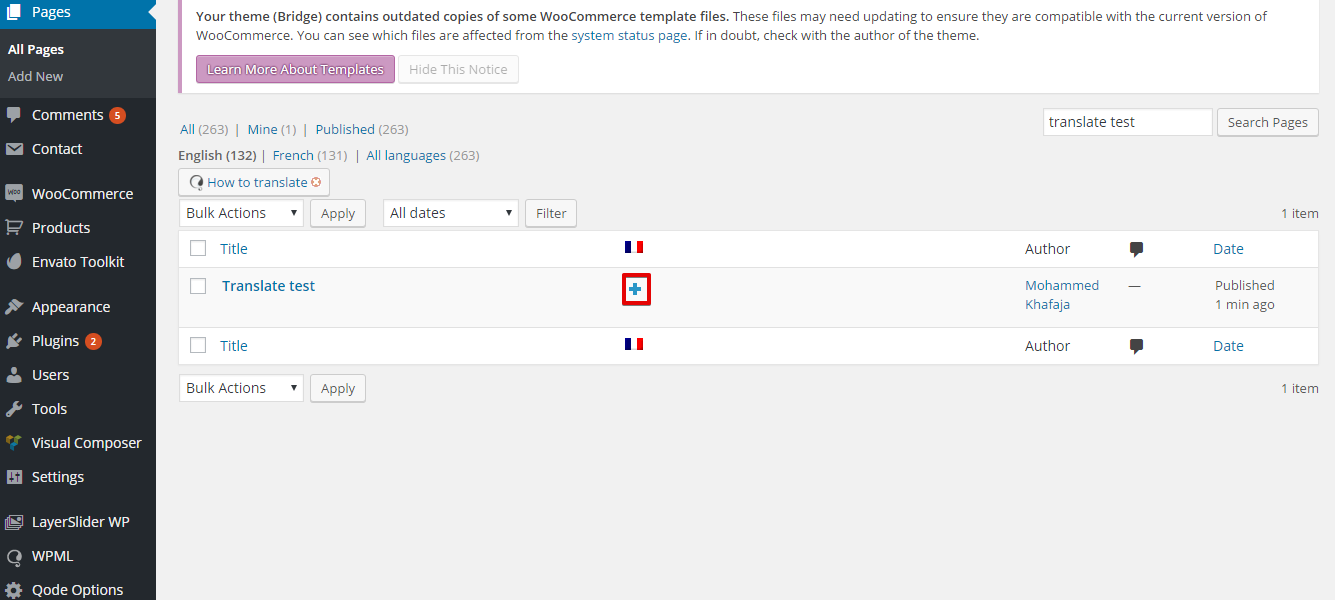
WordPressダッシュボードで「固定ページ」に移動すると、アクティブな各言語の列が表示され、翻訳を追加するためのアイコンが表示されます。以下の図を確認してください。
これで、翻訳されたタイトルと本文を設定し、「公開」ボタンをクリックすることで、ページを翻訳できるようになります。
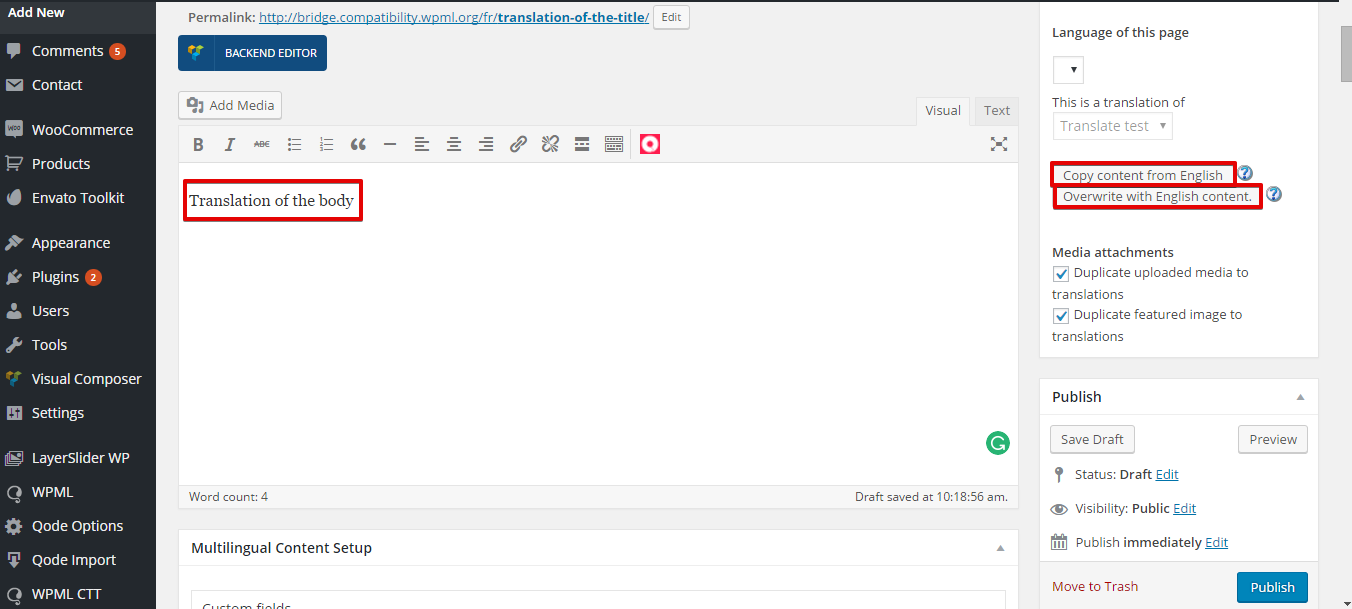
右側の言語メタボックスにある「コンテンツをコピー」または「コンテンツで上書き」オプションをクリックできることに注意してください。
「コンテンツをコピー」オプションは、プライマリ(デフォルト)言語から翻訳言語にコンテンツを自動的にコピーし、コピーされたコンテンツを翻訳できるようにします。
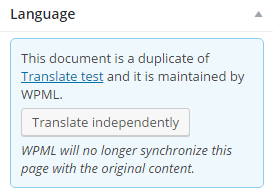
「コンテンツで上書き」オプションは、常にそのページの翻訳を元のページ(デフォルト言語)の複製として設定します。言語メタボックスにある「個別に翻訳」をクリックすることで、ページを切り離して個別に翻訳することができます。以下の図を確認してください。
カスタム投稿「Portfolio」の翻訳
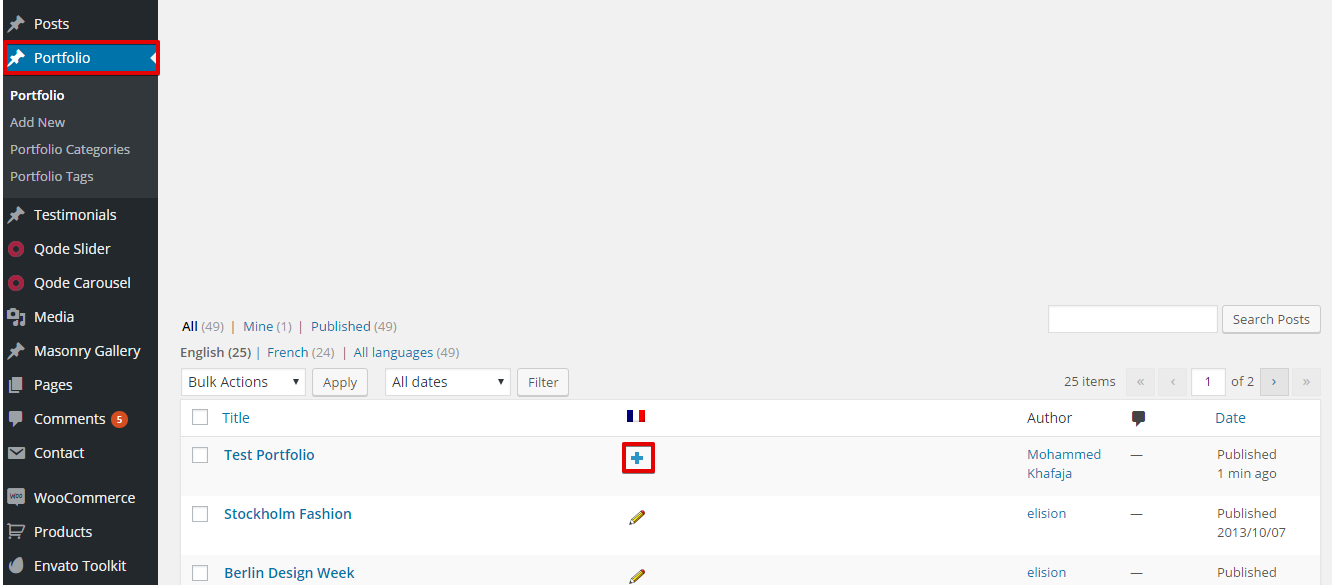
WordPressダッシュボードの「Portfolio」に移動し、アイコンをクリックして翻訳を追加します。以下の図を確認してください。
翻訳されたコンテンツを追加します。
カスタム投稿タイプ「Testimonials」の翻訳
カスタム投稿タイプ「Portfolio」の翻訳と同じ手順に従って、「Testimonials」を翻訳できます。
カスタムタクソノミー「Portfolio Categories」の翻訳
- WPML >> タクソノミー翻訳に移動します。
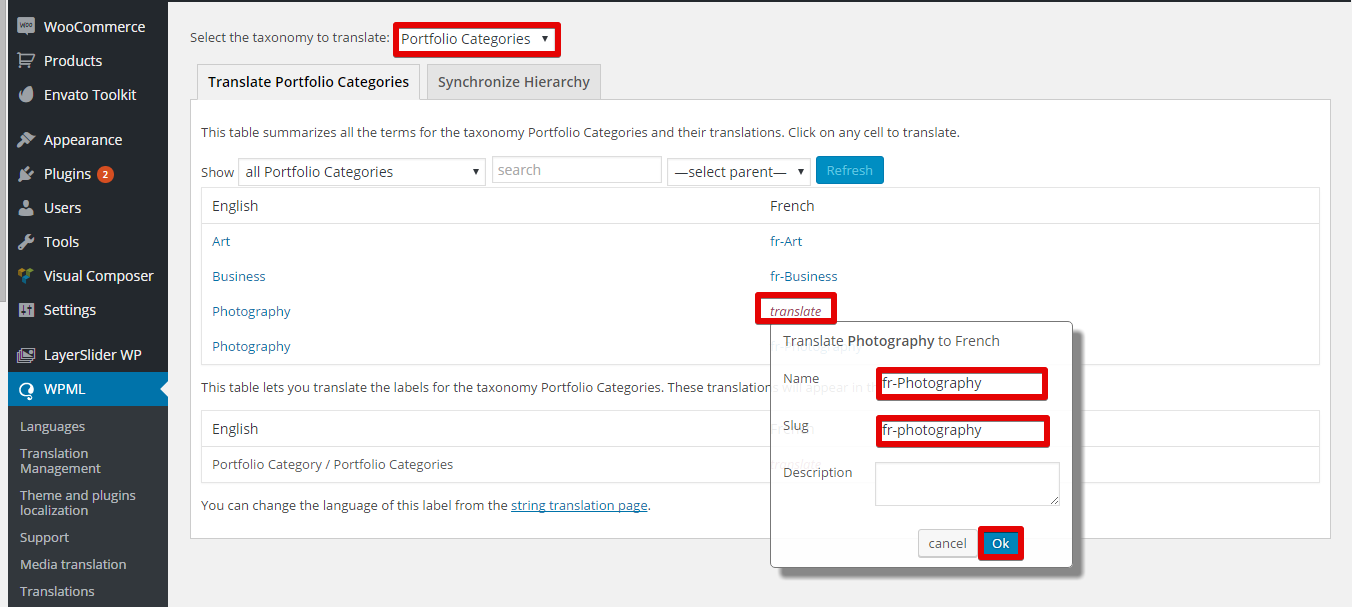
- 翻訳するタクソノミーを選択するドロップダウンメニューから「Portfolio Categories」を選択します。
- 以下の図のように、「翻訳」をクリックして必要なフィールドに入力し、カスタムタクソノミーの翻訳を追加してから「OK」をクリックします。
カスタムタクソノミー「Testimonials Categories」の翻訳
カスタムタクソノミー「Portfolio Categories」の翻訳と同じ手順に従って、「testimonials」を翻訳できます。
Qodeスライダーとスライドの翻訳
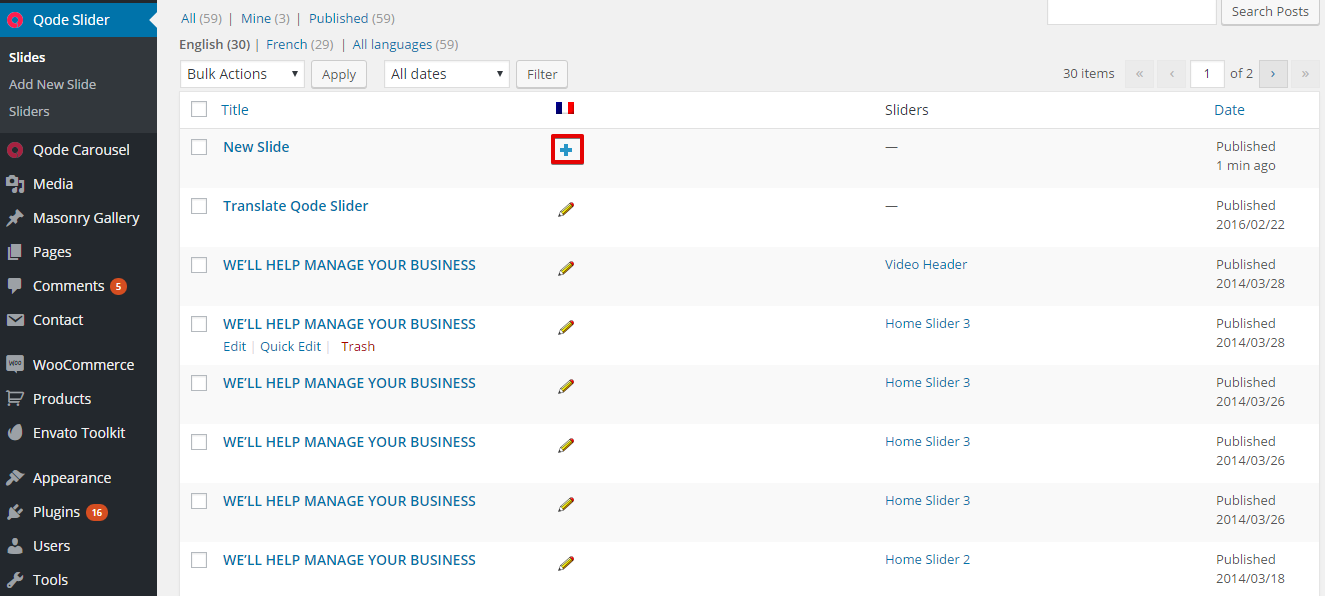
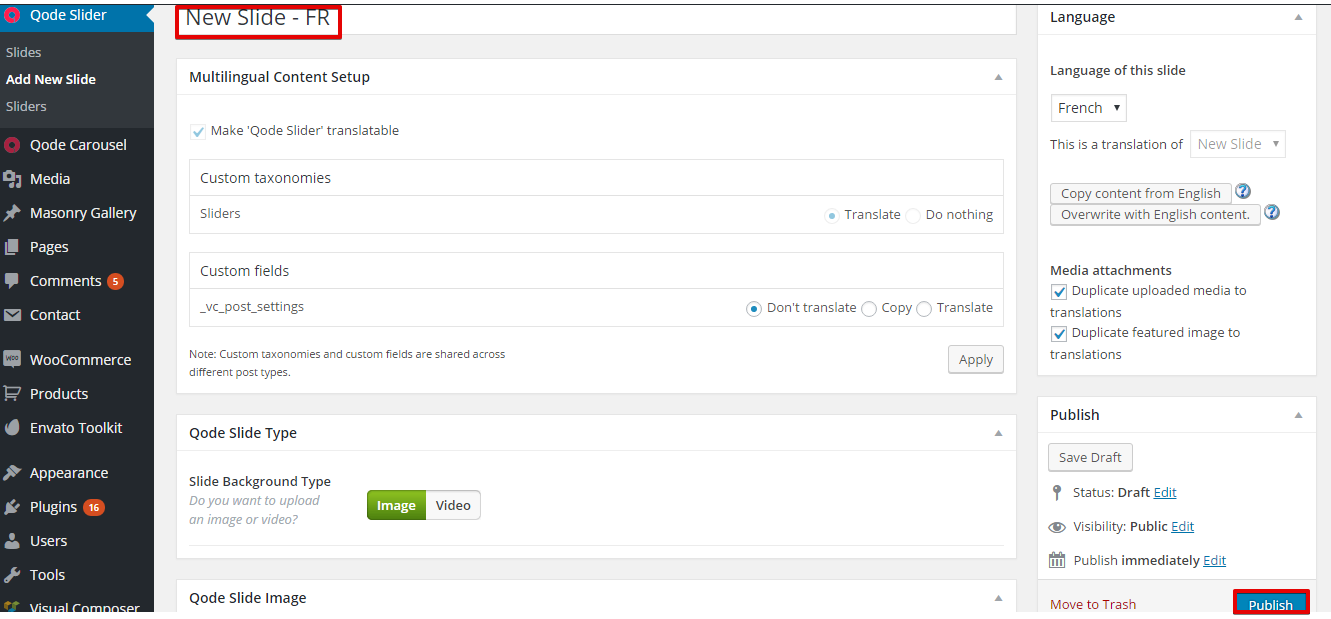
スライドを翻訳するには、Qode slider >> slidesに移動します。以下の図に示すように、アイコンをクリックして翻訳されたテキストを入力し、公開します。
Qodeスライダーを翻訳するには、次の手順に従います。
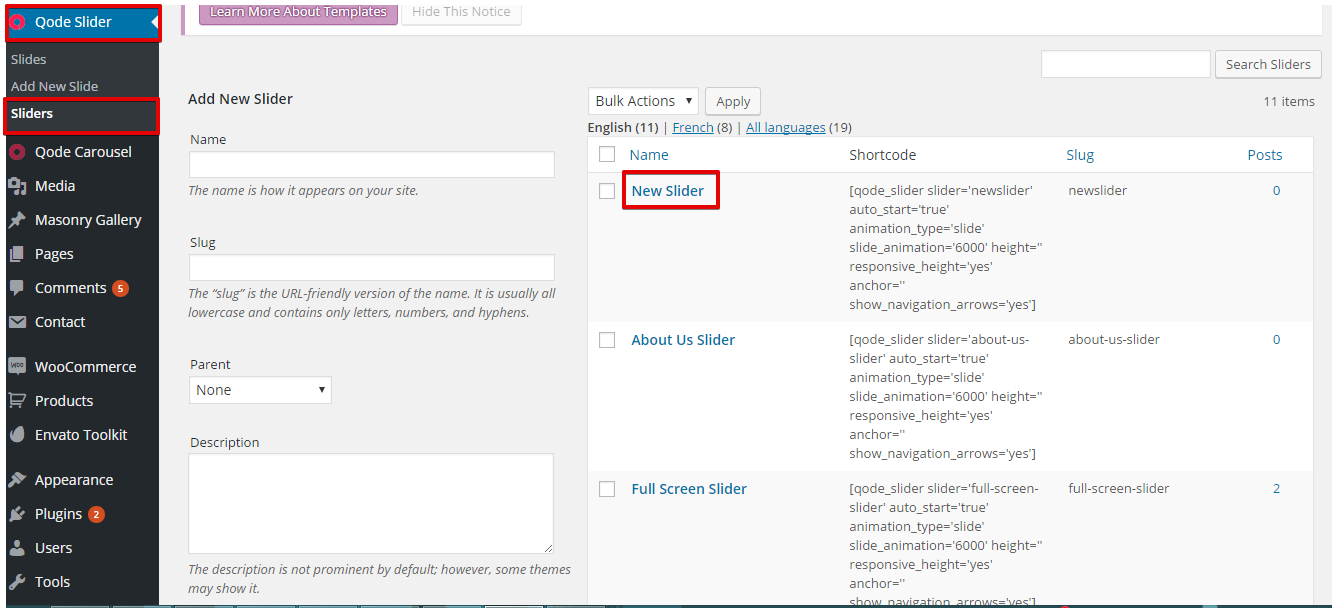
- Qoad Slider >> Sliderに移動します。
- 以下の図に示すように、作成されたスライダーをクリックします。
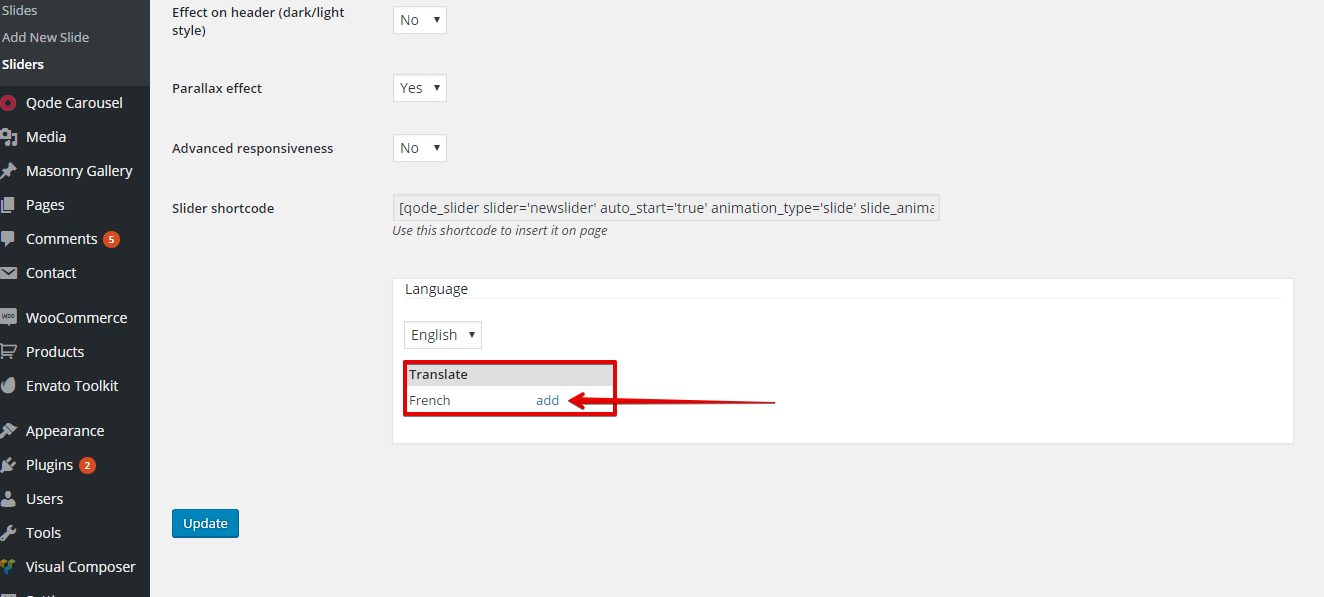
- 以下に示すように、言語セクションの追加ボタンをクリックします。
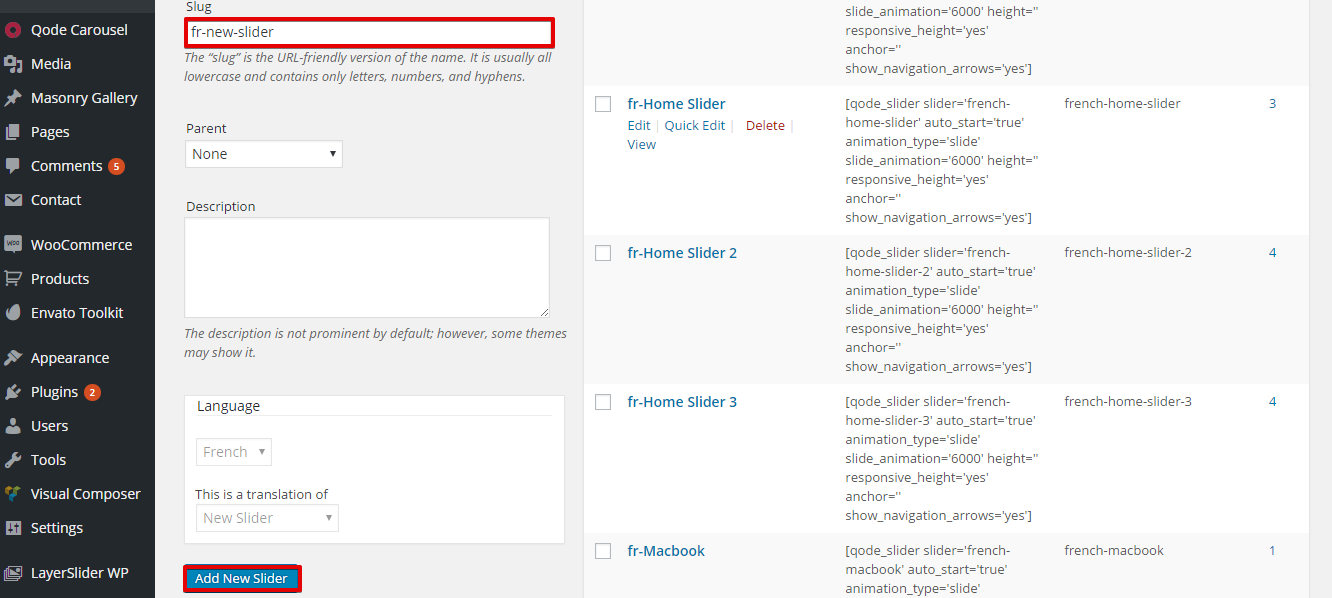
- 以下の図に示すように、(名前、スラッグ、および説明)に翻訳されたコンテンツを入力し、「Add new slider」ボタンをクリックします。
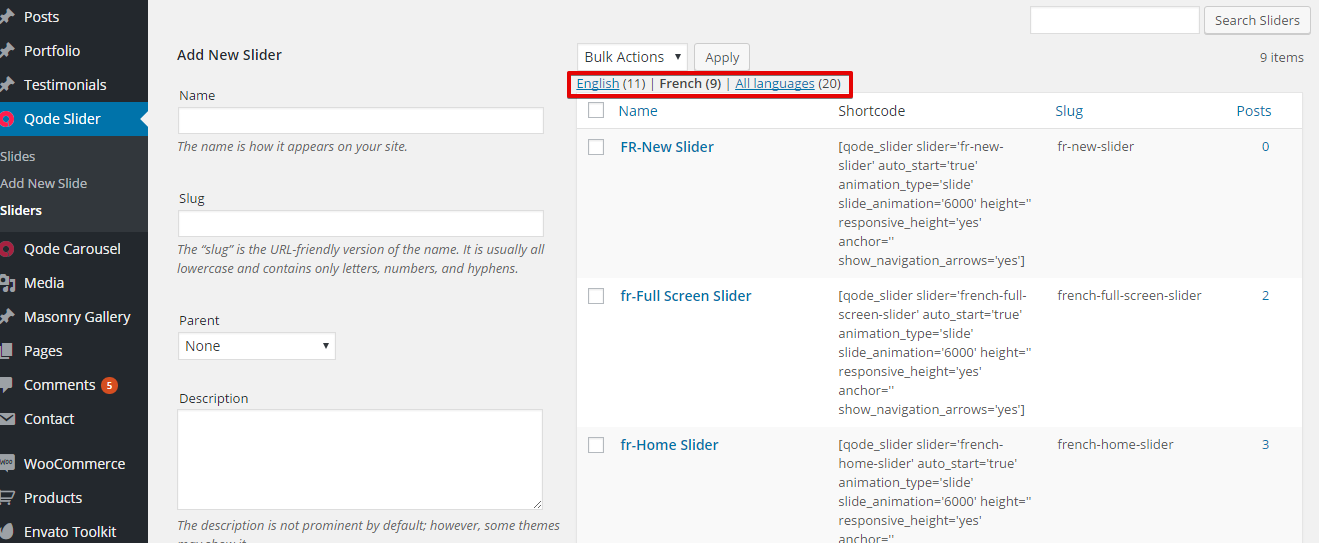
これにより、セカンダリ言語に翻訳されたコンテンツを持つ複製スライダーが作成されます。以下の図に示すように、プライマリ言語、セカンダリ言語、またはすべての言語で作成されたスライダーを表示するように選択できます。
メニューの翻訳
WPMLを使用すると、言語のメニュー間を簡単に同期できます。詳細については、メニューの翻訳の完全なチュートリアルを確認してください。
テーマテキストおよびウェブサイト上のその他の文字列の翻訳
テーマの文字列を翻訳するには、テーマの文字列をスキャンする必要があります。これにより、文字列翻訳画面で翻訳用の文字列が登録されます。(テーマとプラグインのローカライズの詳細をご覧ください)
これは、次の手順に従って行うことができます。
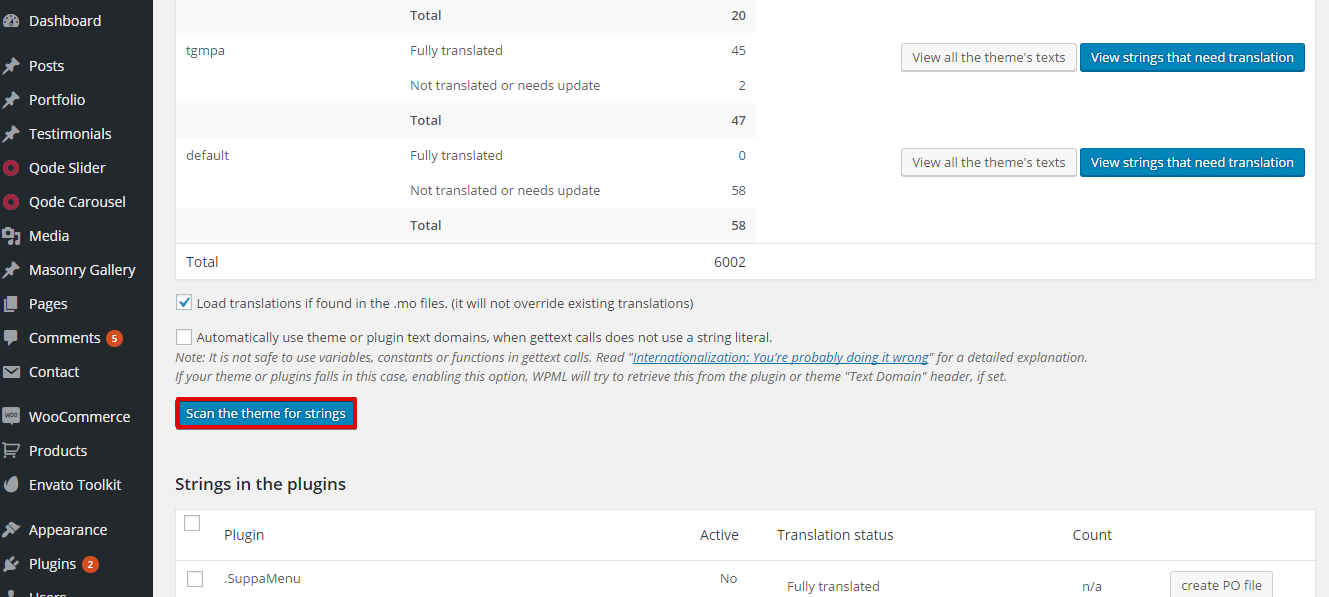
- WPML >> テーマとプラグインのローカライズに移動します。
- 「テーマの文字列をスキャン」ボタンをクリックします。これにより、文字列翻訳画面で翻訳用のテーマテキストが登録されます。以下の図を確認してください。
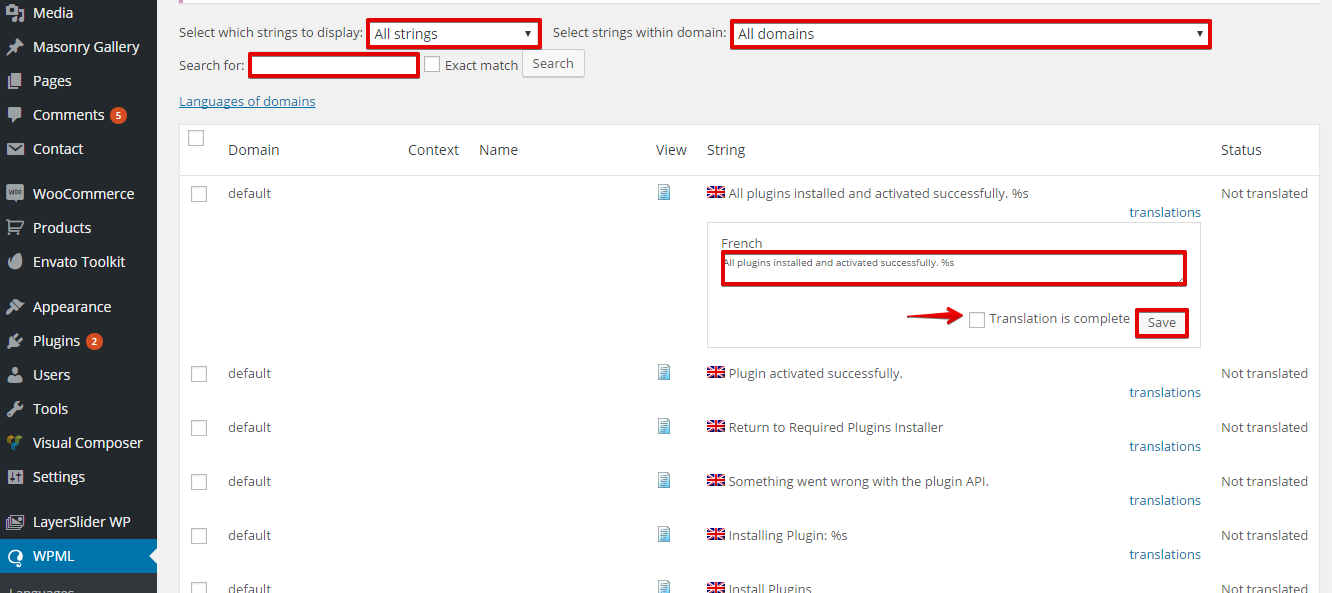
- これで、WPML >> 文字列翻訳に移動し、「翻訳が必要」で文字列をフィルタリングして翻訳が不足している文字列を確認するか、特定のテキストドメインを選択できます。また、「検索:」フィールドに入力して「検索」ボタンをクリックすることで、特定の文字列を検索することもできます。文字列が見つかったら、「翻訳」をクリックして翻訳されたテキストを追加します。次に、「翻訳が完了しました」オプションを選択して保存をクリックします。以下の図を確認してください。
テーマオプションの翻訳
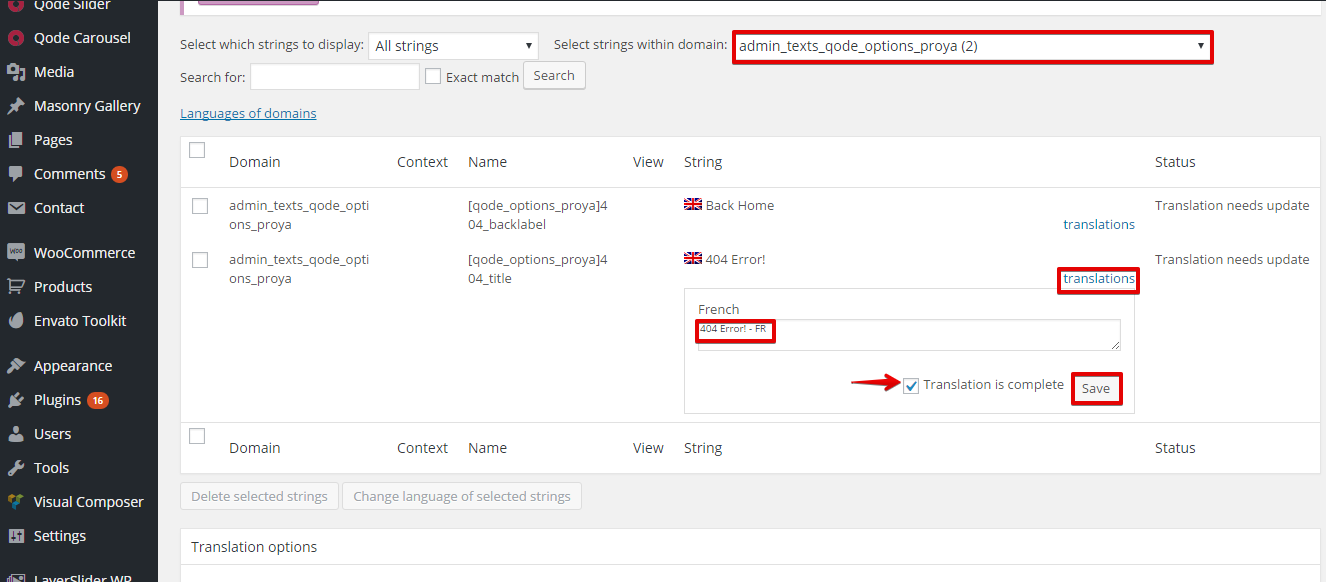
テーマオプションの翻訳は、WPML >> 文字列翻訳に移動し、以下の図に示すように(admin_texts_qode_options_proya)ドメインを選択することで実行できます。
ヘルプの取得
BridgeテーマでのWPMLの使用についてサポートが必要な場合は、テクニカルフォーラムにアクセスしてください。問題について投稿する前に、この簡単なチェックリストを確認することをお勧めします。
- テーマおよびWPMLプラグインの最新バージョンを使用しており、それらがすべて有効化されていることを確認してください。これらには、WPML Multilingual CMS、WPML 文字列翻訳、およびWPML 翻訳管理が含まれます。
- WPMLプラグインを無効化すると問題は発生しないが、コアとなるWPMLプラグインのみを有効化すると問題が発生することを確認してください。つまり、BridgeテーマとWPML間の互換性の問題であることを確認してください。そうでない場合は、Bridgeのサポートの方がより適切に対応できる可能性が高いためです。
まとめ
Bridgeテーマには多くの要素があり、それらはすべてWPMLを使用して翻訳できます。固定ページ、投稿、メニュー、(ポートフォリオやテスティモニアル)などのカスタム投稿タイプ、(Portfolio CategoriesやTestimonials Categories)などのカスタムタクソノミー、およびBridgeにあるすべてのさまざまなテーマ要素を翻訳できます。