Введение
Bridge — это простая и эффективная многоцелевая тема оформления, которая позволит Вам создать сайт электронной коммерции, блог или портфолио. Она предоставляет 24 концепции макетов и 100 уникальных демоверсий, что упрощает создание Вашего следующего сайта.
Интеграция Bridge с WPML позволяет Вам без труда переводить все элементы темы.
В этом документе приведены пошаговые инструкции по переводу темы Bridge с помощью WPML.
Что Вам понадобится
- Тема Bridge (версии 7.6 или новее)
- Свежая версия WPML (версии 3.3.6 или новее), включая дополнения Перевод строк, Управление переводами и Перевод медиафайлов.
Основные ресурсы
- Руководство по началу работы с WPML поможет Вам настроить WPML за несколько минут. Позже Вам нужно будет обратиться к некоторым его подразделам, таким как Локализация тем и плагинов и Перевод строк. Рекомендуем держать это руководство открытым во время прохождения этого учебного руководства.
- В документации Bridge есть пошаговое руководство по ее настройке.
Содержание
Начало работы | Установите и активируйте тему Bridge, импортируйте контент и настройте плагин WPML
Перевод страниц, записей, произвольных типов записей и произвольных таксономий | Переводите страницы, записи, портфолио/отзывы и категории портфолио/категории отзывов
Перевод слайдеров Qode | Переводите все строки, созданные слайдером Qode
Перевод меню | Синхронизируйте меню на разных языках и переводите их
Перевод текста темы | Сканируйте Вашу тему на наличие строк и переводите всё
Перевод параметров темы | Переводите все параметры темы
Начало работы
Вот основные шаги, которые Вам нужно выполнить для начала работы:
- Установите тему Bridge и активируйте ее.
- Установите и активируйте основные плагины WPML (WPML Multilingual CMS, WPML Перевод строк, WPML Управление переводами, WPML Media Translation) и другие плагины WPML, которые могут зависеть от них.
- Настройте WPML в разделе WPML >> (см. наше Руководство по началу работы с WPML для получения полной информации, но начальная простая трехэтапная настройка говорит сама за себя: Вам будет предложено выбрать язык по умолчанию, набор активных языков и переключатель языков. Для начала выберите переключатель языков в подвале, позже Вы сможете это изменить).
В этом учебном руководстве мы будем использовать демонстрационный контент, доступный в теме Bridge; Вы можете импортировать этот контент, выполнив следующие шаги:
- Войдите в админ-панель WordPress
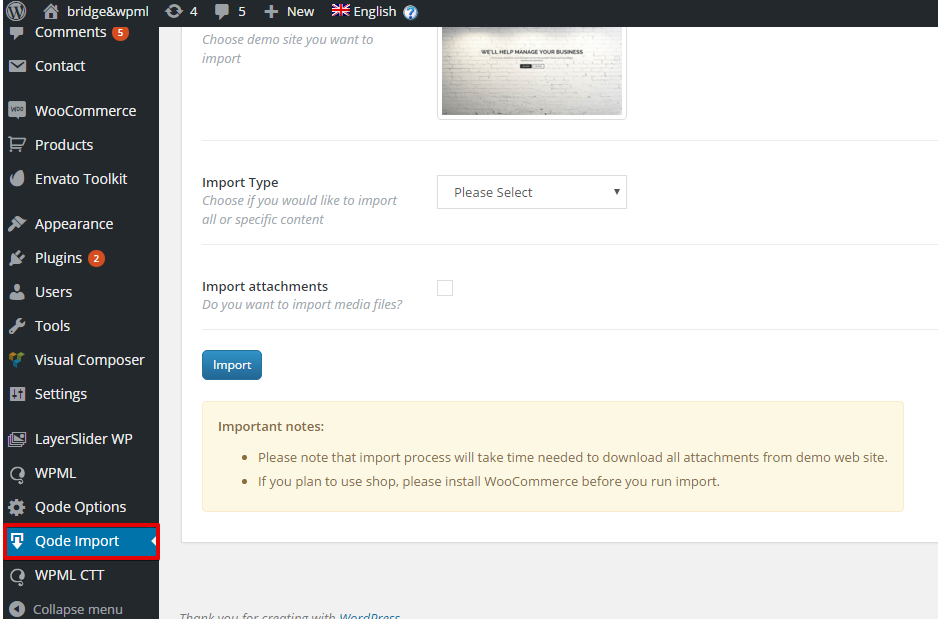
- Перейдите в админ-панель > Qode Options > Qode Import.
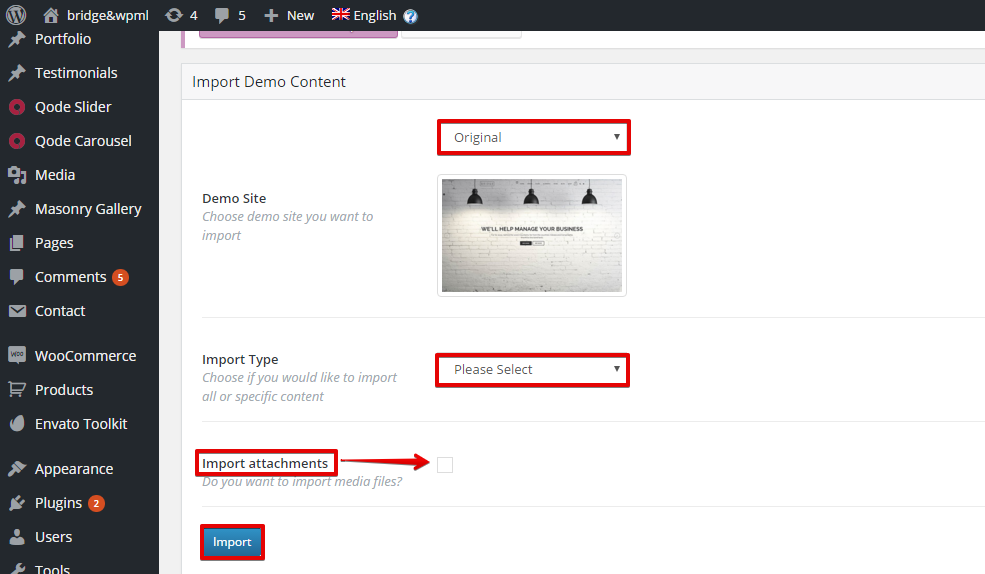
- Выберите демо-сайт, с которого Вы хотите импортировать данные, используя выпадающее меню. Мы выберем «Original»
- В выпадающем меню справа выберите тип контента, который Вы хотите импортировать. Мы выберем «All». Обратите внимание, что если Вы хотите импортировать медиафайлы (изображения, видео, звуки), установите флажок «Import attachments».
- Нажмите кнопку «Import».
Перевод элементов темы Bridge
Перевод страниц и записей
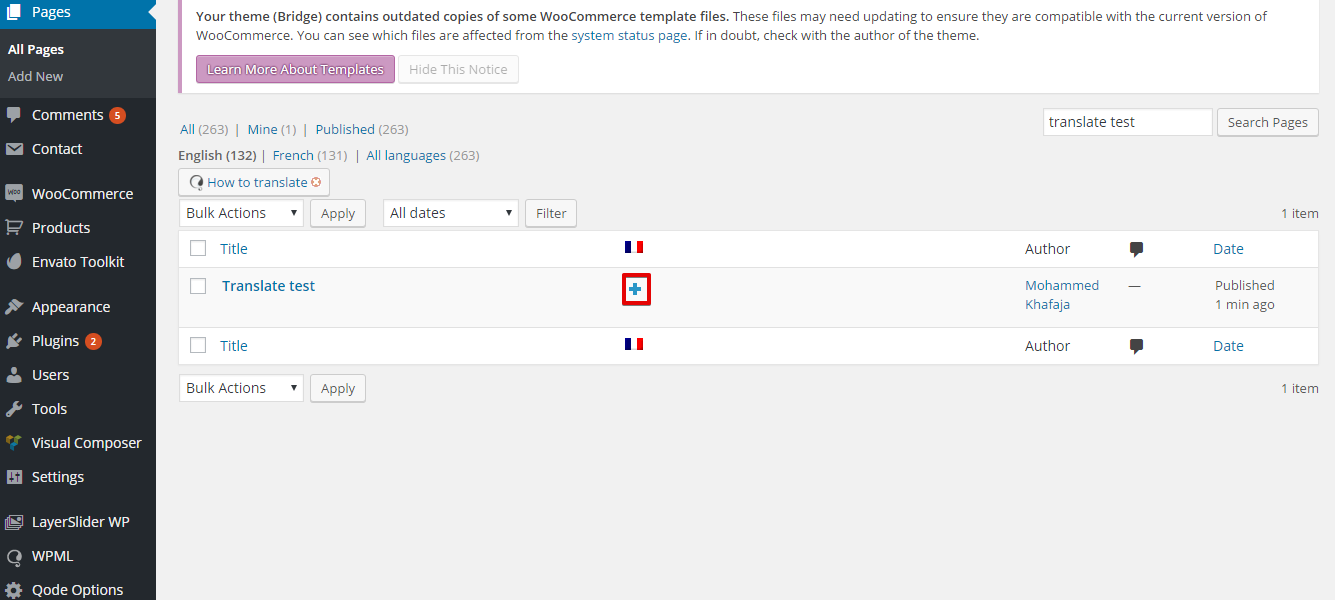
Когда Вы перейдете в раздел «Страницы» в консоли WordPress, Вы увидите столбцы для каждого активного языка со значком для добавления перевода. См. иллюстрацию ниже.
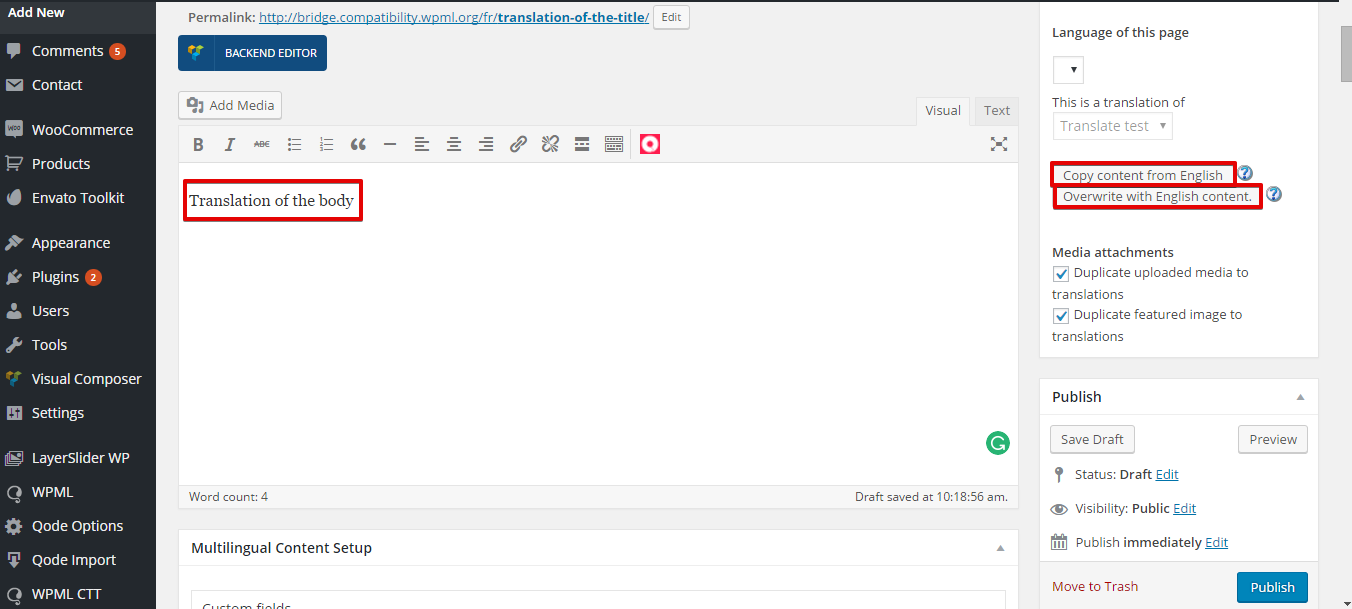
Теперь Вы сможете перевести Вашу страницу, задав переведенный заголовок и тело страницы, а затем нажав кнопку «Опубликовать».
Обратите внимание, что Вы можете нажать на параметры «Копировать контент из» или «Перезаписать контентом», которые находятся в метабоксе языка справа.
Параметр «Копировать контент из» автоматически скопирует контент с основного языка (языка по умолчанию) на язык перевода, давая Вам возможность перевести скопированный контент.
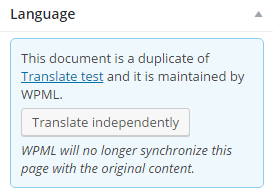
Параметр «Перезаписать контентом» всегда будет делать перевод этой страницы дубликатом оригинальной страницы (на языке по умолчанию). Вы можете отключить синхронизацию страницы, чтобы переводить ее отдельно, нажав «Переводить самостоятельно» в метабоксе языка. См. иллюстрацию ниже.
Перевод произвольного типа записи «Portfolio»
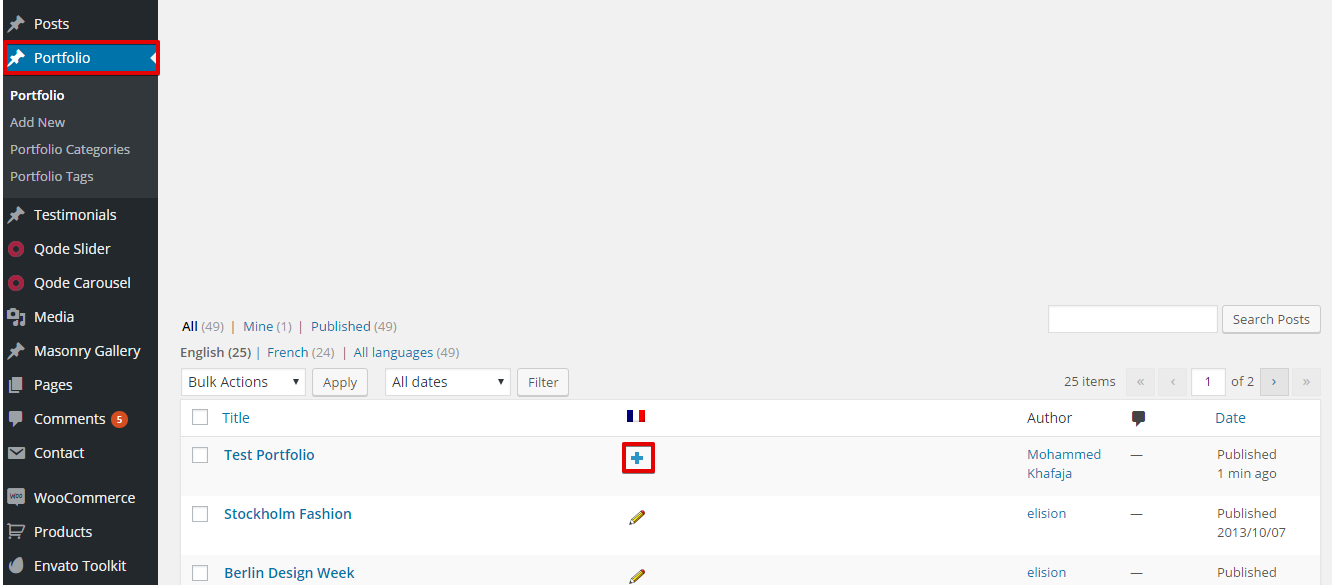
Перейдите в раздел «Portfolio» в консоли WordPress и нажмите на значок, чтобы добавить перевод. См. иллюстрацию ниже:
Добавьте переведенный контент.
Перевод произвольного типа записи «Testimonials»
Для перевода «Testimonials» можно выполнить те же шаги, что и при переводе произвольного типа записи «Portfolio».
Перевод произвольной таксономии «Portfolio Categories»
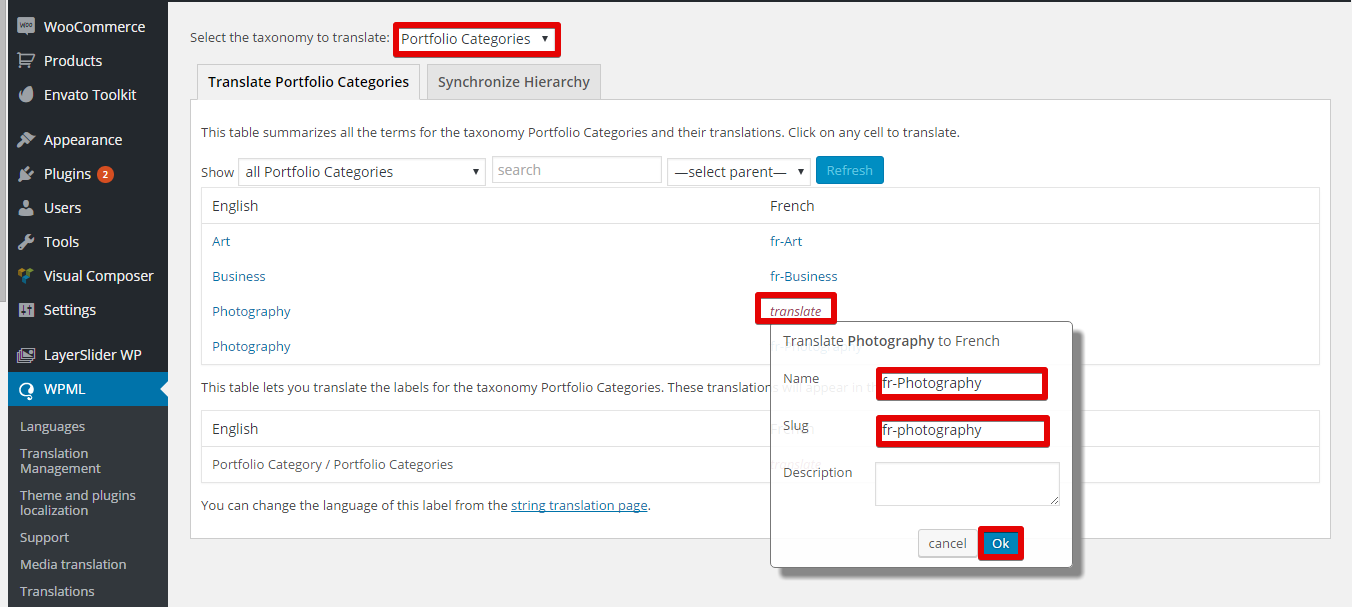
- Перейдите в WPML >> Перевод таксономии
- Выберите «Portfolio Categories» из выпадающего меню Выберите таксономию для перевода.
- Нажмите «перевести», чтобы добавить перевод произвольной таксономии, заполнив обязательные поля, а затем «ОК», как показано ниже.
Перевод произвольной таксономии «Testimonials Categories»
Для перевода «testimonials» можно выполнить те же шаги, что и при переводе произвольной таксономии «Portfolio Categories».
Перевод слайдеров и слайдов Qode
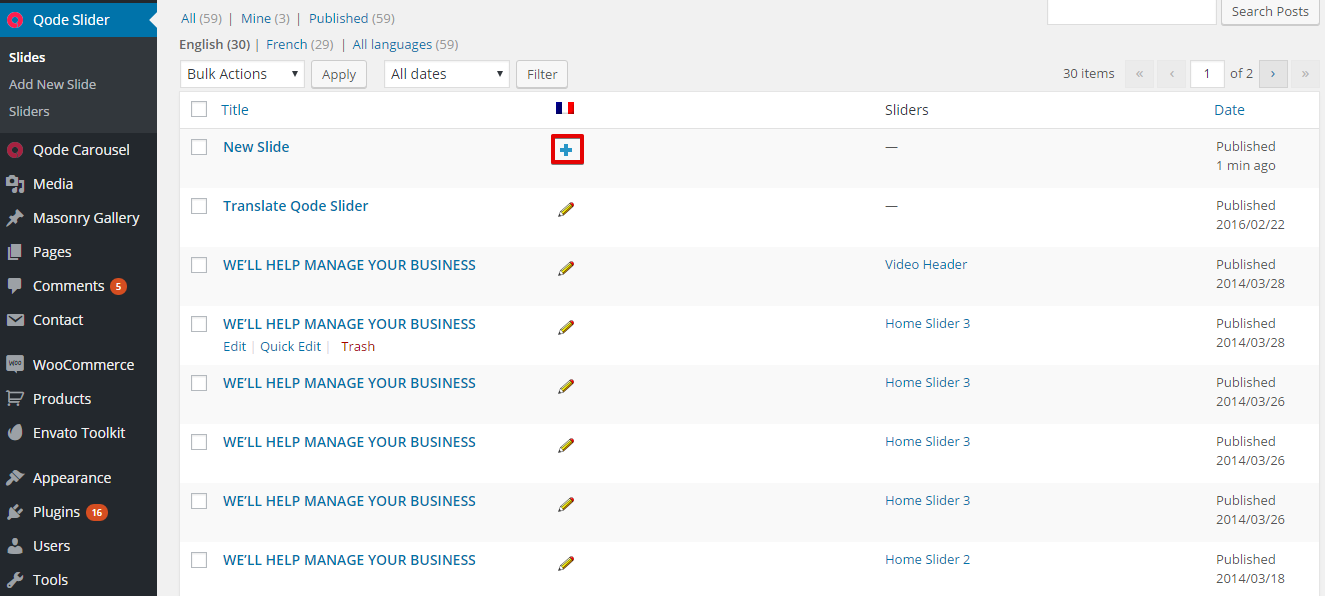
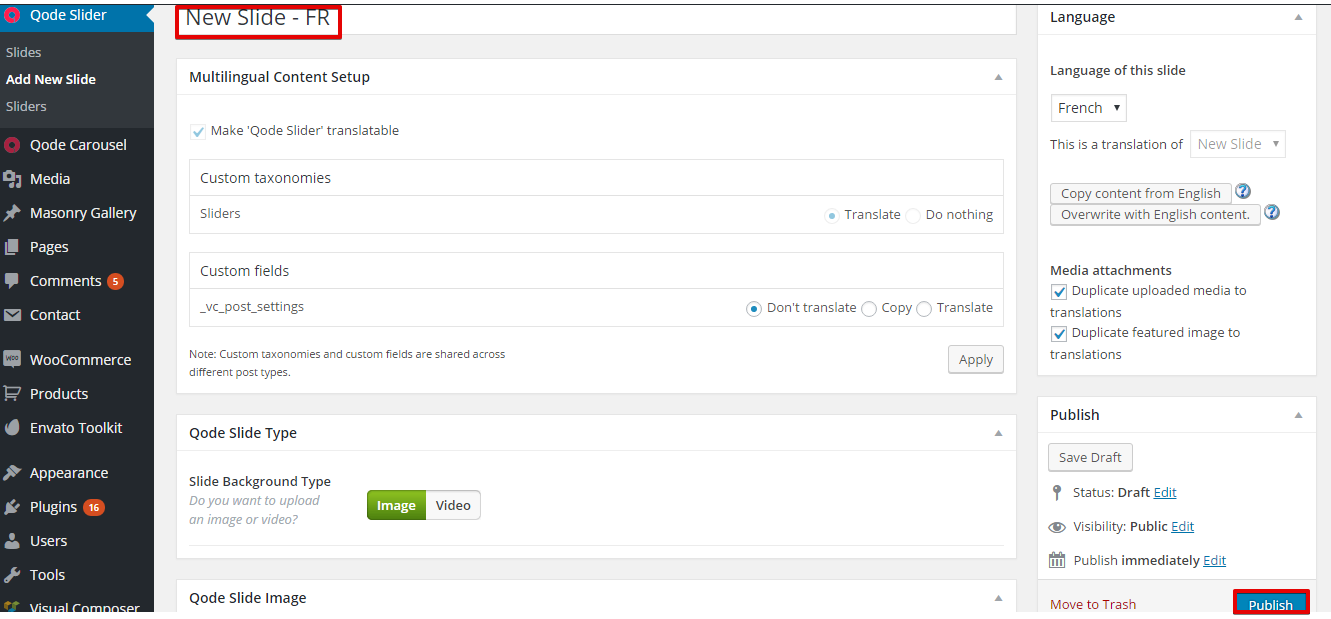
Чтобы перевести слайды, перейдите в Qode slider >> slides. Теперь нажмите на значок, просто введите переведенный текст и опубликуйте, как показано на иллюстрациях ниже.
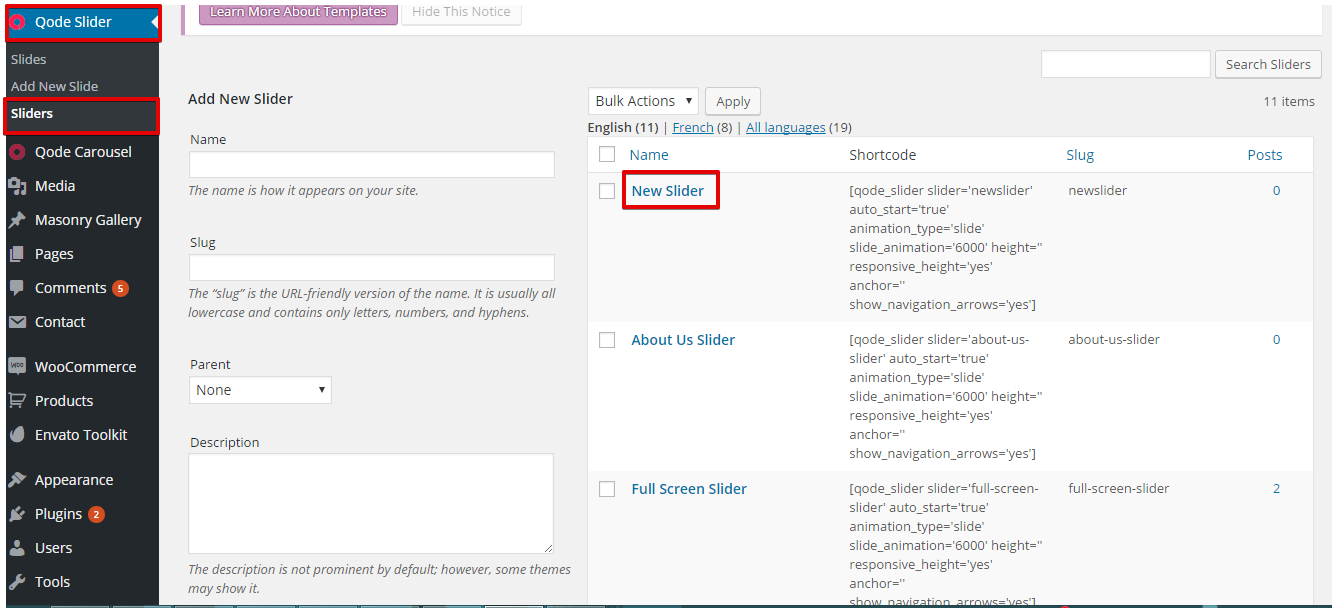
Чтобы перевести слайдер Qode, выполните следующие шаги:
- Перейдите в Qoad Slider >> Slider
- Нажмите на созданный слайдер, как показано на иллюстрации ниже.
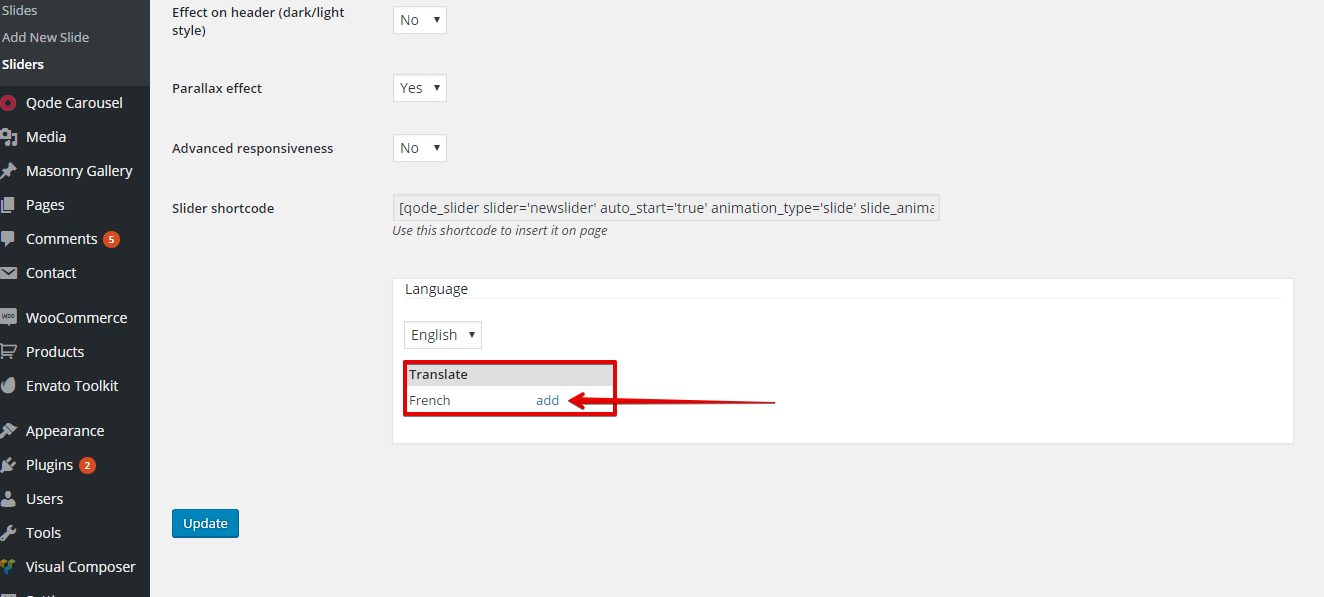
- Нажмите кнопку добавления в разделе языка, как показано ниже.
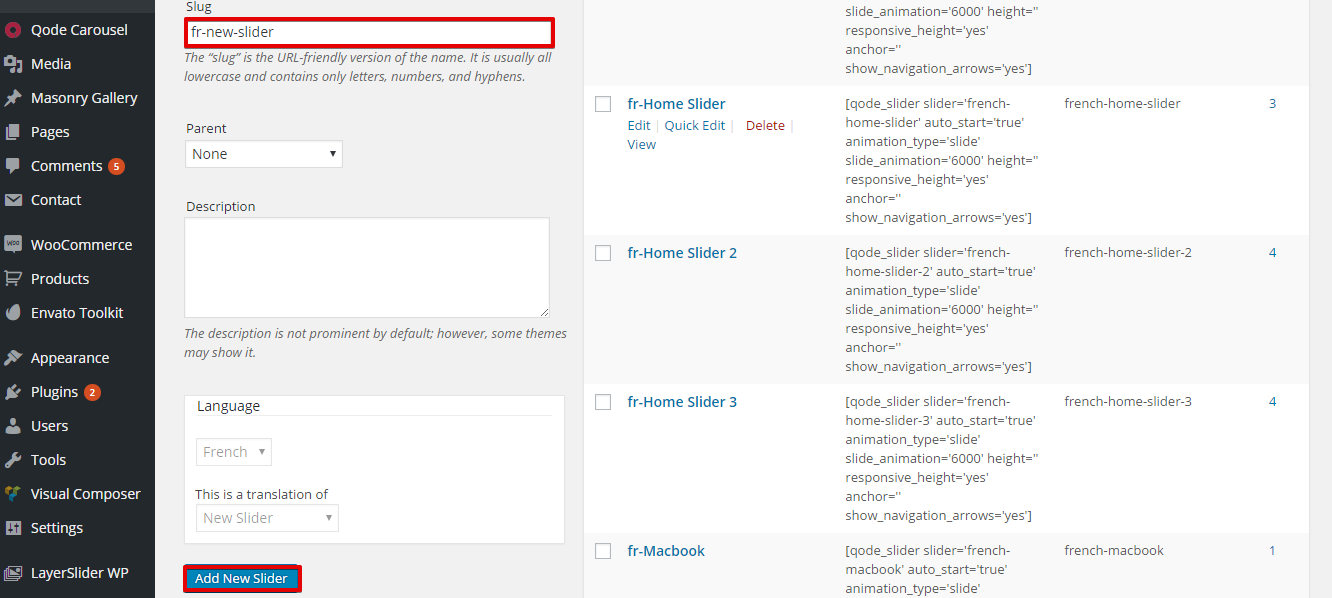
- Заполните поля (Имя, слаг и описание) переведенным контентом и нажмите кнопку «Add new slider», как показано на иллюстрации ниже.
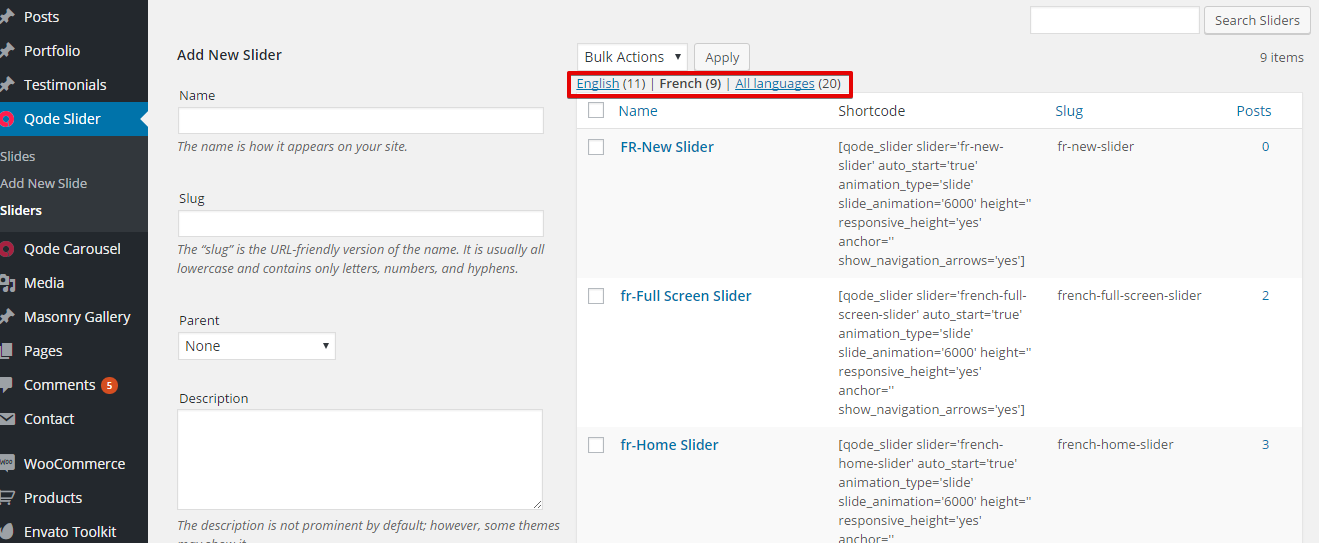
Таким образом создается дубликат слайдера с контентом, переведенным на дополнительный язык. Вы можете выбрать отображение слайдеров, созданных на основном, дополнительном или всех языках, как показано на иллюстрации ниже:
Перевод меню
С помощью WPML Вы можете легко синхронизировать меню на разных языках; для получения дополнительной информации ознакомьтесь с нашим полным учебным руководством по переводу меню.
Перевод текста темы и других строк на Вашем сайте
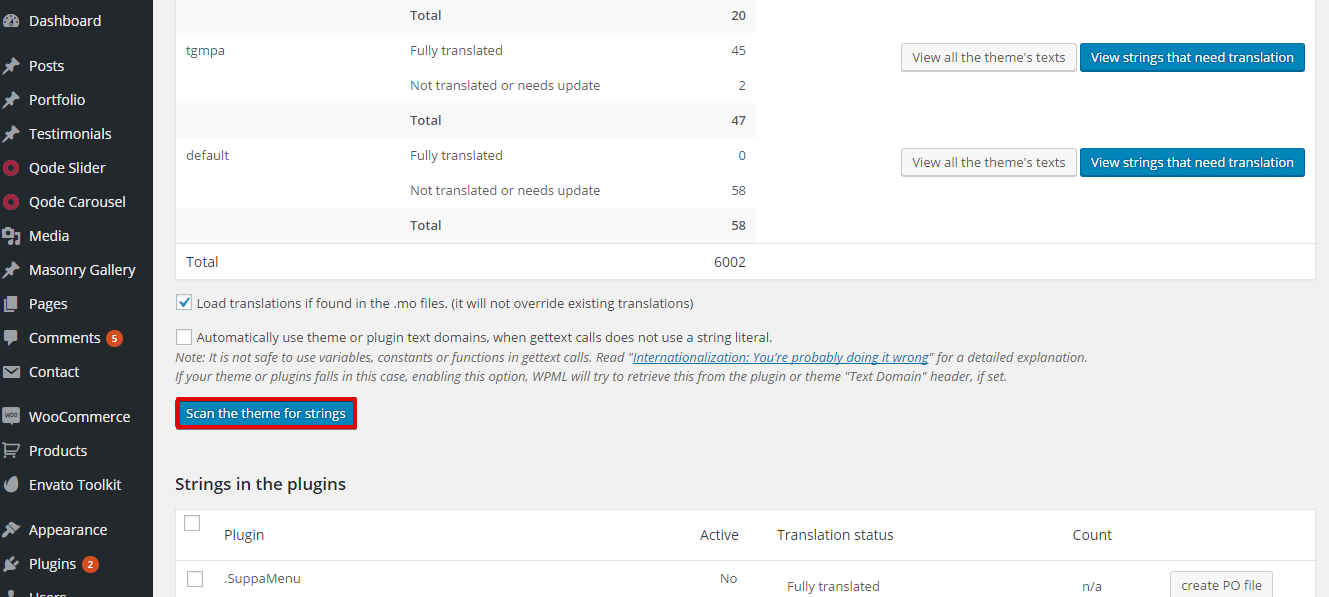
Чтобы перевести строки темы, Вам нужно будет просканировать Вашу тему на наличие строк, так как это зарегистрирует строки для перевода на экране перевода строк. (Узнайте больше о Локализации тем и плагинов)
Это можно сделать, выполнив следующие шаги:
- Перейдите в WPML >> Локализация тем и плагинов
- Нажмите кнопку «Сканировать тему на наличие строк», это зарегистрирует тексты темы для перевода на экране перевода строк. См. иллюстрацию ниже.
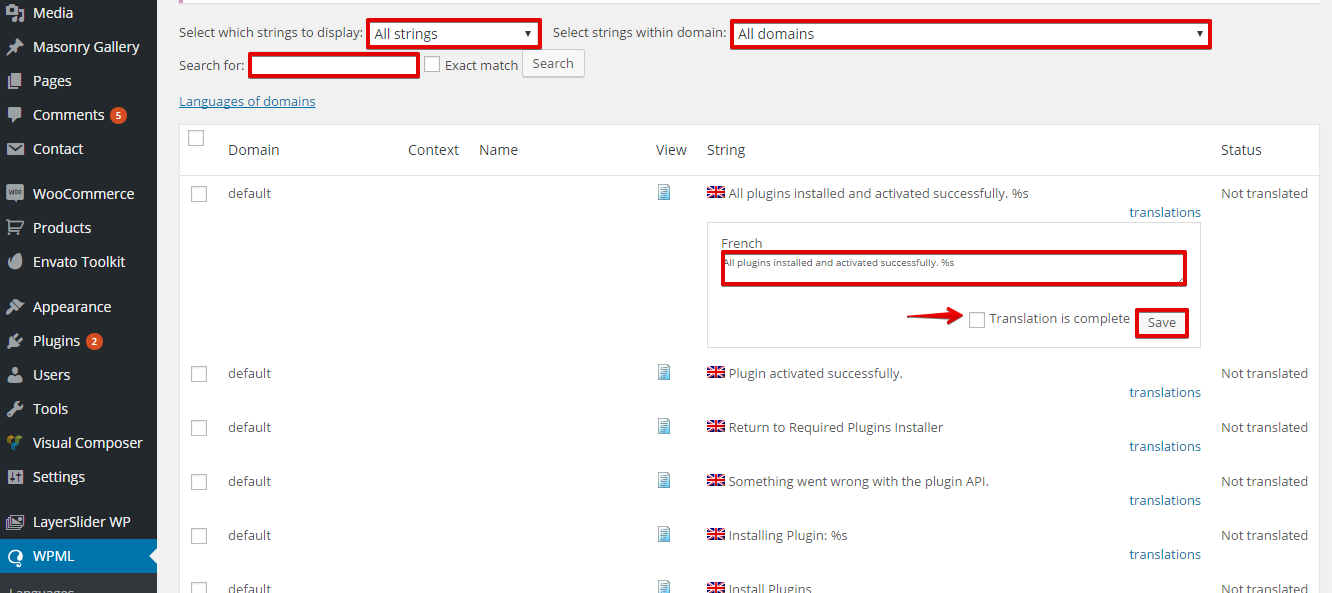
- Теперь Вы можете перейти в WPML >> Перевод строк и отфильтровать строки по статусу «требуется перевод», чтобы увидеть, для каких строк отсутствует перевод, или выбрать определенный текстовый домен. Вы также можете найти конкретную строку, введя ее в поле «искать:» и нажав кнопку «Поиск». Как только Вы найдете нужную строку, нажмите «переводы» и добавьте переведенный текст. Теперь выберите параметр «Перевод завершен» и нажмите «Сохранить». См. иллюстрацию ниже.
Перевод параметров темы
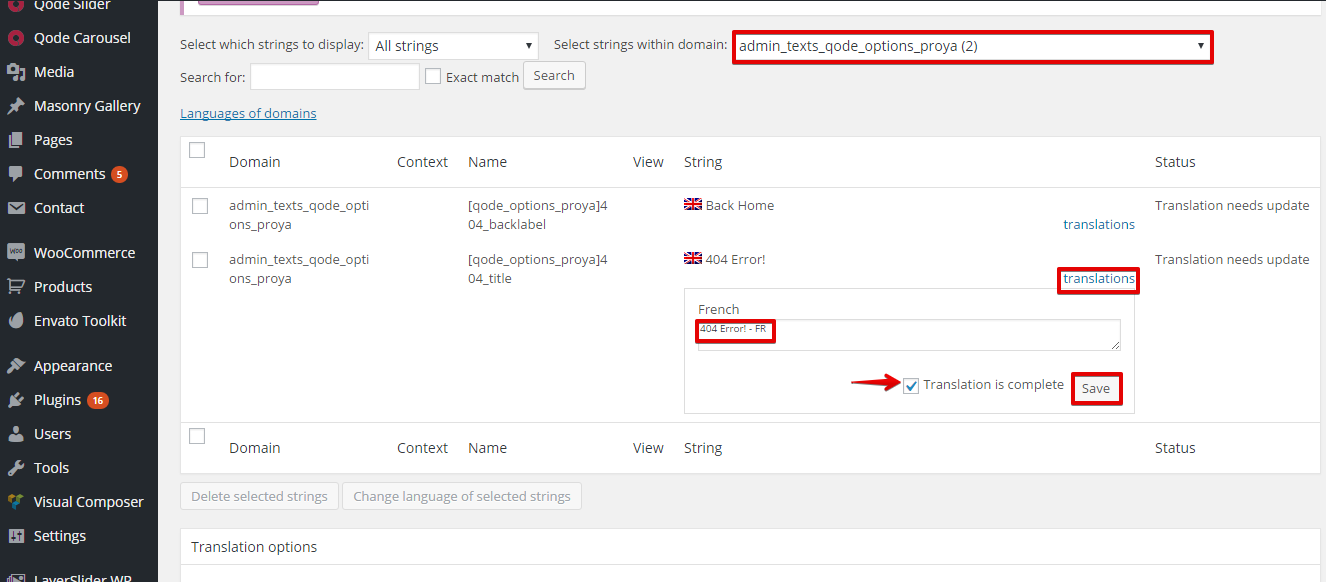
Перевести параметры темы можно, перейдя в WPML >> Перевод строк и выбрав домен (admin_texts_qode_options_proya), как показано на иллюстрации ниже.
Получение помощи
Если Вам нужна помощь в использовании WPML с темой Bridge, перейдите на наш технический форум. Прежде чем писать о проблемах, мы рекомендуем ознакомиться с этим кратким контрольным списком:
- Убедитесь, что у Вас установлены последние версии темы и плагинов WPML, и что все они активированы. К ним относятся WPML Multilingual CMS, WPML Перевод строк и WPML Управление переводами.
- Проблема не возникает, если плагины WPML деактивированы, но появляется, когда активированы только основные плагины WPML. Другими словами, постарайтесь убедиться, что это проблема совместимости между темой Bridge и WPML, так как в противном случае поддержка Bridge, скорее всего, сможет помочь Вам лучше.
Заключение
Тема Bridge содержит множество элементов, и все они могут быть переведены с помощью WPML. Вы можете переводить страницы, записи, меню, произвольные типы записей, такие как (portfolios и testimonials), произвольные таксономии, такие как (Portfolio Categories и Testimonials Categories), а также все различные элементы темы, присутствующие в Bridge.