Einführung
Bridge ist ein einfaches und effizientes Multi-Purpose-Theme, mit dem Sie Ihre E-Commerce-, Blog- oder Portfolio-Website erstellen können. Es bietet 24 Layout-Konzepte und 100 einzigartige Demos, die den Aufbau Ihrer nächsten Website erleichtern.
Die Integration von Bridge mit WPML ermöglicht es Ihnen, alle Theme-Elemente mühelos zu übersetzen.
In diesem Dokument finden Sie eine Schritt-für-Schritt-Anleitung zur Übersetzung des Bridge-Themes mit WPML.
Was Sie benötigen
- Bridge-Theme (Version 7.6 oder neuer)
- Eine aktuelle Version von WPML (Version 3.3.6 oder neuer), einschließlich der Add-ons String-Übersetzung, Übersetzungsmanagement und Medienübersetzung.
Wichtige Ressourcen
- Das Handbuch für die ersten Schritte von WPML hilft Ihnen dabei, WPML in wenigen Minuten einzurichten. Später werden Sie auf einige der Unterthemen zurückgreifen wollen, wie z. B. Theme- und Plugin-Lokalisierung und String-Übersetzung. Wir empfehlen Ihnen, dieses Handbuch geöffnet zu lassen, während Sie diesem Tutorial folgen.
- Die Dokumentation von Bridge enthält eine Schritt-für-Schritt-Anleitung zur Einrichtung.
Inhalt
Erste Schritte | Installieren und aktivieren Sie das Bridge-Theme, importieren Sie Inhalte und richten Sie das WPML-Plugin ein
Seiten, Beiträge, benutzerdefinierte Beitragstypen und benutzerdefinierte Taxonomien übersetzen | Übersetzen Sie Seiten, Beiträge, Portfolios/Testimonials und Portfolio-Kategorien/Testimonial-Kategorien
Qode-Slider übersetzen | Übersetzen Sie alle Strings, die vom Qode-Slider erstellt wurden
Menüs übersetzen | Synchronisieren Sie Menüs über Sprachen hinweg und übersetzen Sie sie
Theme-Texte übersetzen | Durchsuchen Sie Ihr Theme nach Strings und übersetzen Sie alles
Theme-Optionen übersetzen | Übersetzen Sie alle Theme-Optionen
Erste Schritte
Dies sind die wichtigsten Schritte, die Sie ausführen müssen, um loszulegen:
- Installieren Sie das Bridge-Theme und aktivieren Sie es.
- Installieren und aktivieren Sie die WPML-Core-Plugins (WPML Multilingual CMS, WPML String-Übersetzung, WPML Übersetzungsmanagement, WPML Media Translation) sowie weitere WPML-Plugins, die möglicherweise davon abhängen.
- Richten Sie WPML unter WPML ein >> Eine vollständige Referenz finden Sie in unserem Handbuch für die ersten Schritte mit WPML. Die anfängliche, einfache Einrichtung in drei Schritten ist jedoch selbsterklärend und fordert Sie auf, Ihre Standardsprache, eine Reihe aktiver Sprachen und einen Sprachumschalter auszuwählen. (Wählen Sie für den Anfang den Sprachumschalter im Footer, Sie können dies später noch ändern.)
Für dieses Tutorial werden wir einige der im Bridge-Theme verfügbaren Beispielinhalte verwenden. Sie können diese Inhalte importieren, indem Sie die folgenden Schritte ausführen:
- Melden Sie sich im WordPress-Admin-Bereich an
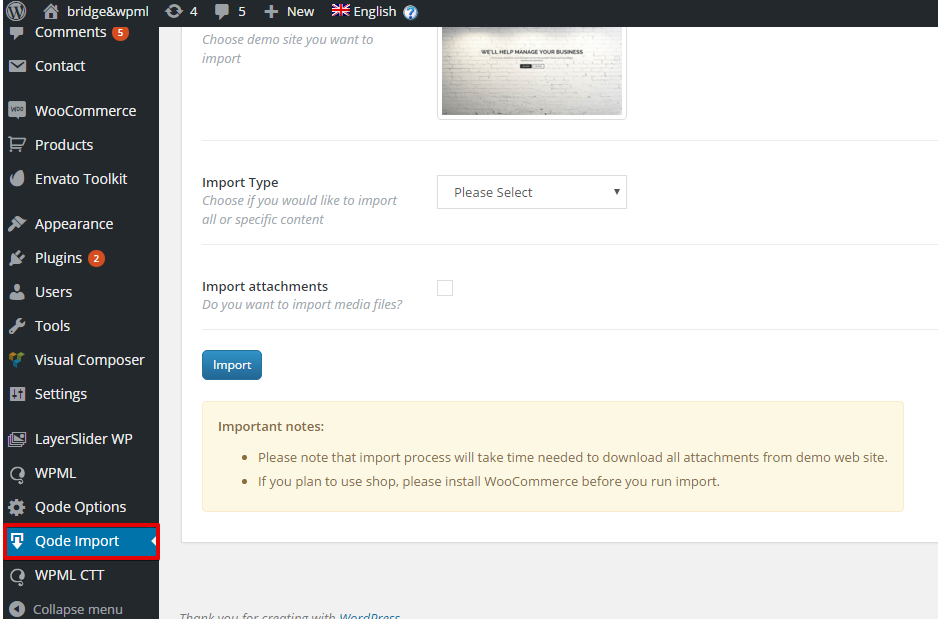
- Gehen Sie im Admin-Bereich zu Qode Options > Qode Import.
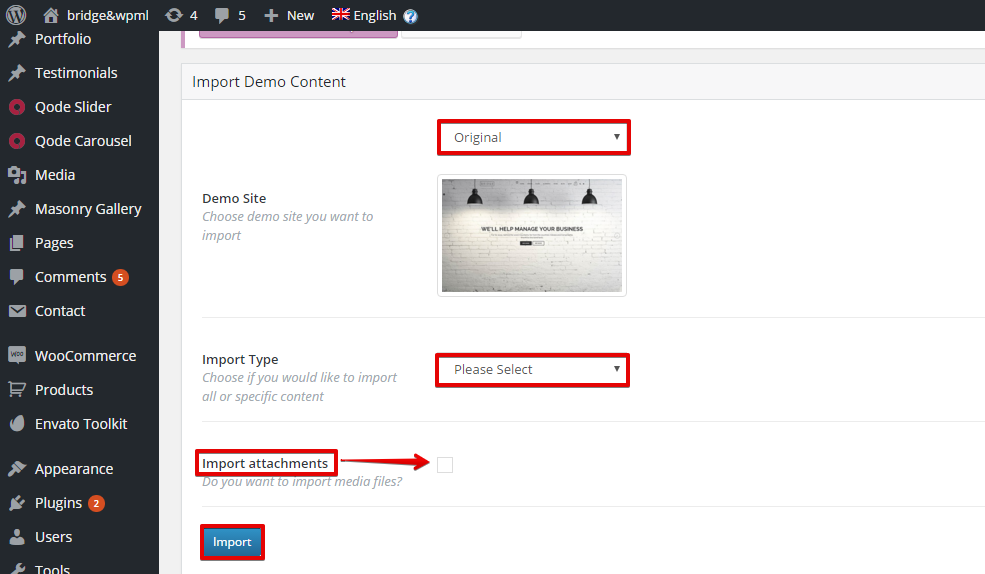
- Wählen Sie die Demo-Website, von der Sie importieren möchten, über das Dropdown-Menü aus. Wir wählen „Original“
- Wählen Sie aus dem Dropdown-Menü auf der rechten Seite aus, welche Art von Inhalten Sie importieren möchten. Wir wählen „All“. Wenn Sie Mediendateien (Bilder, Videos, Töne) importieren möchten, aktivieren Sie das Kontrollkästchen „Import attachments“.
- Klicken Sie auf den Button „Import“.
Elemente des Bridge-Themes übersetzen
Seiten und Beiträge übersetzen
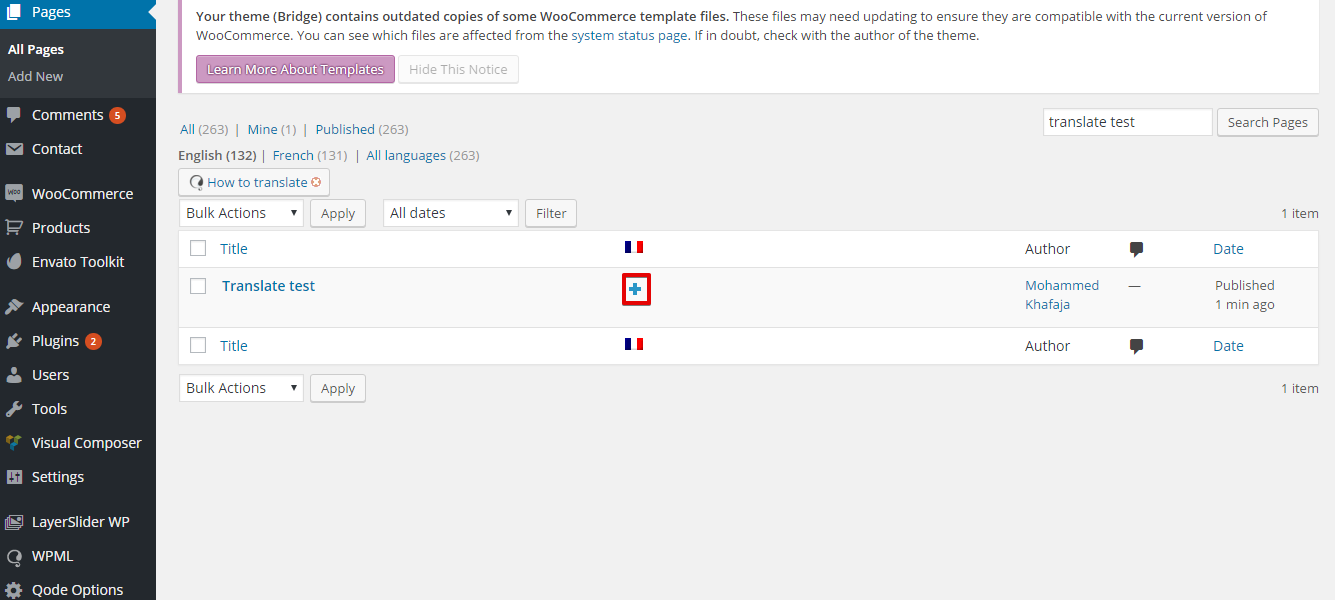
Wenn Sie im WordPress-Dashboard zu „Seiten“ navigieren, sehen Sie Spalten für jede aktive Sprache mit einem Symbol zum Hinzufügen einer Übersetzung. Sehen Sie sich die Abbildung unten an.
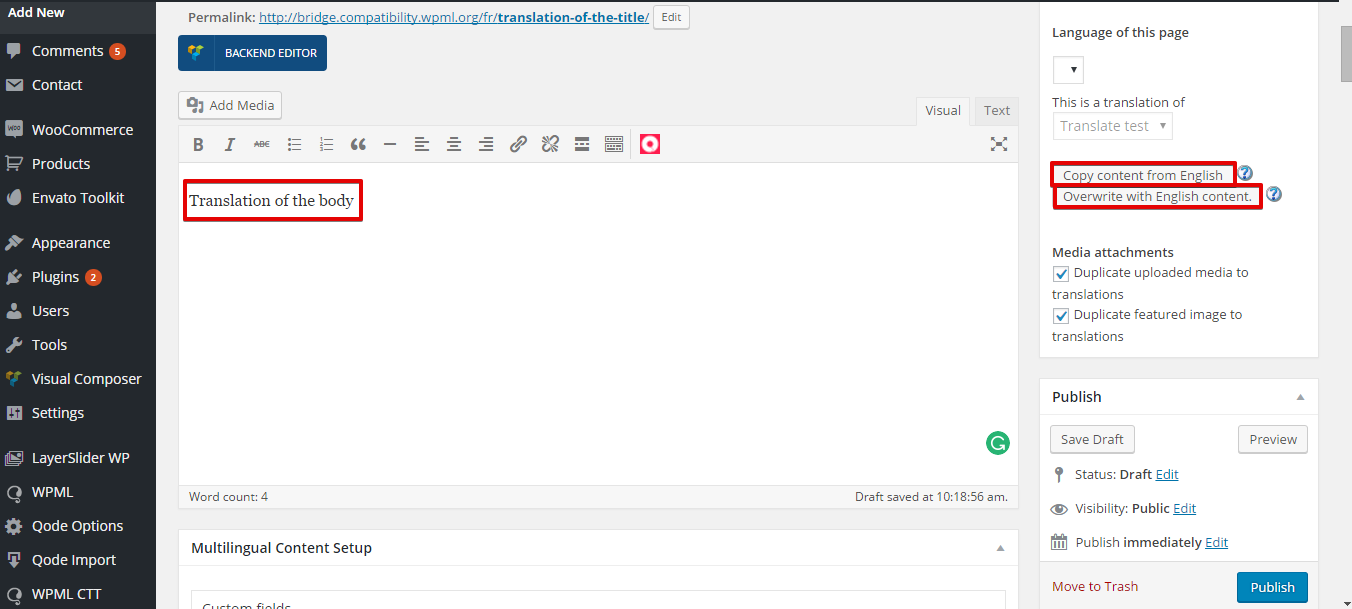
Nun können Sie Ihre Seite übersetzen, indem Sie den übersetzten Titel und den Textkörper eingeben und dann auf den Button ‚Veröffentlichen‘ klicken.
Beachten Sie, dass Sie in der Sprach-Meta-Box auf der rechten Seite auf die Optionen ‚Inhalt kopieren von‘ oder ‚Mit Inhalt überschreiben‘ klicken können.
Die Option ‚Inhalt kopieren von‘ kopiert den Inhalt automatisch aus der primären Sprache (Standardsprache) in die übersetzte Sprache, sodass Sie die Möglichkeit haben, den kopierten Inhalt zu übersetzen.
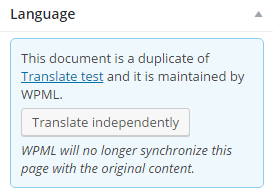
Die Option ‚Mit Inhalt überschreiben‘ legt die Übersetzung dieser Seite immer als Duplikat der Originalseite (in der Standardsprache) an. Sie können die Seite trennen, um sie unabhängig zu übersetzen, indem Sie in der Sprach-Meta-Box auf ‚Unabhängig übersetzen‘ klicken. Sehen Sie sich die Abbildung unten an.
Den benutzerdefinierten Beitrag „Portfolio“ übersetzen
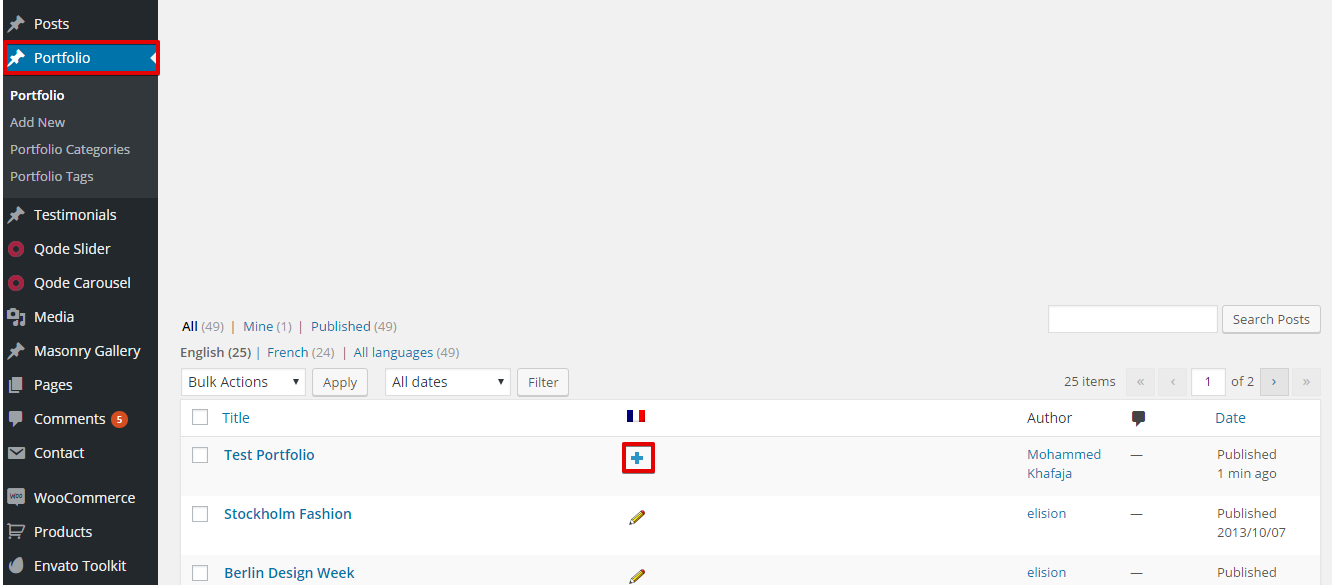
Navigieren Sie in Ihrem WordPress-Dashboard zu ‚Portfolio‘ und klicken Sie auf das Symbol, um die Übersetzung hinzuzufügen. Sehen Sie sich die Abbildung unten an:
Fügen Sie den übersetzten Inhalt hinzu.
Den benutzerdefinierten Beitragstyp „Testimonials“ übersetzen
Die gleichen Schritte wie bei der Übersetzung des benutzerdefinierten Beitragstyps „Portfolio“ können auch für die Übersetzung der „Testimonials“ angewendet werden.
Die benutzerdefinierte Taxonomie „Portfolio Categories“ übersetzen
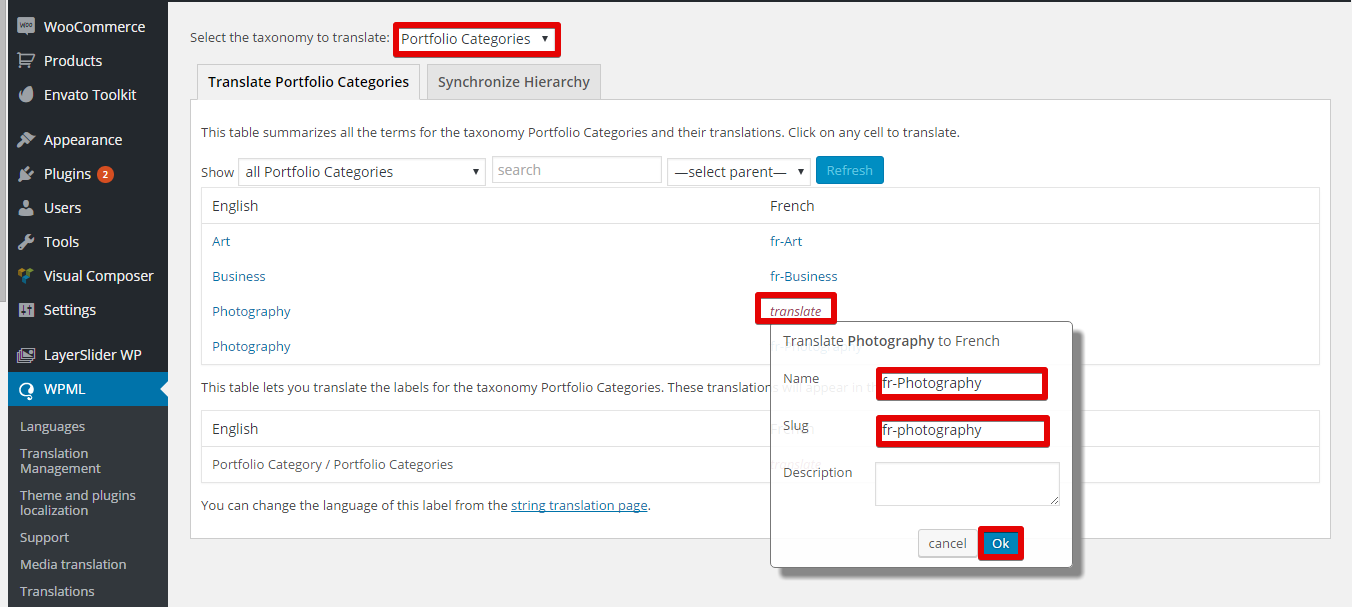
- Gehen Sie zu WPML >> Taxonomie-Übersetzung
- Wählen Sie „Portfolio Categories“ aus dem Dropdown-Menü der zu übersetzenden Taxonomie aus.
- Klicken Sie auf „Übersetzen“, um die Übersetzung der benutzerdefinierten Taxonomie hinzuzufügen, indem Sie die erforderlichen Felder ausfüllen, und dann auf „OK“, wie unten dargestellt.
Die benutzerdefinierte Taxonomie „Testimonials Categories“ übersetzen
Die gleichen Schritte wie bei der Übersetzung der benutzerdefinierten Taxonomie „Portfolio Categories“ können auch für die Übersetzung der „Testimonials“ angewendet werden.
Qode-Slider und Slides übersetzen
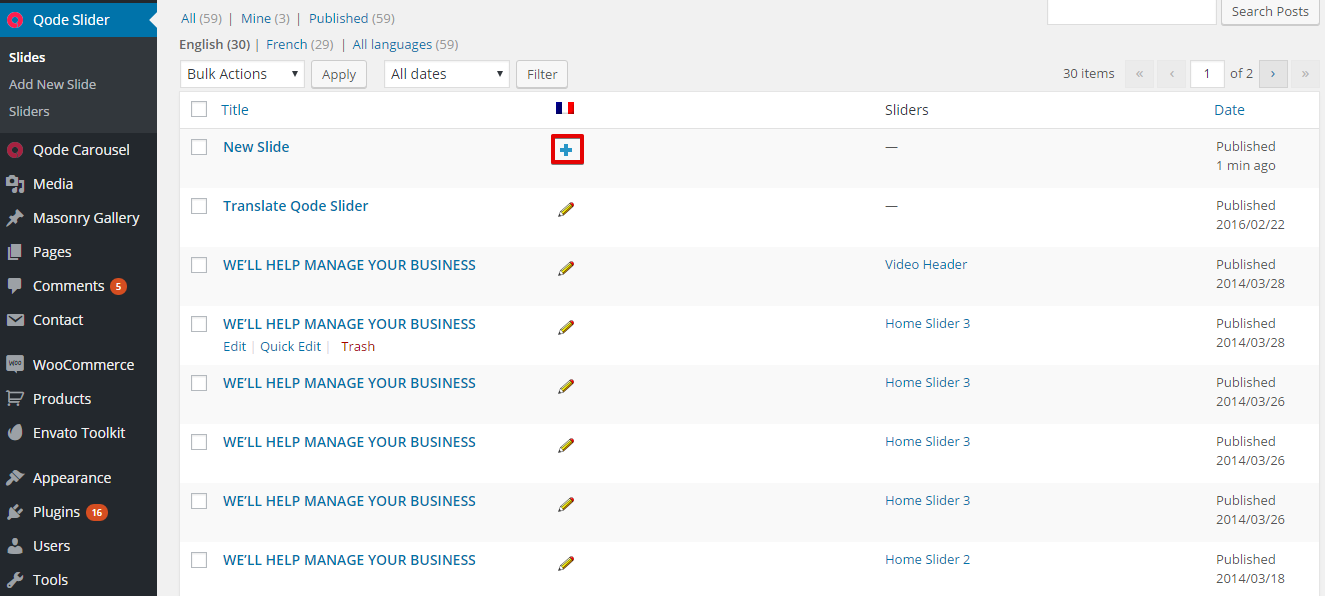
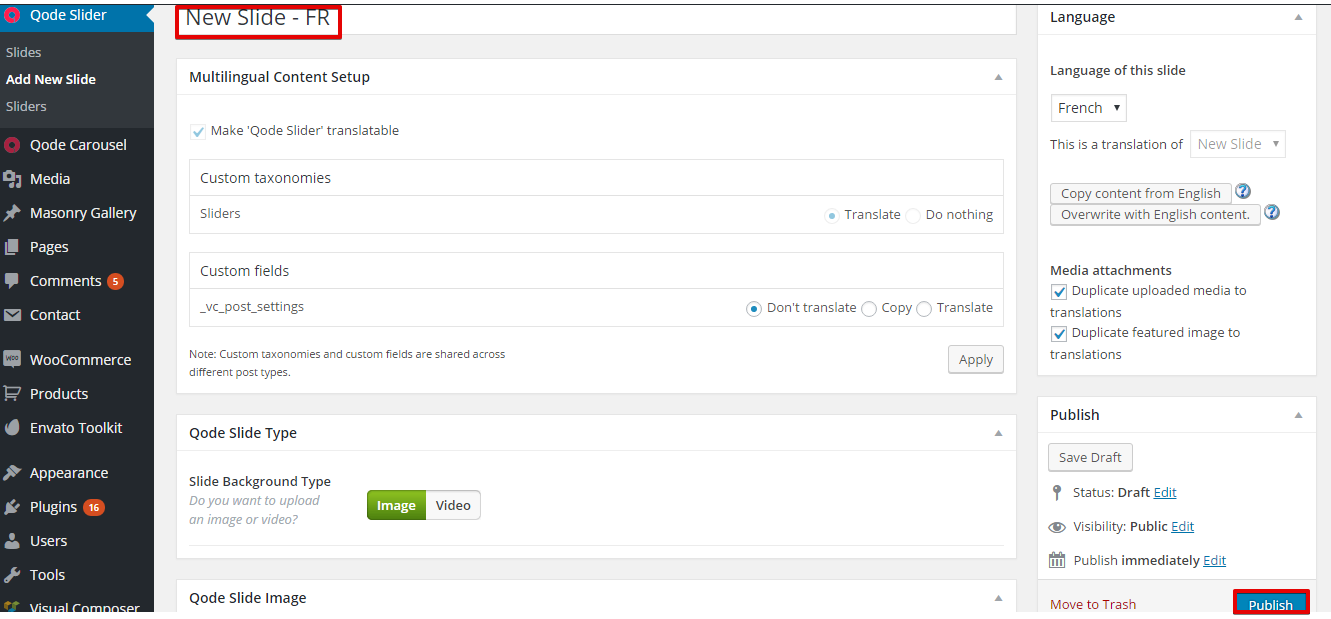
Um Slides zu übersetzen, navigieren Sie zu Qode slider >> slides. Klicken Sie nun auf das Symbol, geben Sie einfach Ihren übersetzten Text ein und veröffentlichen Sie ihn, wie in den Abbildungen unten gezeigt.
Um den Qode-Slider zu übersetzen, führen Sie die folgenden Schritte aus:
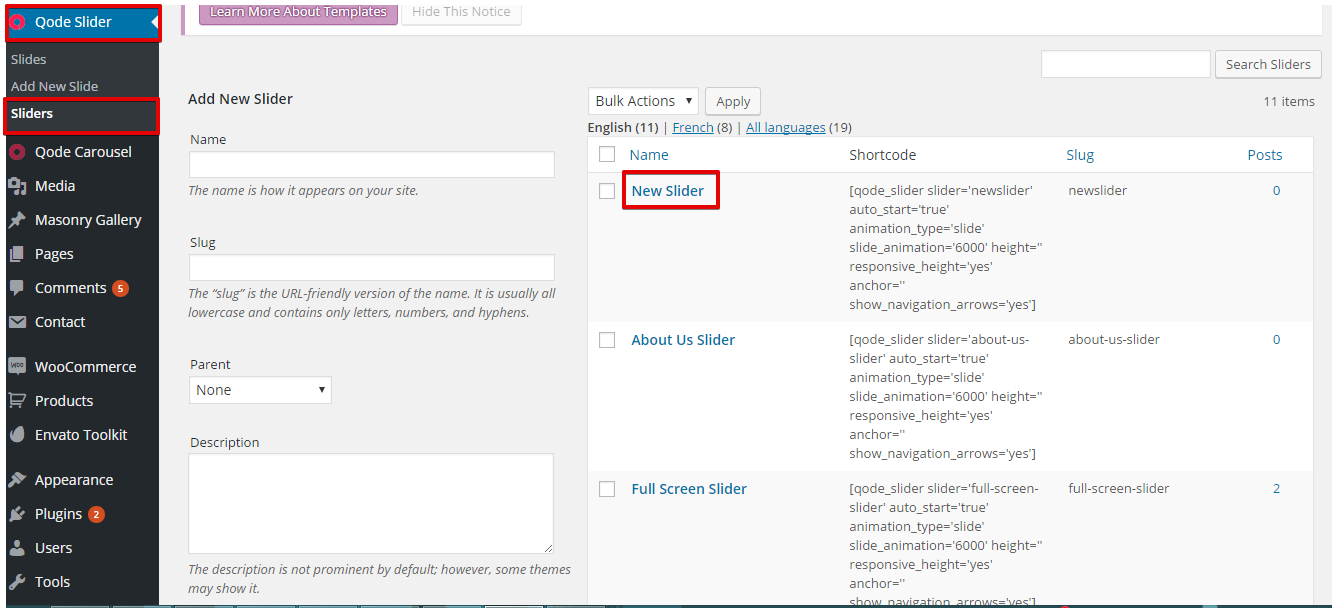
- Navigieren Sie zu Qoad Slider >> Slider
- Klicken Sie auf den erstellten Slider, wie in der Abbildung unten gezeigt.
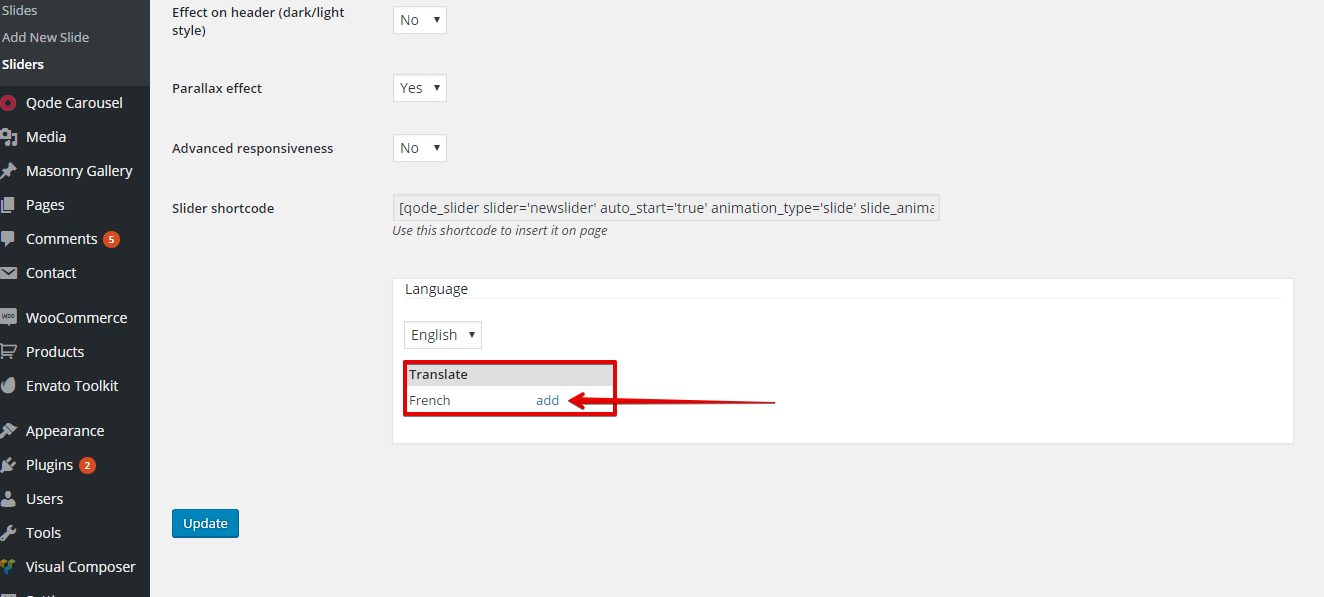
- Klicken Sie auf den Hinzufügen-Button im Sprachbereich, wie unten gezeigt.
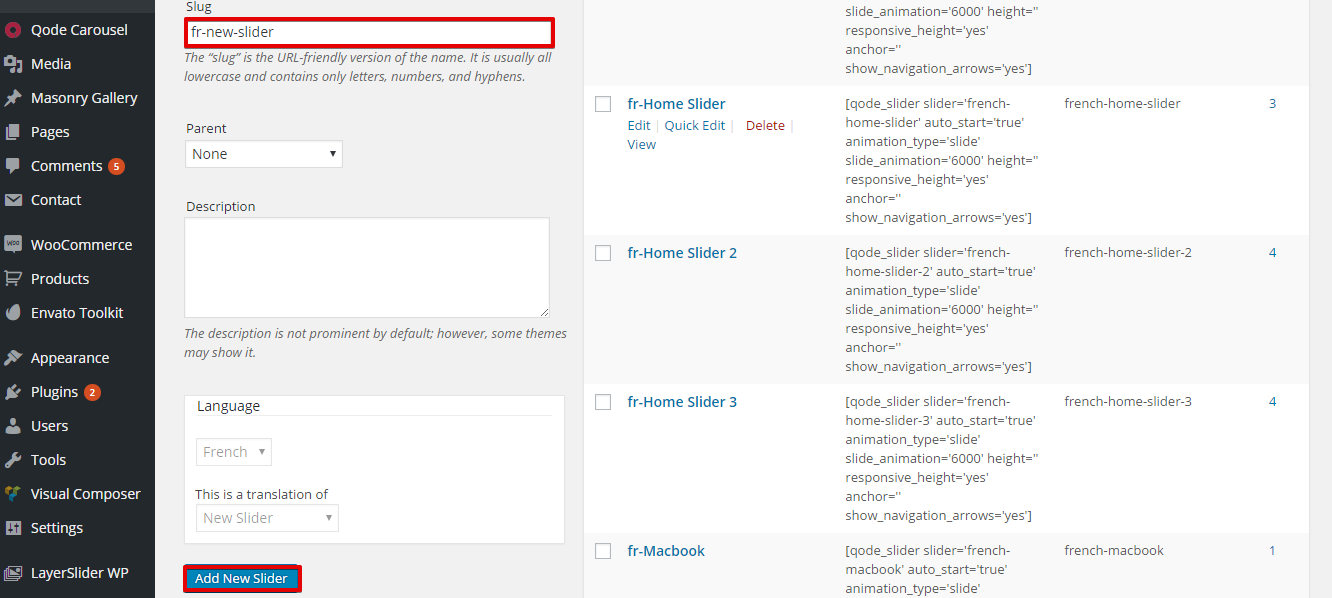
- Füllen Sie (Name, Slug und Beschreibung) mit dem übersetzten Inhalt aus und klicken Sie auf den Button ‚Add new slider‘, wie in der Abbildung unten gezeigt.
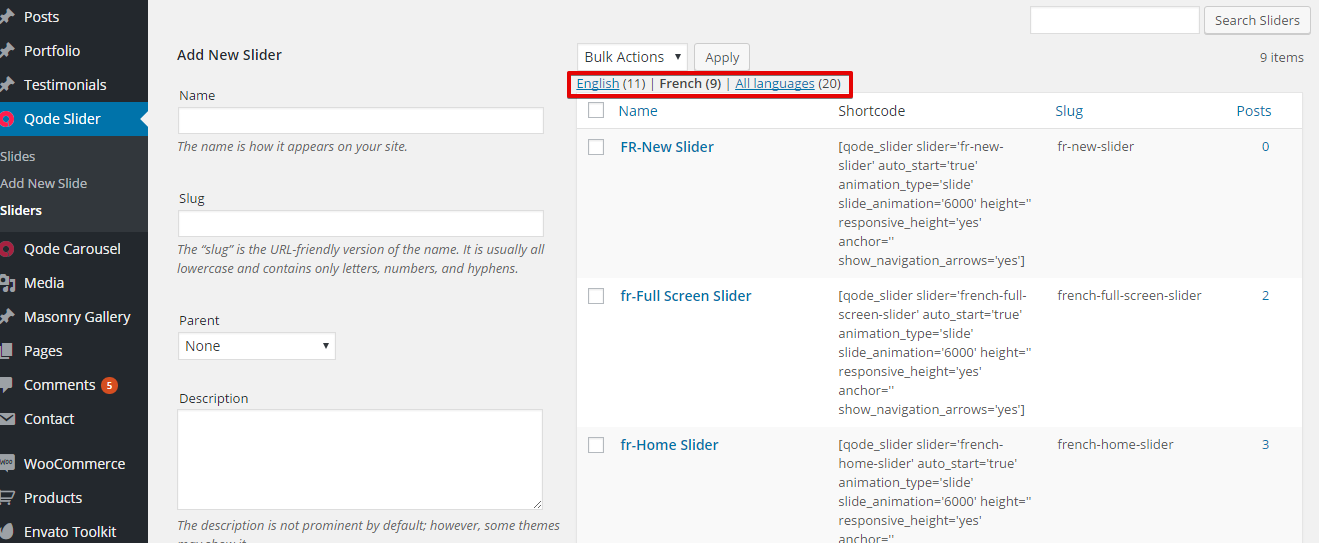
Damit wird ein duplizierter Slider mit dem in die Sekundärsprache übersetzten Inhalt erstellt. Sie können wählen, ob die in der primären, der sekundären oder in allen Sprachen erstellten Slider angezeigt werden sollen, wie in der Abbildung unten gezeigt:
Menüs übersetzen
Mit WPML können Sie die Menüs Ihrer Sprachen ganz einfach synchronisieren. Weitere Informationen finden Sie in unserem ausführlichen Tutorial zum Übersetzen von Menüs.
Theme-Texte und andere Strings auf Ihrer Website übersetzen
Um die Theme-Strings zu übersetzen, müssen Sie Ihr Theme nach Strings durchsuchen, da dadurch die Strings für die Übersetzung auf dem Bildschirm der String-Übersetzung registriert werden. (Erfahren Sie mehr über die Theme- und Plugin-Lokalisierung)
Dies kann durch die folgenden Schritte erfolgen:
- Gehen Sie zu WPML >> Theme- und Plugin-Lokalisierung
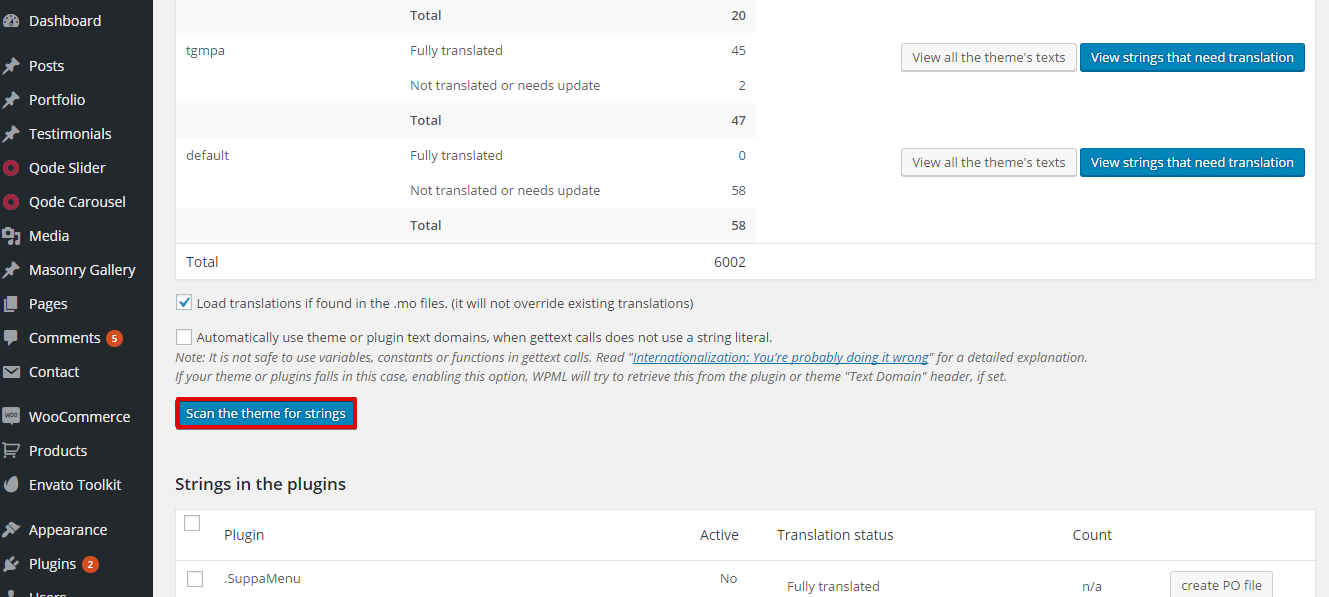
- Klicken Sie auf den Button „Theme nach Strings durchsuchen“. Dadurch werden die Theme-Texte für die Übersetzung auf dem Bildschirm der String-Übersetzung registriert. Sehen Sie sich die Abbildung unten an.
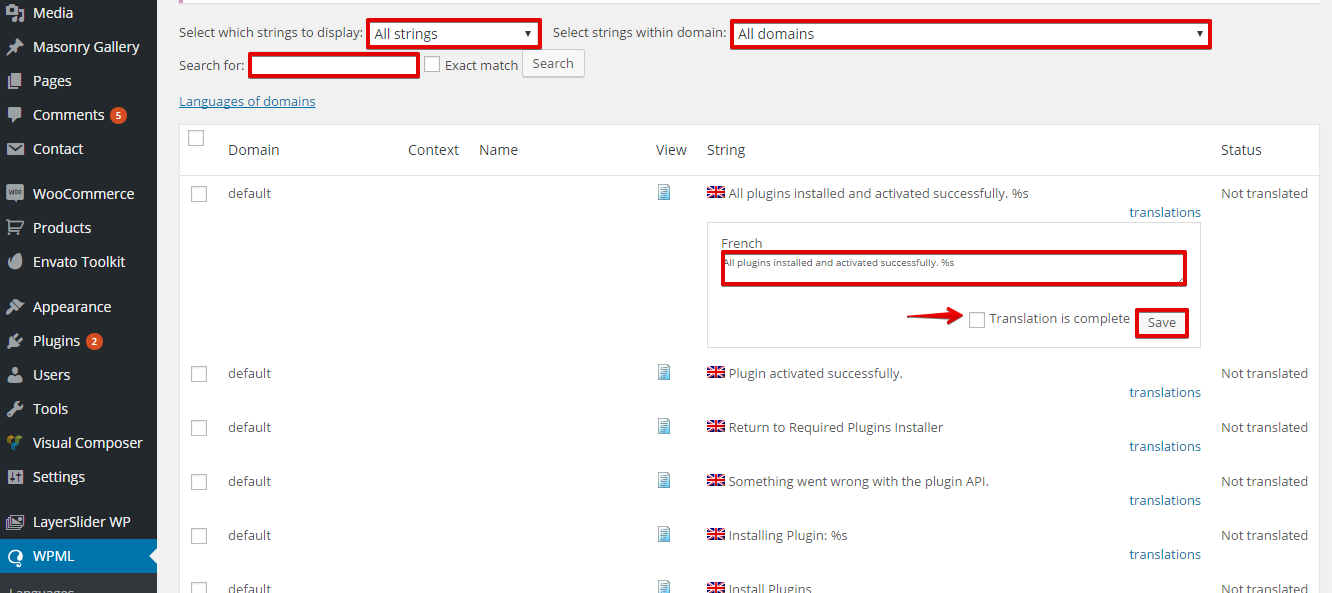
- Nun können Sie zu WPML >> String-Übersetzung navigieren und die Strings nach „Übersetzung erforderlich“ filtern, um zu sehen, für welche Strings Übersetzungen fehlen, oder eine bestimmte Text-Domain auswählen. Sie können auch nach einem bestimmten String suchen, indem Sie ihn in das Feld „Suchen nach:“ eingeben und dann auf den Button „Suchen“ klicken. Sobald Sie Ihren String gefunden haben, klicken Sie auf „Übersetzungen“ und fügen Sie Ihren übersetzten Text hinzu. Wählen Sie nun die Option ‚Übersetzung ist abgeschlossen‘ und klicken Sie auf Speichern. Sehen Sie sich die Abbildung unten an.
Theme-Optionen übersetzen
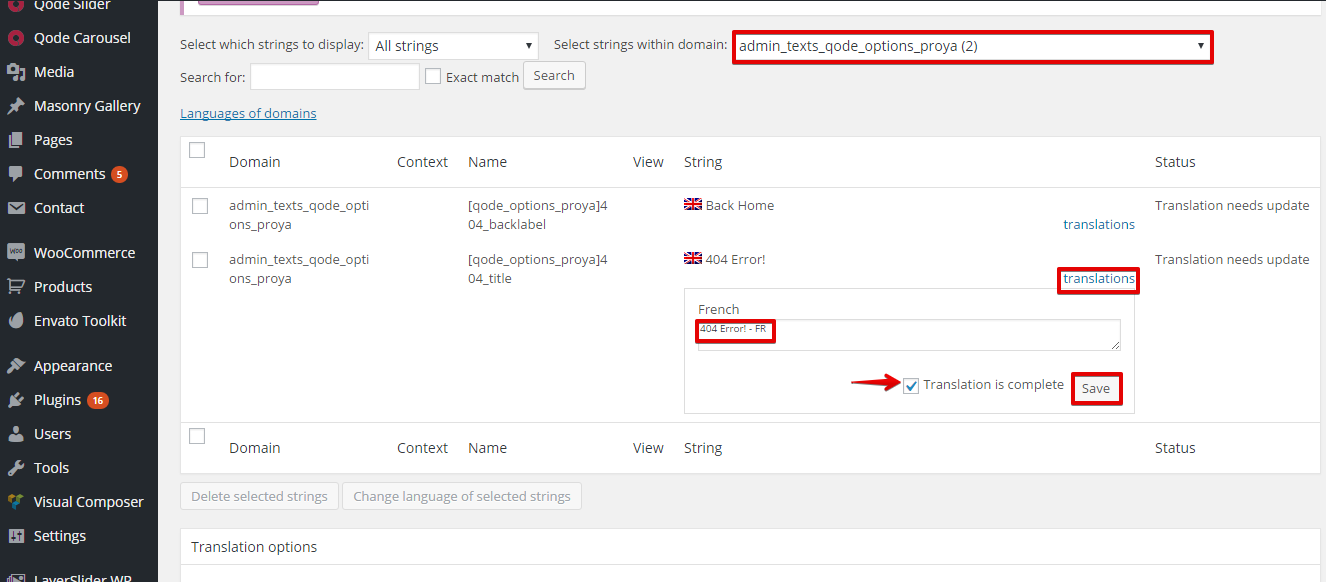
Das Übersetzen von Theme-Optionen kann durchgeführt werden, indem Sie zu WPML >> String-Übersetzung navigieren und die Domain (admin_texts_qode_options_proya) auswählen, wie in der Abbildung unten gezeigt.
Hilfe erhalten
Wenn Sie Hilfe bei der Verwendung von WPML mit dem Bridge-Theme benötigen, besuchen Sie bitte unser technisches Forum. Bevor Sie Probleme posten, empfehlen wir Ihnen, diese kurze Checkliste durchzugehen:
- Stellen Sie sicher, dass Sie über die neuesten Versionen des Themes und der WPML-Plugins verfügen und dass diese alle aktiviert sind. Dazu gehören WPML Multilingual CMS, WPML String-Übersetzung und WPML Übersetzungsmanagement.
- Das Problem tritt nicht auf, wenn die WPML-Plugins deaktiviert sind, es tritt jedoch auf, wenn nur die WPML-Core-Plugins aktiviert sind. Versuchen Sie mit anderen Worten sicherzustellen, dass es sich um ein Kompatibilitätsproblem zwischen dem Bridge-Theme und WPML handelt, da Ihnen der Bridge-Support andernfalls wahrscheinlich besser helfen kann.
Fazit
Das Bridge-Theme verfügt über viele Elemente, und alle können mit WPML übersetzt werden. Sie können Seiten, Beiträge, Menüs, benutzerdefinierte Beitragstypen wie (Portfolios und Testimonials), benutzerdefinierte Taxonomien wie (Portfolio Categories und Testimonials Categories) und all die verschiedenen Theme-Elemente übersetzen, die in Bridge zu finden sind.