Introduzione
Bridge è un tema multiuso semplice ed efficiente che ti permetterà di creare il tuo sito web di e-commerce, blog o portfolio. Fornisce 24 concetti di layout e 100 demo uniche, semplificando la creazione del tuo prossimo sito web.
L’integrazione di Bridge con WPML ti permette di tradurre tutti gli elementi del tema senza sforzo.
In questo documento verranno fornite istruzioni passo passo su come tradurre il tema Bridge con WPML.
Cosa ti servirà
- Tema Bridge (versione 7.6 o successiva)
- Una versione recente di WPML (versione 3.3.6 o successiva), inclusi gli add-on Traduzione stringhe, Gestione traduzioni e Traduzione media.
Risorse essenziali
- La Guida introduttiva di WPML ti aiuterà a configurare WPML in pochi minuti. In seguito vorrai fare riferimento ad alcuni dei suoi argomenti secondari, come la Localizzazione di temi e plugin e la Traduzione stringhe. Ti consigliamo di tenere aperta questa guida mentre segui questo tutorial.
- La documentazione di Bridge contiene una guida passo passo su come configurarlo.
Contenuto
Primi passi | Installa e attiva il tema Bridge, importa i contenuti e configura il plugin WPML
Tradurre pagine, articoli, tipi di post personalizzati e tassonomie personalizzate | Traduci pagine, articoli, portfolio/testimonianze e categorie di portfolio/categorie di testimonianze
Tradurre gli slider Qode | Traduci tutte le stringhe create dallo slider Qode
Tradurre i menu | Sincronizza i menu tra le lingue e traducili
Tradurre il testo del tema | Scansiona il tuo tema per le stringhe e traduci tutto
Tradurre le opzioni del tema | Traduci tutte le opzioni del tema
Primi passi
Questi sono i passaggi principali che devi seguire per iniziare:
- Installa il tema Bridge e attivalo.
- Installa e attiva i plugin core di WPML (WPML Multilingual CMS, WPML Traduzione stringhe, WPML Gestione traduzioni, WPML Media Translation) e altri plugin WPML che potrebbero dipendere da essi.
- Configura WPML da WPML >> Consulta la nostra Guida introduttiva di WPML per un riferimento completo, ma la semplice configurazione iniziale in tre passaggi è autoesplicativa e ti chiede di scegliere la tua lingua predefinita, un set di lingue attive e un selettore di lingua. (Per iniziare, scegli il selettore di lingua nel piè di pagina, potrai cambiarlo in seguito).
Per questo tutorial, useremo alcuni dei contenuti di esempio disponibili nel tema Bridge; puoi importare questi contenuti seguendo i passaggi seguenti:
- Accedi all’area di amministrazione di WordPress
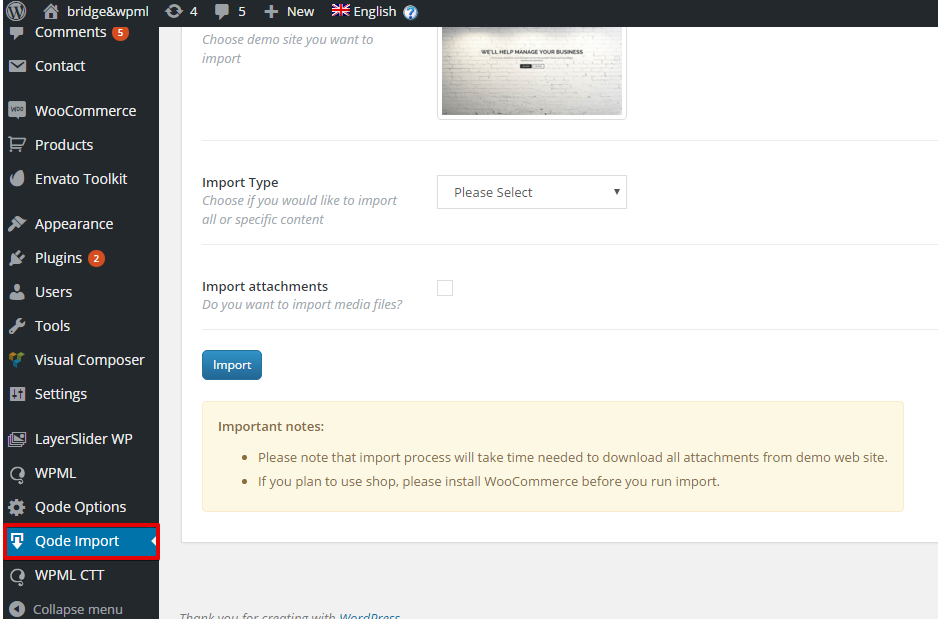
- Vai nel pannello di amministrazione > Qode Options > Qode Import.
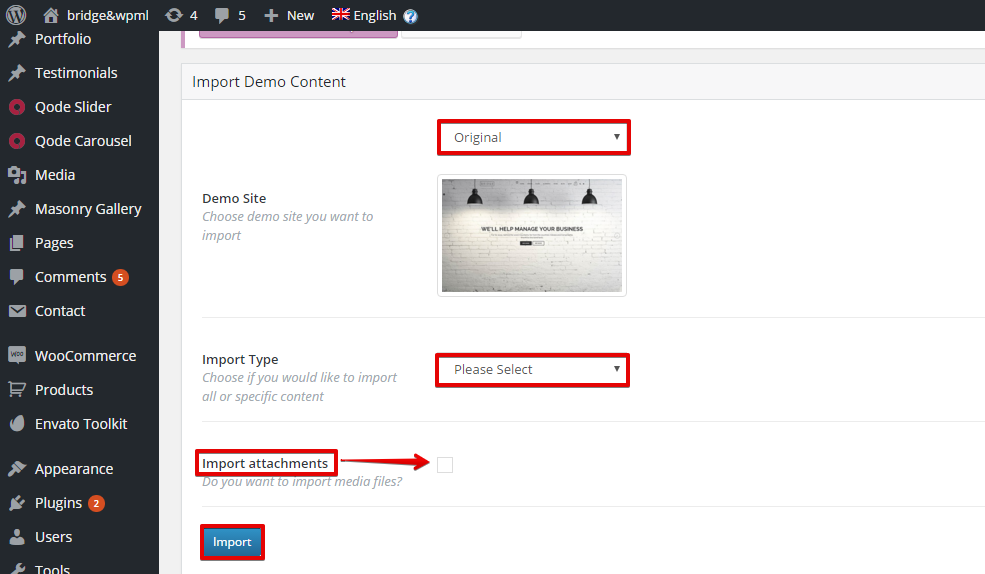
- Scegli il sito demo da cui desideri importare usando il menu a discesa. Sceglieremo “Original”
- Dal menu a discesa sulla destra, scegli quale tipo di contenuto vorresti importare. Sceglieremo “All”. Nota che se desideri importare file multimediali (immagini, video, suoni), seleziona la casella “Import attachments”.
- Fai clic sul pulsante “Import”.
Tradurre gli elementi del tema Bridge
Tradurre pagine e articoli
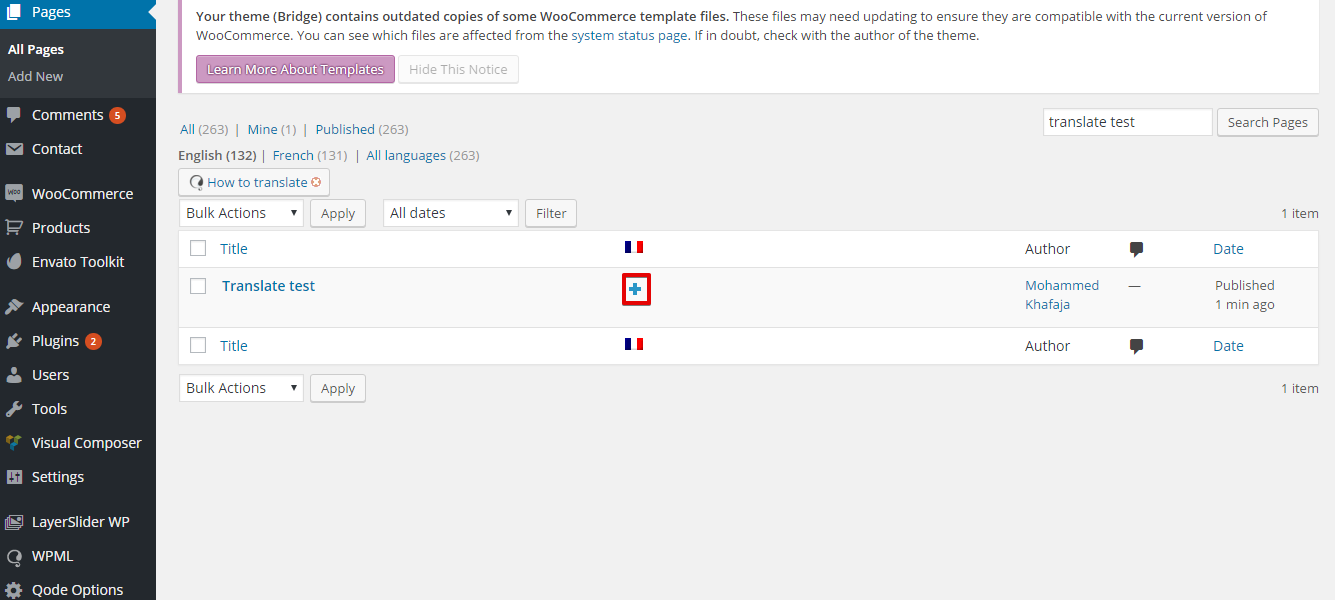
Quando vai su “Pagine” nella dashboard di WordPress vedrai delle colonne per ogni lingua attiva, con un’icona per aggiungere la traduzione. Controlla l’illustrazione qui sotto.
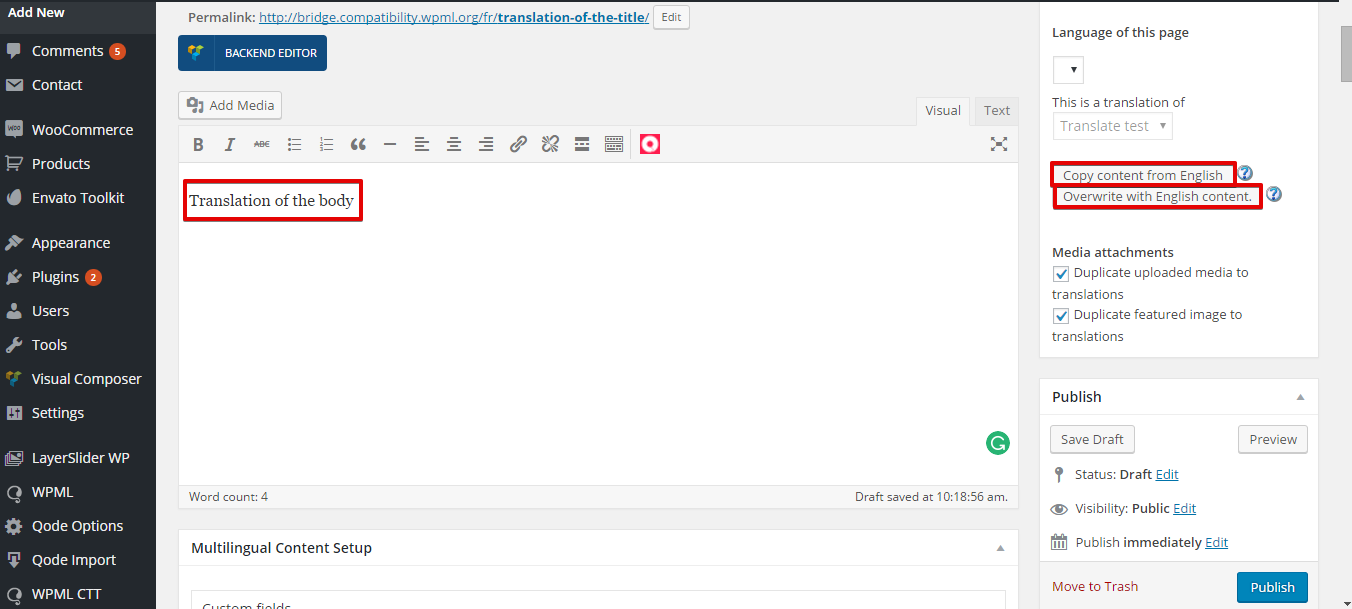
Ora potrai tradurre la tua pagina impostando il titolo e il corpo tradotti e poi facendo clic sul pulsante ‘Pubblica’.
Nota che puoi fare clic sulle opzioni ‘copia il contenuto da’ o ‘sovrascrivi con il contenuto di’ che si trovano nel meta box della lingua sulla destra.
L’opzione ‘copia il contenuto da’ copierà automaticamente il contenuto dalla lingua principale (predefinita) alla lingua tradotta, dandoti la possibilità di tradurre il contenuto copiato.
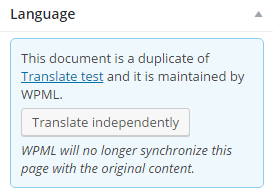
L’opzione ‘sovrascrivi con il contenuto di’ imposterà sempre la traduzione di quella pagina in modo che sia un duplicato della pagina originale (nella lingua predefinita). Puoi disconnettere la pagina per tradurla in modo indipendente facendo clic su ‘Traduci indipendentemente’ nel meta box della lingua. Controlla l’illustrazione qui sotto.
Tradurre il post personalizzato “Portfolio”
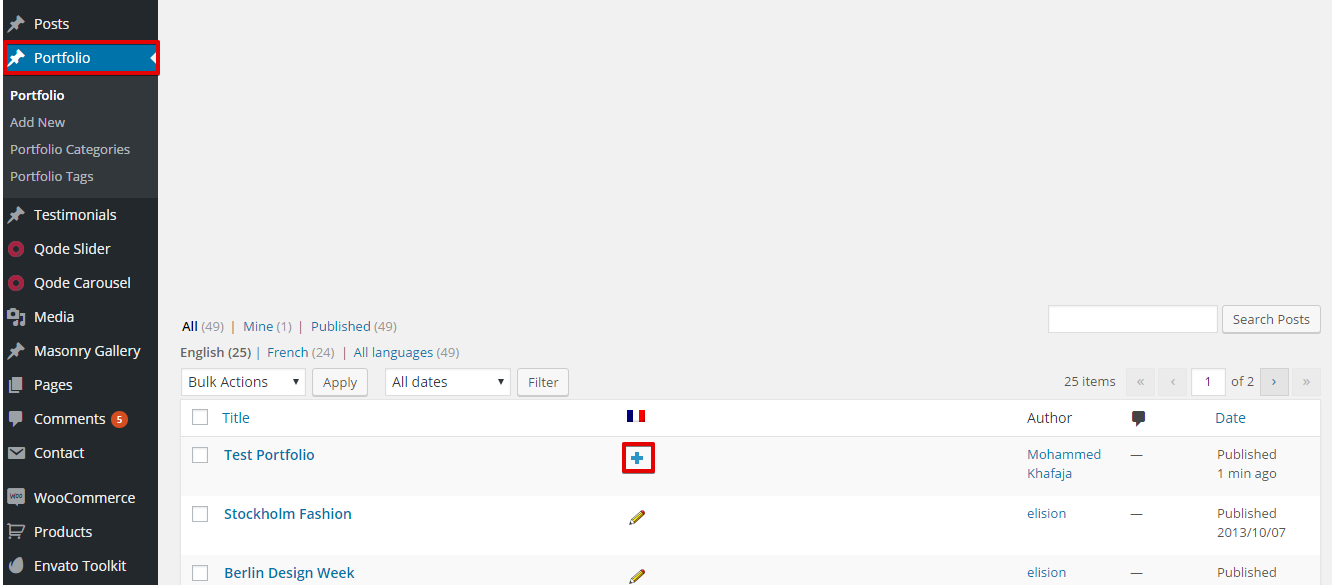
Vai su ‘Portfolio’ nella tua dashboard di WordPress e fai clic sull’icona per aggiungere la traduzione. Controlla l’illustrazione qui sotto:
Aggiungi il contenuto tradotto.
Tradurre il tipo di post personalizzato “Testimonials”
Gli stessi passaggi seguiti per tradurre il tipo di post personalizzato “Portfolio” possono essere seguiti per tradurre “Testimonials”.
Tradurre la tassonomia personalizzata “Portfolio Categories”
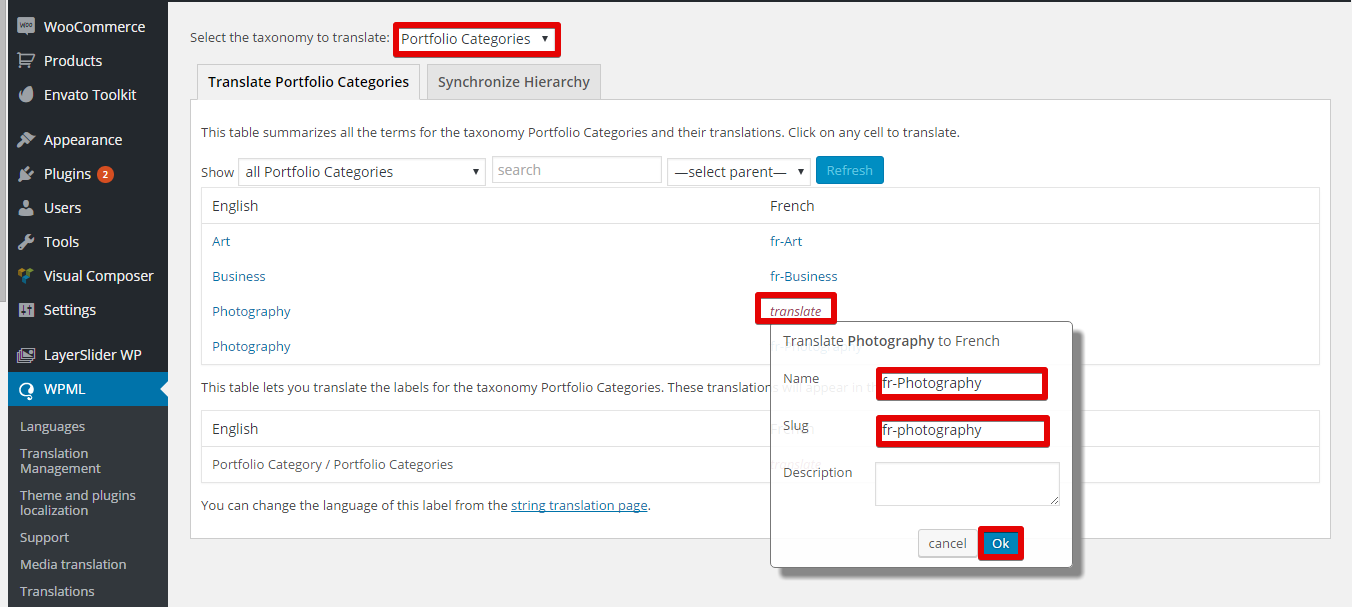
- Vai su WPML >> Traduzione tassonomia
- Seleziona “Portfolio Categories” dal menu a discesa Seleziona la tassonomia da tradurre.
- Fai clic su “traduci” per aggiungere la traduzione della tassonomia personalizzata compilando i campi richiesti e poi su “OK” come illustrato qui sotto.
Tradurre la tassonomia personalizzata “Testimonials Categories”
Gli stessi passaggi seguiti per tradurre la tassonomia personalizzata “Portfolio Categories” possono essere seguiti per tradurre “testimonials”.
Tradurre gli slider e le slide Qode
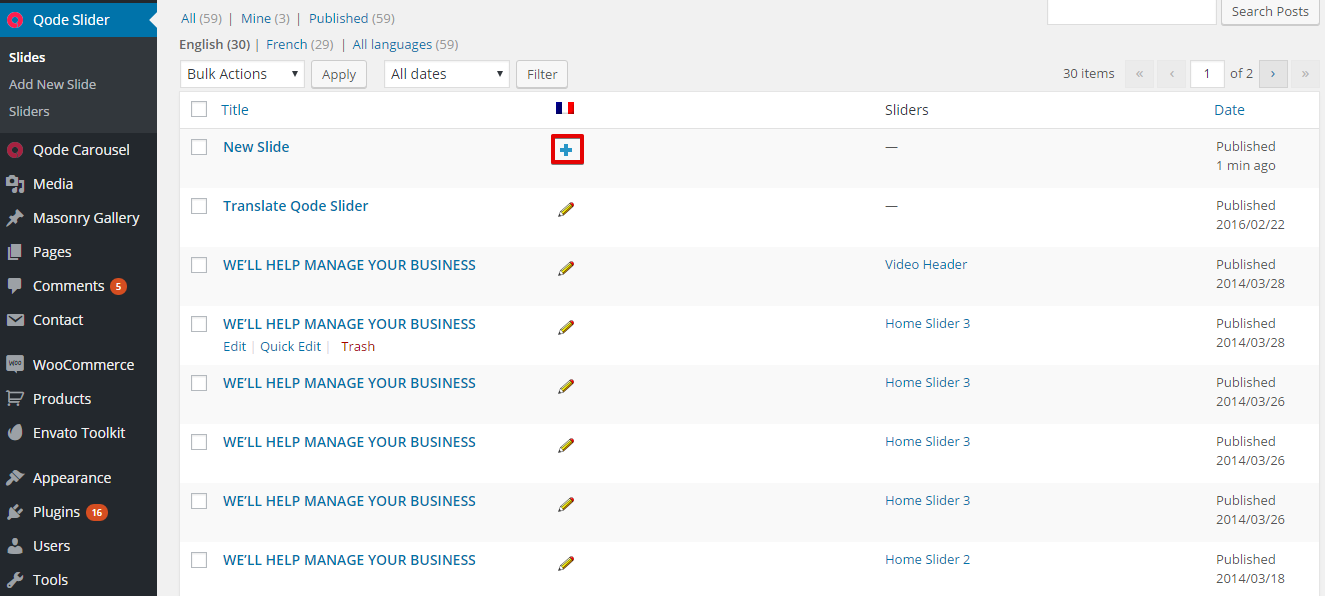
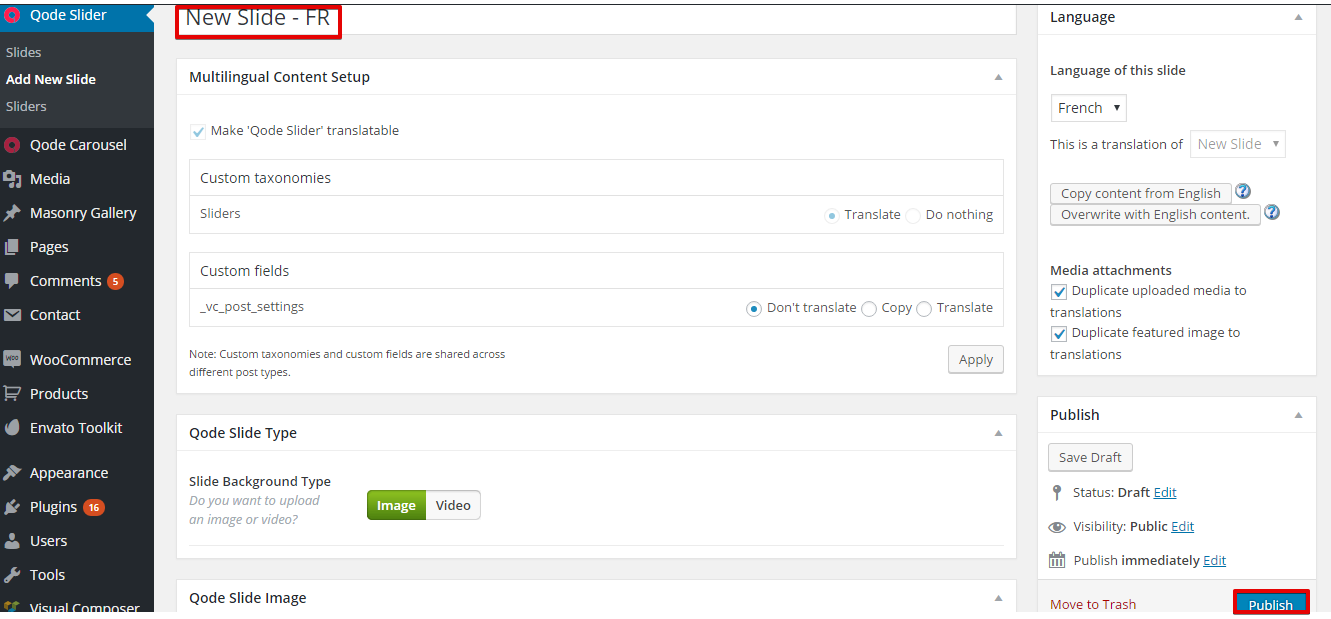
Per tradurre le slide, vai su Qode slider >> slides. Ora fai clic sull’icona e inserisci semplicemente il tuo testo tradotto e pubblica, come mostrato nelle illustrazioni qui sotto.
Per tradurre lo slider Qode segui i passaggi seguenti:
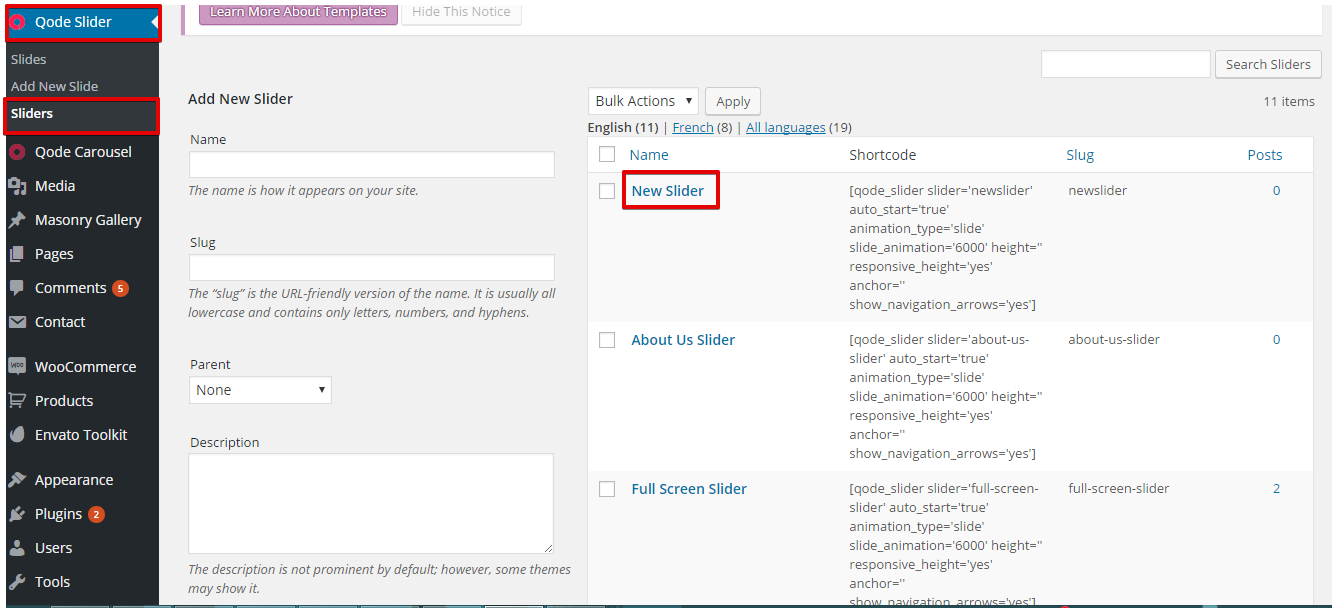
- Vai su Qoad Slider >> Slider
- Fai clic sullo slider creato come mostrato nell’illustrazione qui sotto.
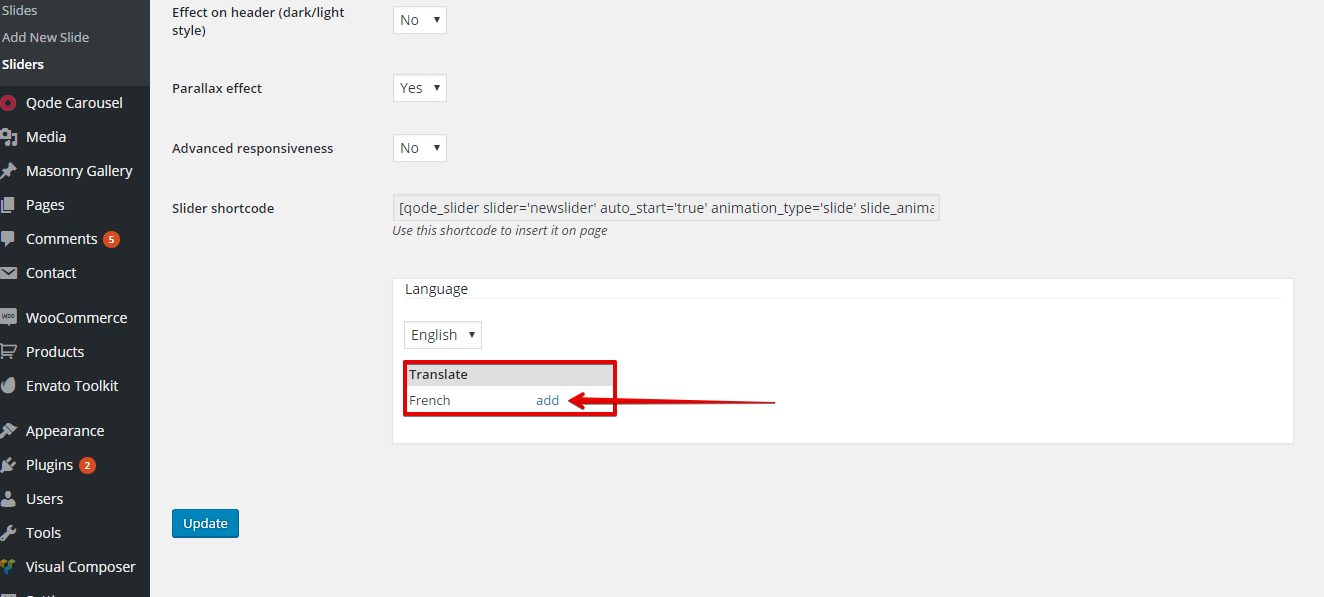
- Fai clic sul pulsante di aggiunta nella sezione della lingua come mostrato qui sotto.
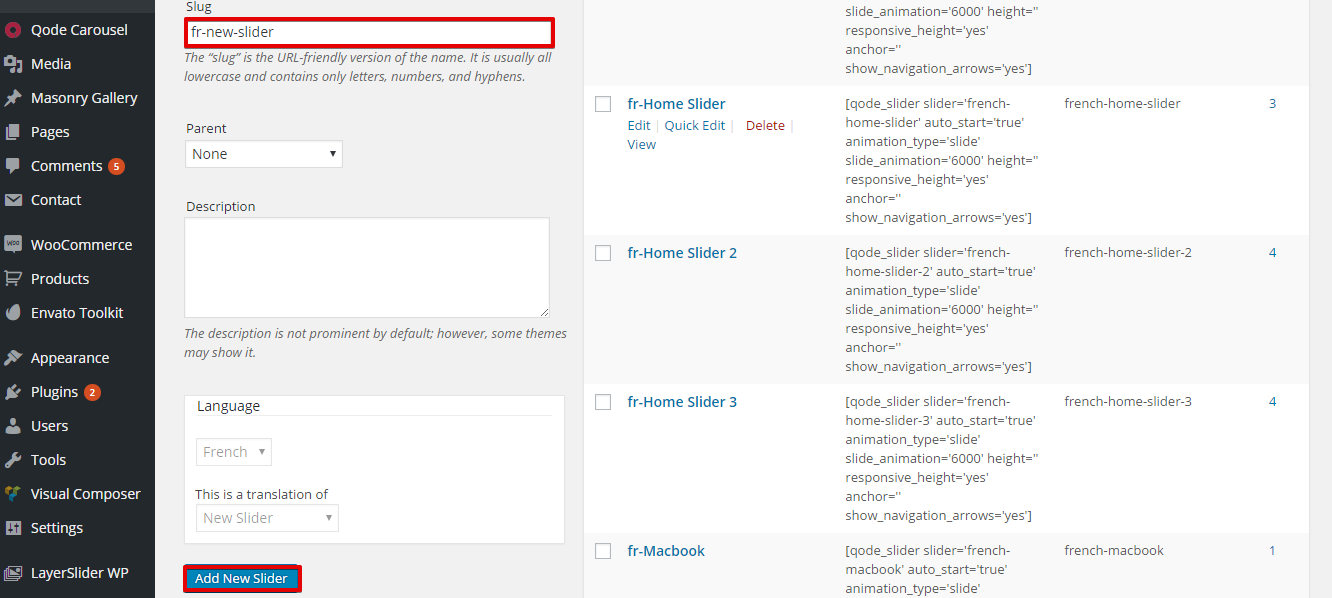
- Compila i campi (Nome, slug e descrizione) con il contenuto tradotto e fai clic sul pulsante ‘Add new slider’, come mostrato nell’illustrazione qui sotto.
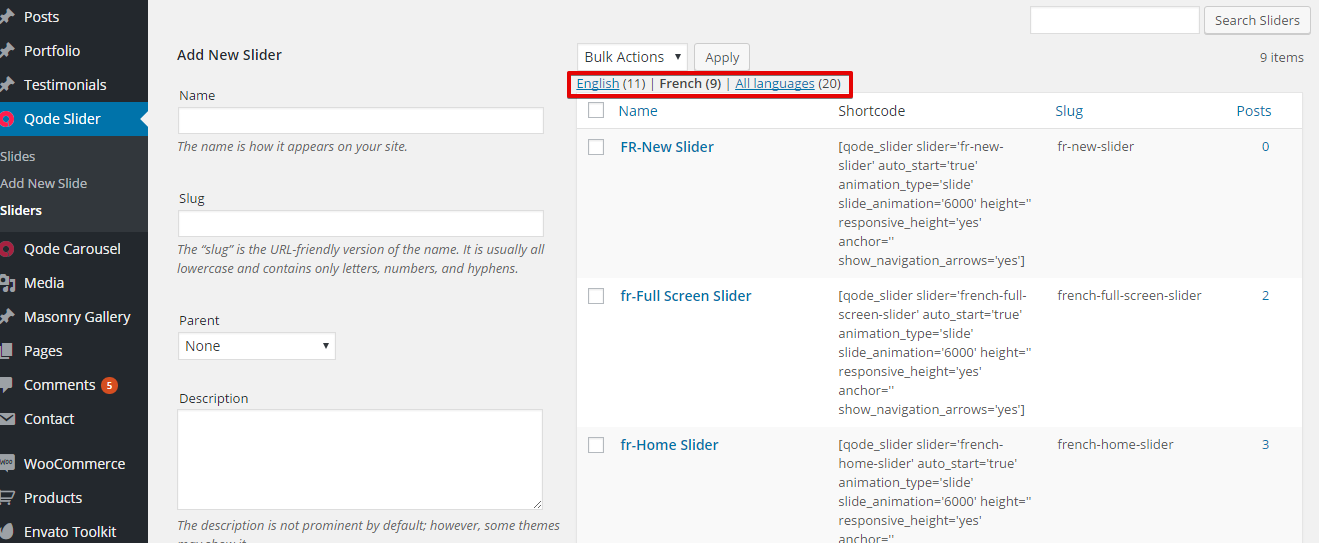
Con questo, viene creato uno slider duplicato con il contenuto tradotto nella lingua secondaria. Puoi scegliere di visualizzare gli slider creati nella lingua principale, secondaria o in tutte le lingue come mostrato nell’illustrazione qui sotto:
Tradurre i menu
Con WPML puoi sincronizzare facilmente i menu delle tue lingue; per maggiori informazioni consulta il nostro tutorial completo sulla traduzione dei menu.
Tradurre il testo del tema e altre stringhe sul tuo sito web
Per tradurre le stringhe del tema dovrai scansionare il tuo tema per le stringhe, poiché questo registrerà le stringhe per la traduzione nella schermata di traduzione delle stringhe. (Scopri di più sulla Localizzazione di temi e plugin)
Questo può essere fatto seguendo i passaggi seguenti:
- Vai su WPML >> Localizzazione di temi e plugin
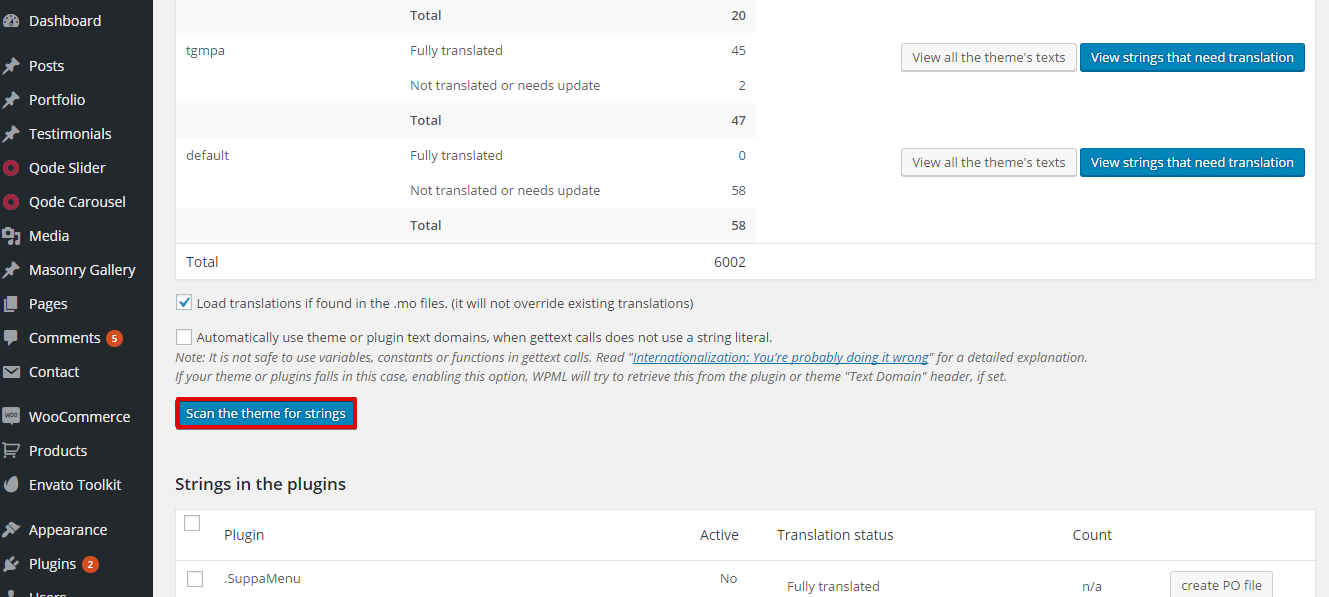
- Fai clic sul pulsante “Scansiona il tema per le stringhe”; questo registrerà i testi del tema per la traduzione nella schermata di traduzione delle stringhe. Controlla l’illustrazione qui sotto.
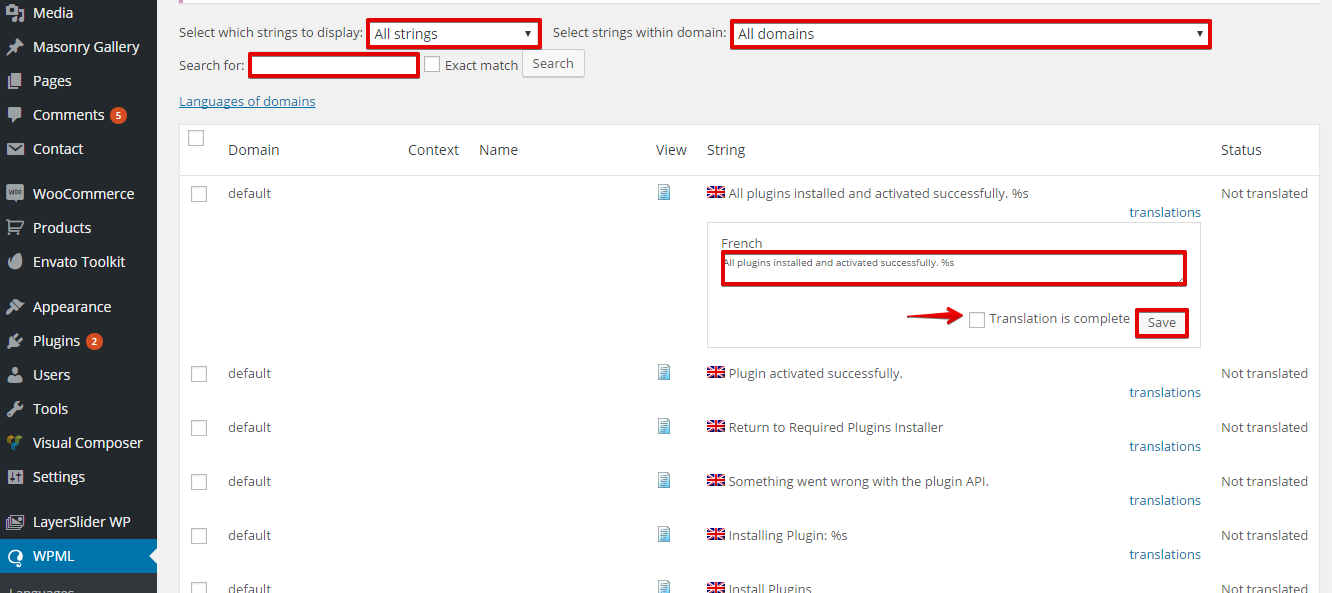
- Ora puoi andare su WPML >> Traduzione stringhe e filtrare le stringhe per “traduzione necessaria” per vedere a quali stringhe mancano le traduzioni, oppure selezionare un dominio di testo specifico. Puoi anche cercare una stringa specifica digitandola nel campo “cerca:” e poi facendo clic sul pulsante “cerca”. Una volta trovata la tua stringa, fai clic su “traduzioni” e aggiungi il tuo testo tradotto. Ora scegli l’opzione ‘La traduzione è completata’ e fai clic su salva. Controlla l’illustrazione qui sotto.
Tradurre le opzioni del tema
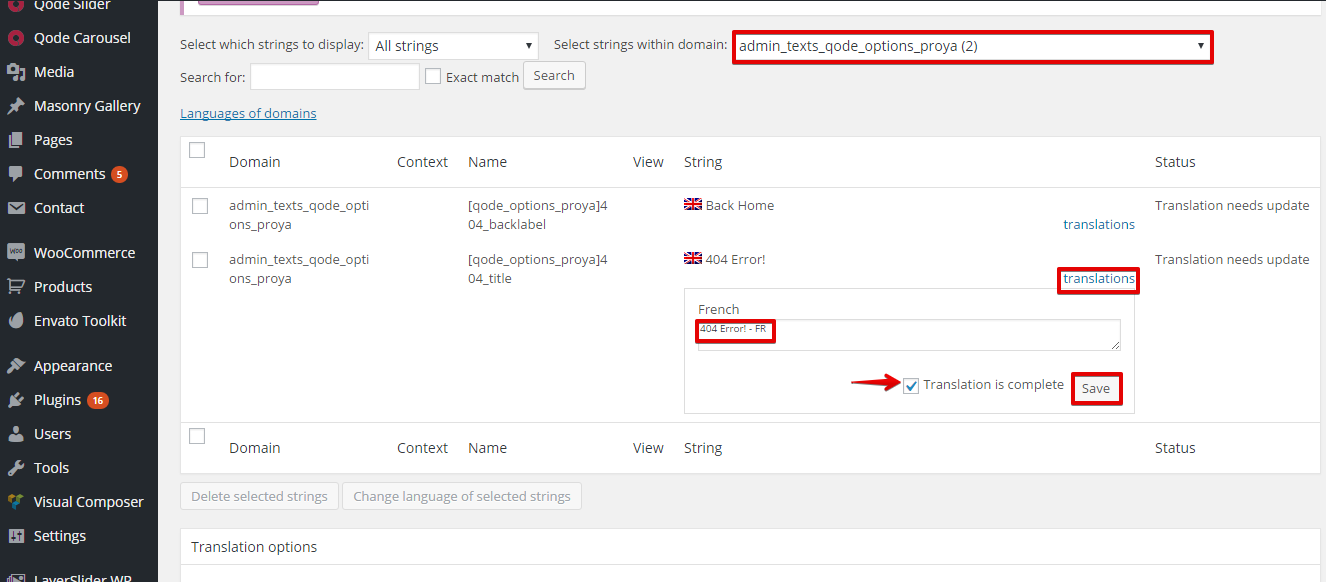
La traduzione delle opzioni del tema può essere effettuata andando su WPML >> Traduzione stringhe e selezionando il dominio (admin_texts_qode_options_proya) come mostrato nell’illustrazione qui sotto.
Ottenere aiuto
Se hai bisogno di aiuto per usare WPML con il tema Bridge, visita il nostro forum tecnico. Prima di pubblicare informazioni sui problemi, ti consigliamo di rivedere questa rapida checklist:
- Assicurati di avere le ultime versioni del tema e dei plugin WPML, e che siano tutti attivati. Questi includono WPML Multilingual CMS, WPML Traduzione stringhe e WPML Gestione traduzioni.
- Il problema non si presenta se i plugin WPML sono disattivati, ma si presenta quando sono attivati solo i plugin core di WPML. In altre parole, cerca di assicurarti che si tratti di un problema di compatibilità tra il tema Bridge e WPML, poiché altrimenti è probabile che il supporto di Bridge sia in grado di aiutarti meglio.
Conclusione
Il tema Bridge ha molti elementi e tutti possono essere tradotti usando WPML. Puoi tradurre pagine, articoli, menu, tipi di post personalizzati come (portfolio e testimonianze), tassonomie personalizzate come (Portfolio Categories e Testimonials Categories) e tutti i diversi elementi del tema presenti in Bridge.