Introdução
O Bridge é um tema multifuncional simples e eficiente que permitirá que você crie seu site de e-commerce, blog ou portfólio. Ele oferece 24 conceitos de layout e 100 demonstrações exclusivas, facilitando a criação do seu próximo site.
A integração do Bridge com o WPML permite que você traduza todos os elementos do tema sem esforço.
Instruções passo a passo serão fornecidas neste documento sobre como traduzir o tema Bridge com o WPML.
O que você precisará
- Tema Bridge (versão 7.6 ou superior)
- Uma versão recente do WPML (versão 3.3.6 ou superior), incluindo os complementos Tradução de Strings, Gerenciamento de tradução e Tradução de mídia.
Recursos essenciais
- O Guia de primeiros passos do WPML ajudará você a configurar o WPML em poucos minutos. Mais tarde, você vai querer consultar alguns de seus subtópicos, como Localização de temas e plugins e Tradução de Strings. Recomendamos que você mantenha este guia aberto enquanto segue este tutorial.
- A documentação do Bridge tem um guia passo a passo sobre como configurá-lo.
Conteúdo
Primeiros passos | Instale e ative o tema Bridge, importe conteúdo e configure o plugin WPML
Traduzindo páginas, posts, tipos de post personalizados e taxonomias personalizadas | Traduza páginas, posts, portfólios/depoimentos e categorias de portfólio/categorias de depoimento
Traduzindo Qode sliders | Traduza todas as strings criadas pelo Qode slider
Traduzindo menus | Sincronize menus entre idiomas e traduza-os
Traduzindo o texto do tema | Analise seu tema em busca de strings e traduza tudo
Traduzindo opções do tema | Traduza todas as opções do tema
Primeiros passos
Estes são os principais passos que você precisa seguir para começar:
- Instale o tema Bridge e ative-o.
- Instale e ative os plugins principais do WPML (WPML Multilingual CMS, WPML Tradução de Strings, WPML Gerenciamento de tradução, WPML Media Translation) e outros plugins do WPML que possam depender deles.
- Configure o WPML em WPML >> Veja nosso Guia de primeiros passos do WPML para uma referência completa, mas a configuração inicial simples de três passos é autoexplicativa, pedindo que você escolha seu idioma padrão, um conjunto de idiomas ativos e um seletor de idiomas. (Para começar, escolha o seletor de idiomas do rodapé, você pode mudar isso depois.)
Para este tutorial, usaremos alguns dos conteúdos de exemplo disponíveis no tema Bridge; você pode importar este conteúdo seguindo os passos abaixo:
- Faça login no painel de administração do WordPress
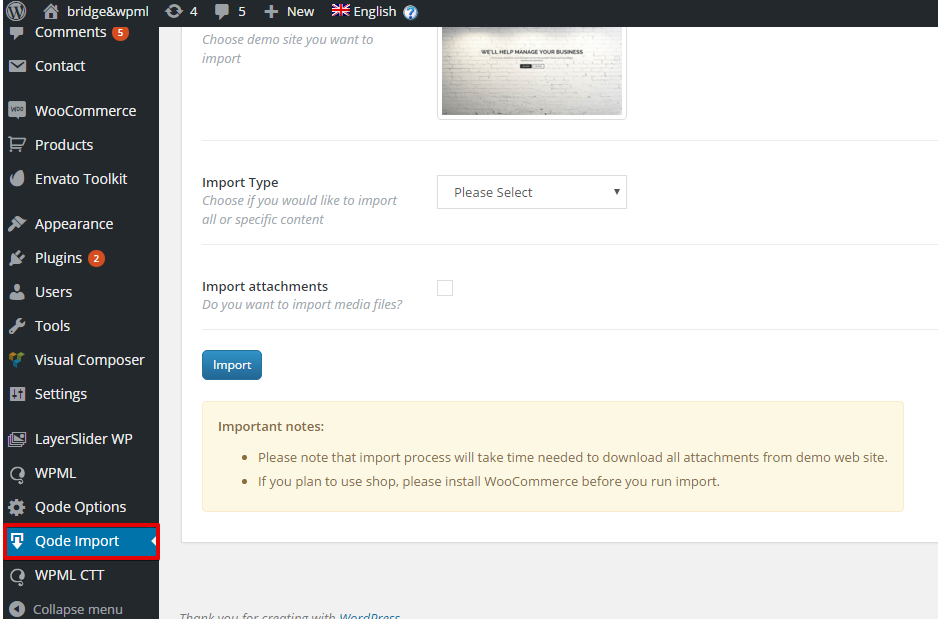
- Vá para o painel de administração > Qode Options > Qode Import.
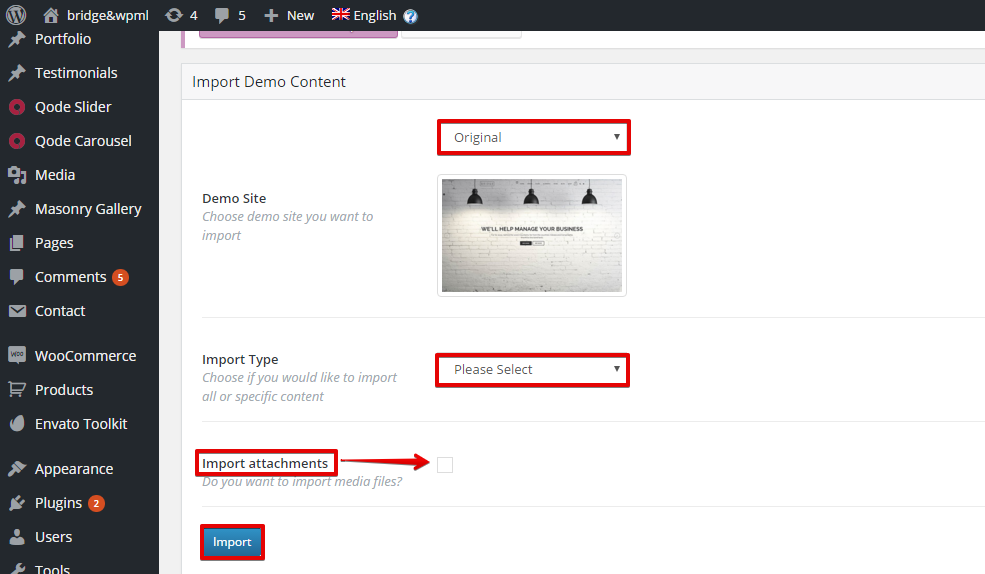
- Escolha o site de demonstração do qual você quer importar usando o menu suspenso. Nós escolheremos “Original”
- No menu suspenso à direita, escolha qual tipo de conteúdo você gostaria de importar. Nós escolheremos “All”. Note que, se você quiser importar arquivos de mídia (imagens, vídeos, sons), marque a caixa “Import attachments”.
- Clique no botão “Import”.
Traduzindo os elementos do tema Bridge
Traduzindo páginas e posts
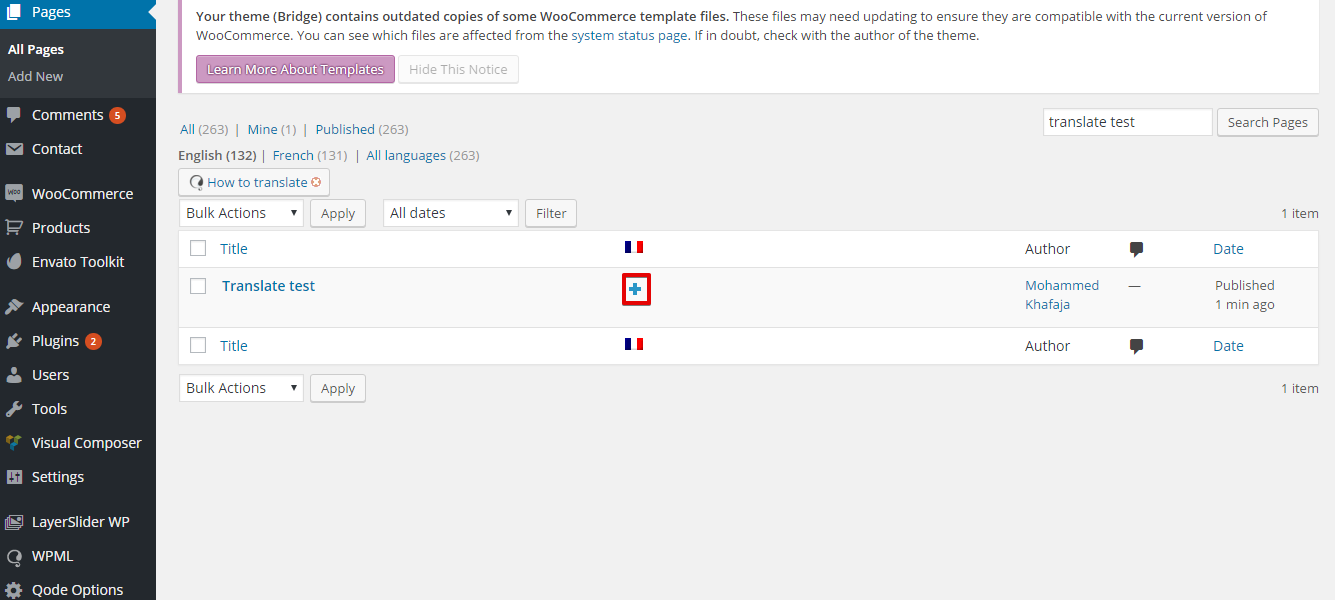
Quando você navegar até “Páginas” no painel do WordPress, você verá colunas para cada idioma ativo, com um ícone para adicionar a tradução. Confira a ilustração abaixo.
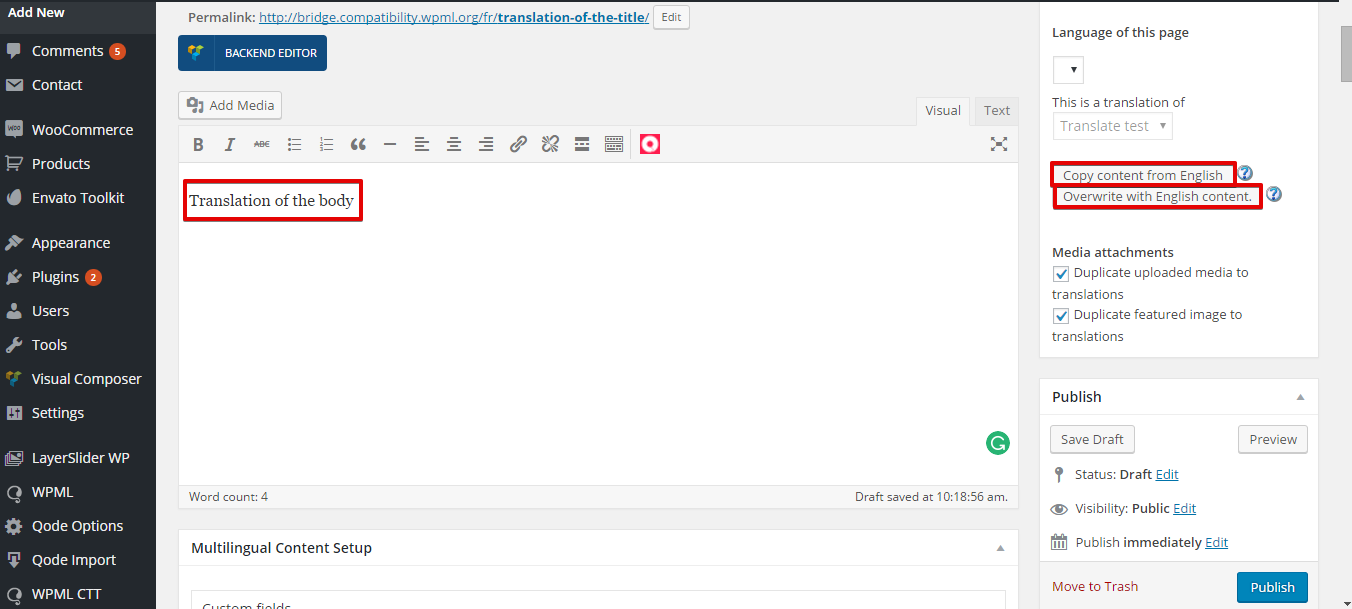
Agora você poderá traduzir sua página definindo o título e o corpo traduzidos e, em seguida, clicando no botão ‘Publicar’.
Note que você pode clicar nas opções ‘Copiar conteúdo de’ ou ‘Substituir com o conteúdo de’ encontradas na meta box de idiomas à direita.
A opção ‘Copiar conteúdo de’ copiará automaticamente o conteúdo do idioma principal (padrão) para o idioma traduzido, dando a você a opção de traduzir o conteúdo copiado.
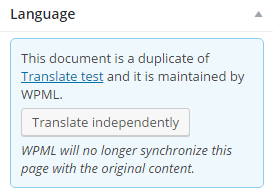
A opção ‘Substituir com o conteúdo de’ sempre definirá a tradução daquela página para ser uma duplicata da página original (no idioma padrão). Você pode desconectar a página para ser traduzida de forma independente clicando em ‘Traduzir independentemente’ na meta box de idiomas. Confira a ilustração abaixo.
Traduzindo o post personalizado “Portfolio”
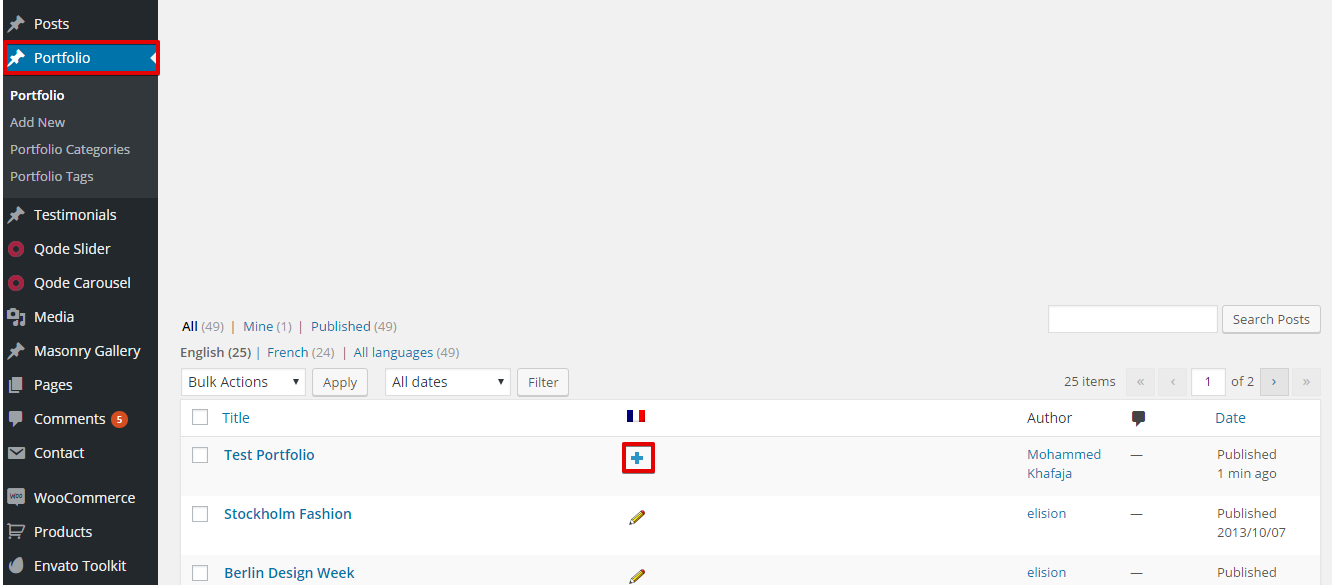
Navegue até ‘Portfolio’ no seu painel do WordPress e clique no ícone para adicionar a tradução. Confira a ilustração abaixo:
Adicione o conteúdo traduzido.
Traduzindo o tipo de post personalizado “Testimonials”
Os mesmos passos seguidos na tradução do tipo de post personalizado “Portfolio” podem ser seguidos para traduzir “Testimonials”.
Traduzindo a taxonomia personalizada “Portfolio Categories”
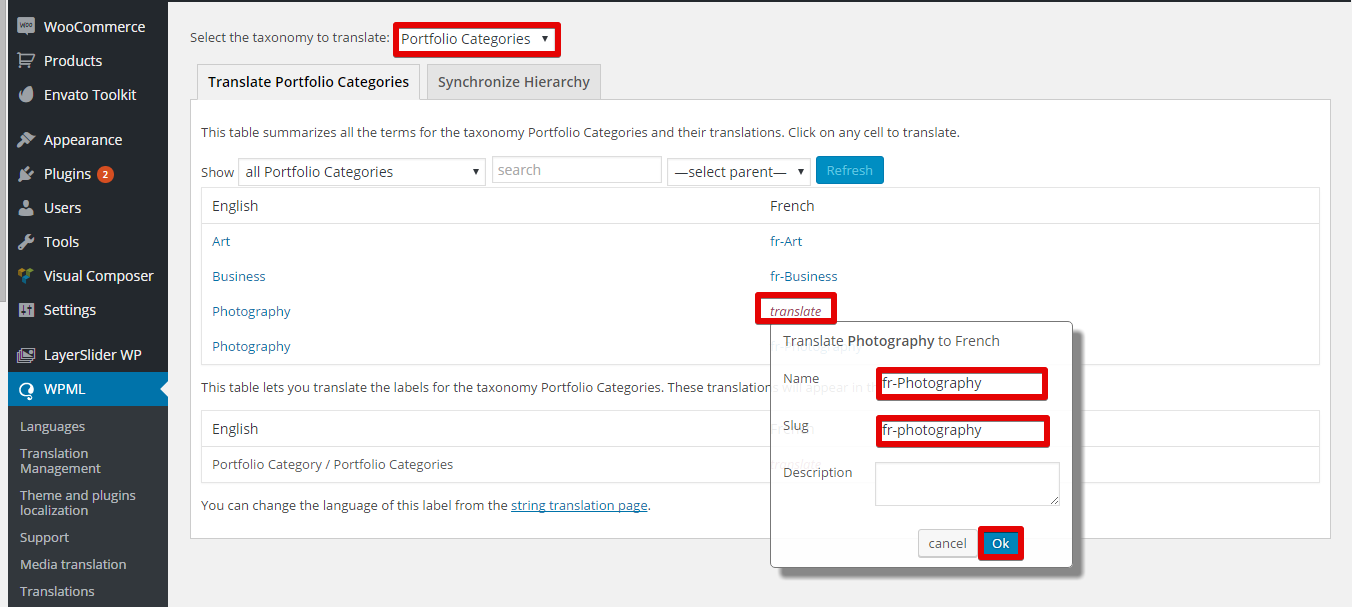
- Vá para WPML >> Tradução de taxonomia
- Selecione “Portfolio Categories” no menu suspenso Selecione a taxonomia para traduzir.
- Clique em “traduzir” para adicionar a tradução da taxonomia personalizada preenchendo os campos obrigatórios e, em seguida, em “OK”, como ilustrado abaixo.
Traduzindo a taxonomia personalizada “Testimonials Categories”
Os mesmos passos seguidos na tradução da taxonomia personalizada “Portfolio Categories” podem ser seguidos para traduzir “Testimonials”.
Traduzindo Qode sliders e slides
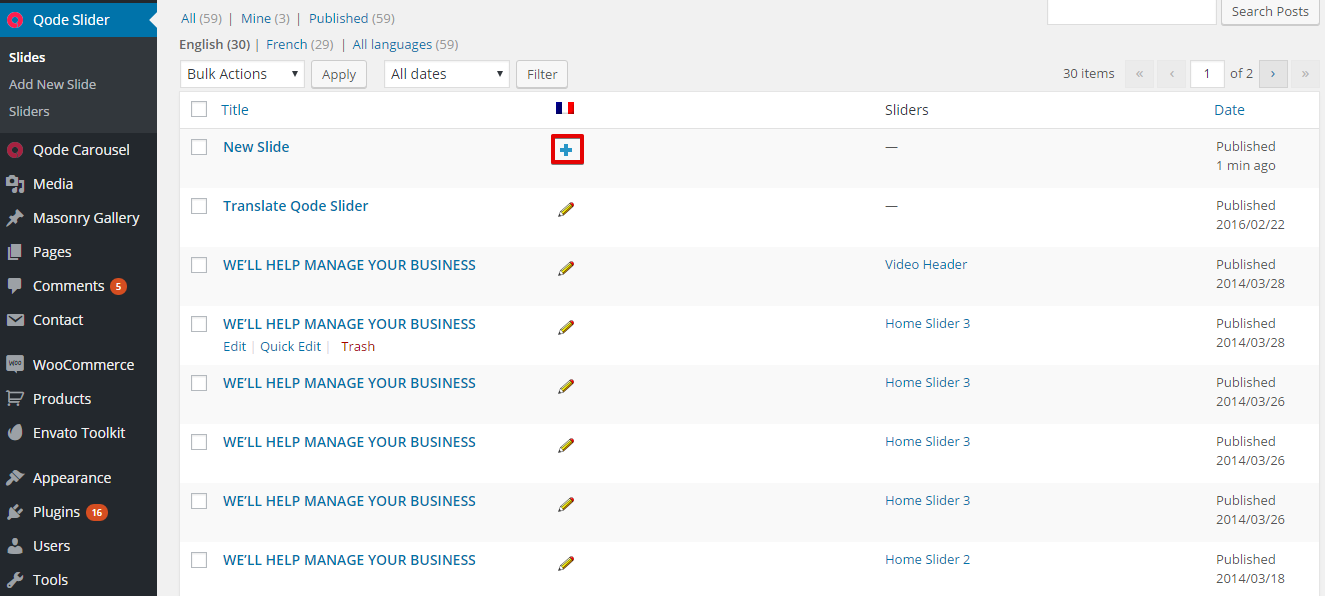
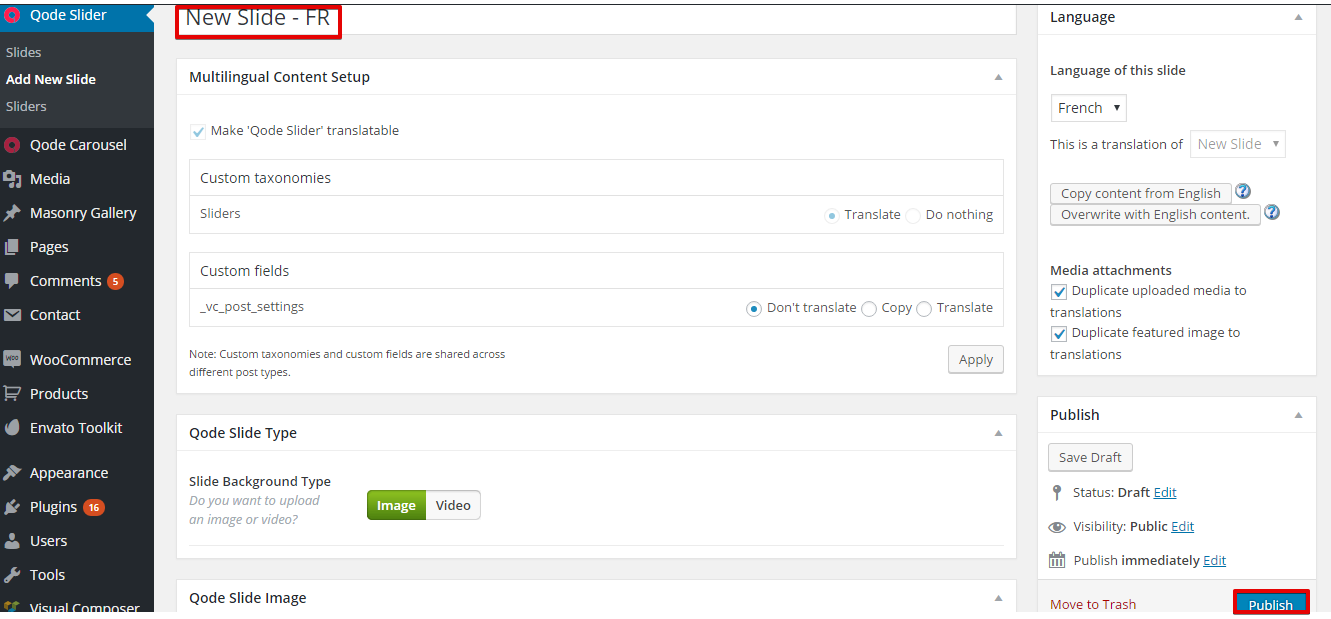
Para traduzir slides, navegue até Qode slider >> slides. Agora clique no ícone e simplesmente preencha seu texto traduzido e publique, como mostrado nas ilustrações abaixo.
Para traduzir o Qode slider, siga os passos abaixo:
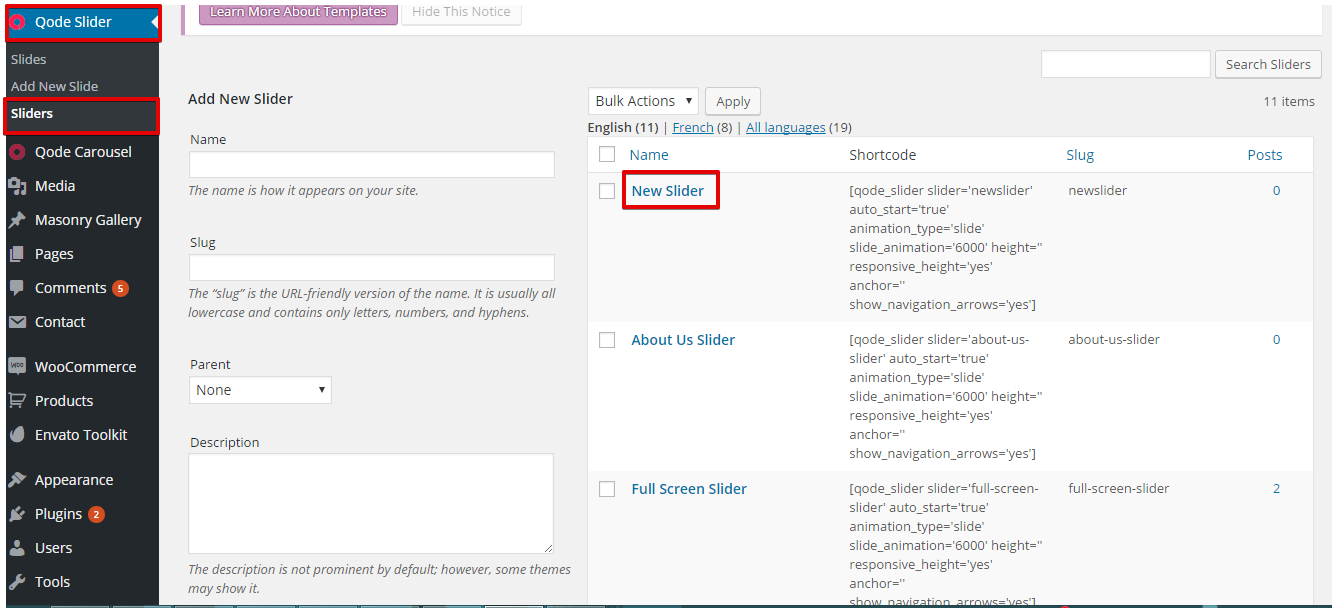
- Navegue até Qoad Slider >> Slider
- Clique no slider criado, como mostrado na ilustração abaixo.
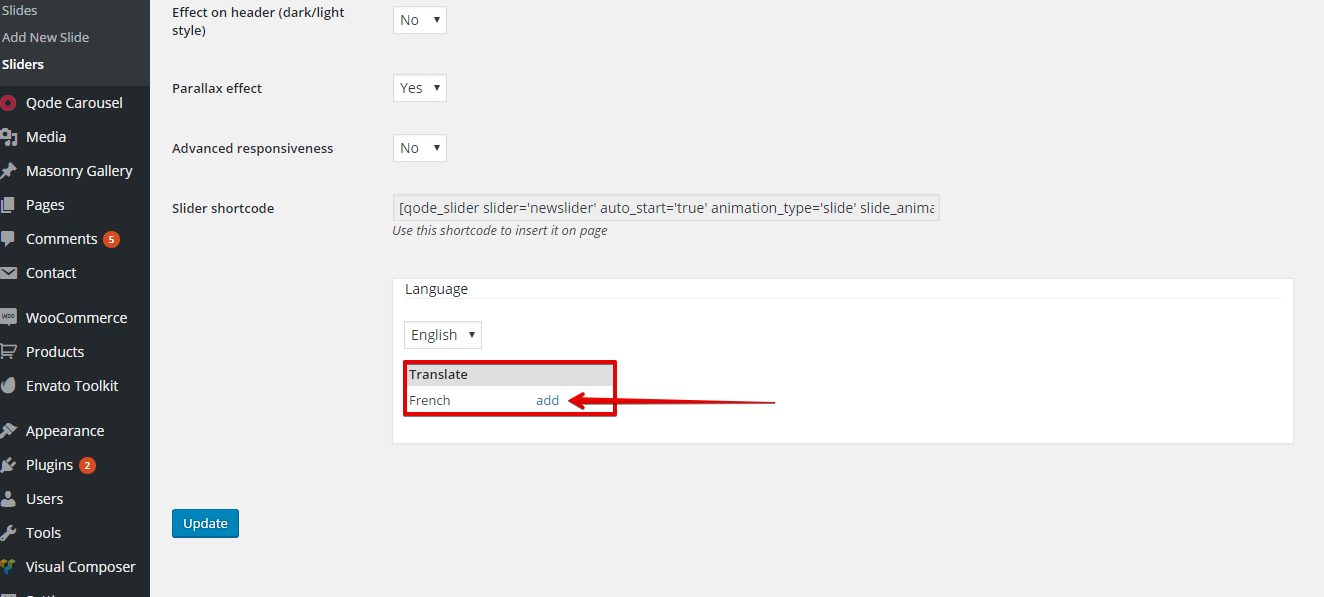
- Clique no botão de adicionar na seção de idiomas, como mostrado abaixo.
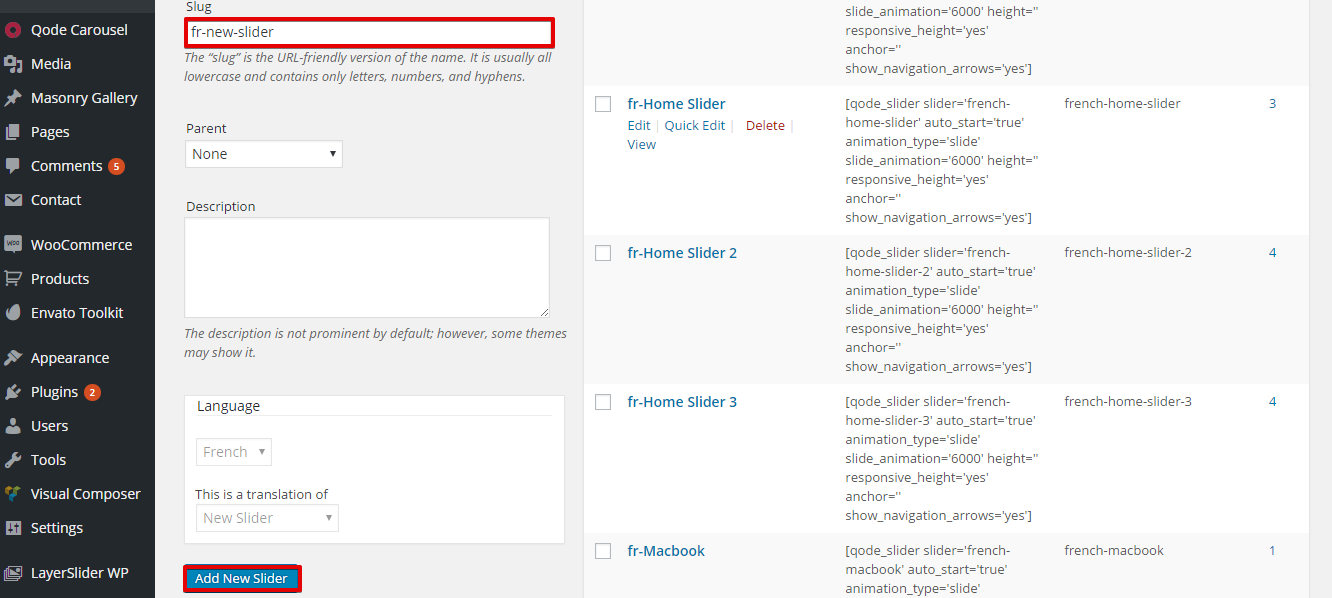
- Preencha (Name, slug e description) com o conteúdo traduzido e clique no botão ‘Add new slider’, como mostrado na ilustração abaixo.
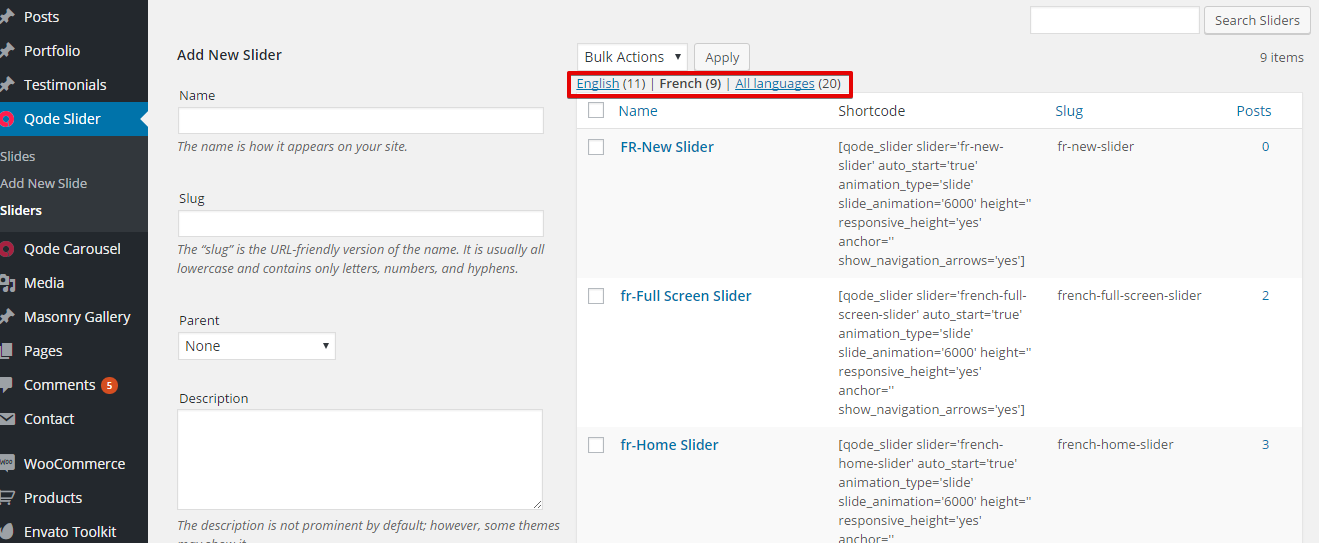
Com isso, um slider duplicado é criado com o conteúdo traduzido para o idioma secundário. Você pode escolher exibir os sliders criados nos idiomas principal, secundário ou em todos os idiomas, como mostrado na ilustração abaixo:
Traduzindo menus
Com o WPML, você pode sincronizar facilmente os menus dos seus idiomas; para obter mais informações, confira nosso tutorial completo sobre como traduzir menus.
Traduzindo o texto do tema e outras strings no seu site
Para traduzir as strings do tema, você precisará analisar seu tema em busca de strings, pois isso registrará as strings para tradução na tela de tradução de strings. (Saiba mais sobre Localização de temas e plugins)
Isso pode ser feito seguindo os passos abaixo:
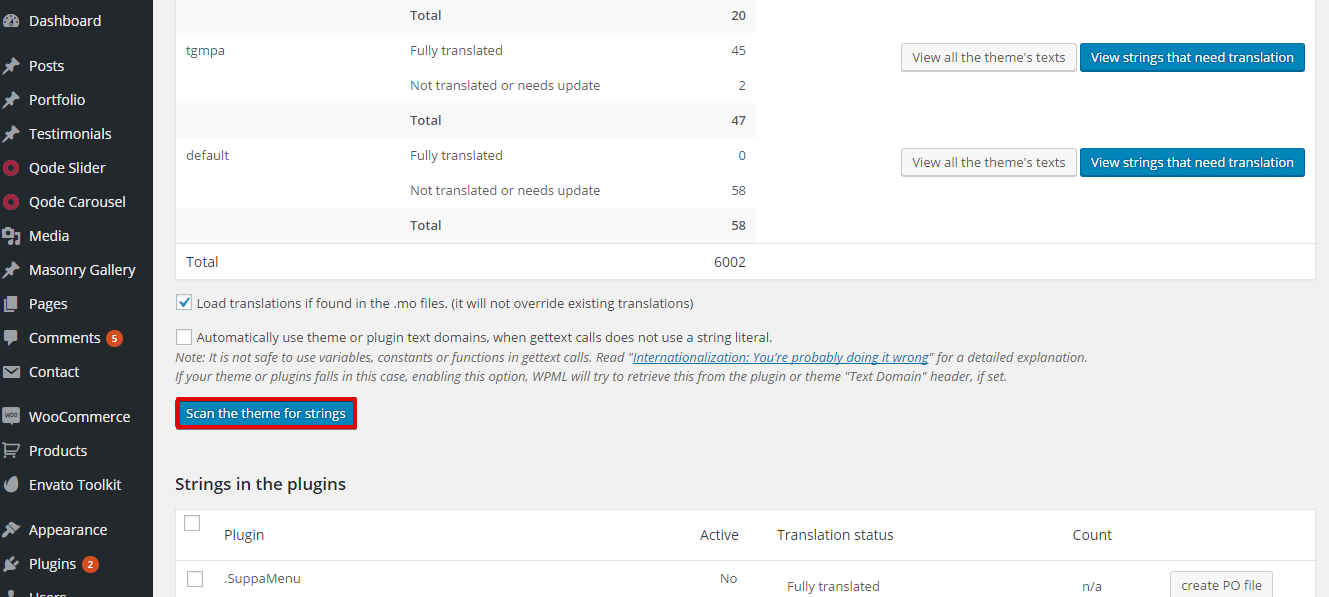
- Vá para WPML >> Localização de temas e plugins
- Clique no botão “Analisar o tema em busca de strings”, isso registrará os textos do tema para tradução na tela de tradução de strings. Confira a ilustração abaixo.
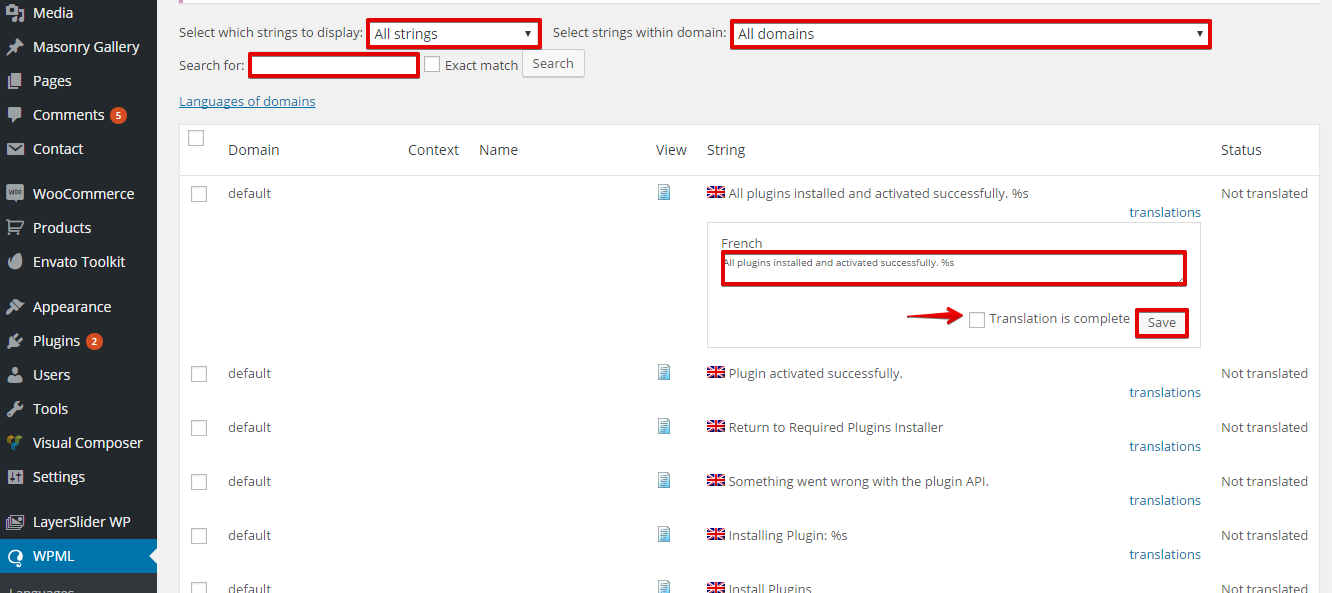
- Agora você pode navegar até WPML >> Tradução de Strings e filtrar as strings por “tradução necessária” para ver quais strings estão sem tradução, ou selecionar um domínio de texto específico. Você também pode pesquisar por uma string específica digitando-a no campo “pesquisar por:” e, em seguida, clicando no botão “pesquisar”. Quando encontrar sua string, clique em “traduções” e adicione seu texto traduzido. Agora escolha a opção ‘A tradução está concluída’ e clique em salvar. Confira a ilustração abaixo.
Traduzindo opções do tema
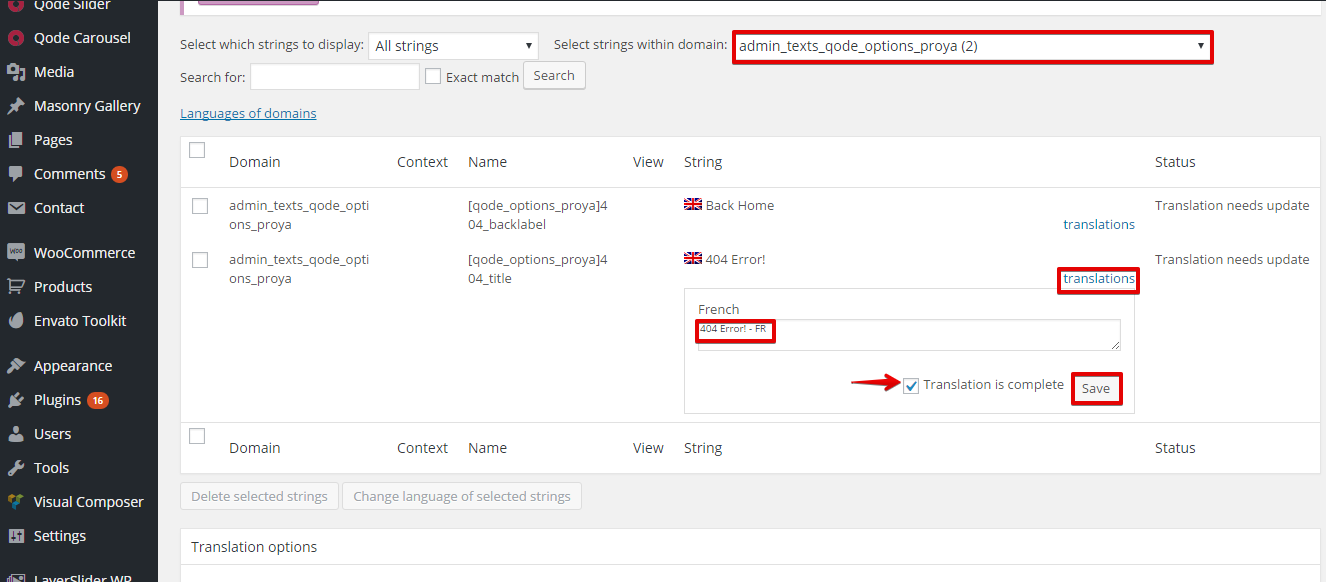
A tradução das opções do tema pode ser feita navegando até WPML >> Tradução de Strings e selecionando o domínio (admin_texts_qode_options_proya), como mostrado na ilustração abaixo.
Obtendo ajuda
Se você precisar de ajuda para usar o WPML com o tema Bridge, acesse nosso fórum técnico. Antes de postar sobre problemas, recomendamos que você revise este checklist rápido:
- Certifique-se de ter as versões mais recentes do tema e dos plugins do WPML, e que todos eles estejam ativados. Isso inclui o WPML Multilingual CMS, o WPML Tradução de Strings e o WPML Gerenciamento de tradução.
- O problema não aparece se os plugins do WPML estiverem desativados, mas aparece quando apenas os plugins principais do WPML estão ativados. Em outras palavras, tente se certificar de que seja um problema de compatibilidade entre o tema Bridge e o WPML, pois, caso contrário, é provável que o suporte do Bridge possa ajudar você melhor.
Conclusão
O tema Bridge tem muitos elementos, e todos eles podem ser traduzidos usando o WPML. Você pode traduzir páginas, posts, menus, tipos de post personalizados como (portfólios e depoimentos), taxonomias personalizadas como (Portfolio Categories e Testimonials Categories) e todos os diferentes elementos do tema encontrados no Bridge.