Introducción
Bridge es un tema multipropósito sencillo y eficiente que le permitirá crear su sitio web de comercio electrónico, blog o portafolio. Ofrece 24 conceptos de diseño y 100 demostraciones únicas, lo que facilita la creación de su próximo sitio web.
La integración de Bridge con WPML le permite traducir todos los elementos del tema sin esfuerzo.
En este documento se proporcionarán instrucciones paso a paso sobre cómo traducir el tema Bridge con WPML.
Qué necesitará
- Tema Bridge (versión 7.6 o superior)
- Una versión reciente de WPML (versión 3.3.6 o superior), incluidos los complementos Traducción de cadenas, Gestión de traducción y Traducción de medios.
Recursos esenciales
- La Guía de inicio de WPML le ayudará a configurar WPML en unos minutos. Más adelante querrá consultar algunos de sus subtemas, como Localización de temas y plugins y Traducción de cadenas. Le recomendamos mantener esta guía abierta mientras sigue este tutorial.
- La documentación de Bridge incluye una guía paso a paso sobre cómo configurarlo.
Contenido
Primeros pasos | Instalar y activar el tema Bridge, importar contenido y configurar el plugin de WPML
Traducir páginas, entradas, tipos de contenido personalizados y taxonomías personalizadas | Traducir páginas, entradas, portafolios/testimonios y categorías de portafolio/categorías de testimonios
Traducir los controles deslizantes de Qode | Traducir todas las cadenas creadas por el control deslizante de Qode
Traducir menús | Sincronizar los menús en todos los idiomas y traducirlos
Traducir los textos del tema | Escanear su tema en busca de cadenas y traducir todo
Traducir las opciones del tema | Traducir todas las opciones del tema
Primeros pasos
Estos son los pasos principales que debe seguir para comenzar:
- Instale el tema Bridge y actívelo.
- Instale y active los plugins principales de WPML (WPML Multilingual CMS, WPML Traducción de cadenas, WPML Gestión de traducción, WPML Media Translation) y otros plugins de WPML que puedan depender de ellos.
- Configure WPML desde WPML >> Consulte nuestra Guía de inicio de WPML para obtener una referencia completa, pero la configuración inicial sencilla de tres pasos se explica por sí misma y le pedirá que elija su idioma predeterminado, un conjunto de idiomas activos y un selector de idiomas. (Para empezar, elija el selector de idiomas del pie de página; puede cambiarlo más adelante).
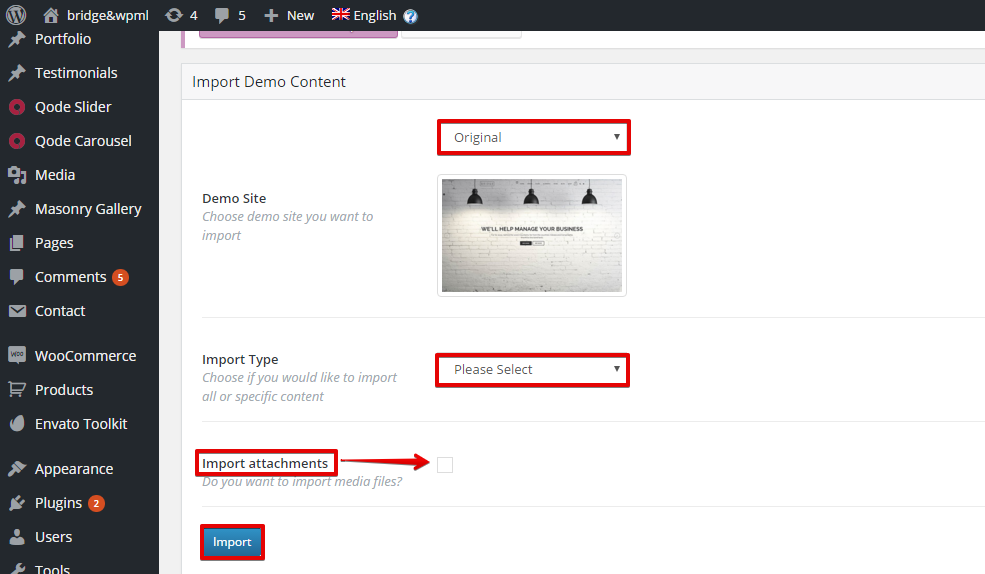
Para este tutorial, utilizaremos parte del contenido de muestra disponible en el tema Bridge; puede importar este contenido siguiendo los pasos a continuación:
- Inicie sesión en el panel de administración de WordPress.
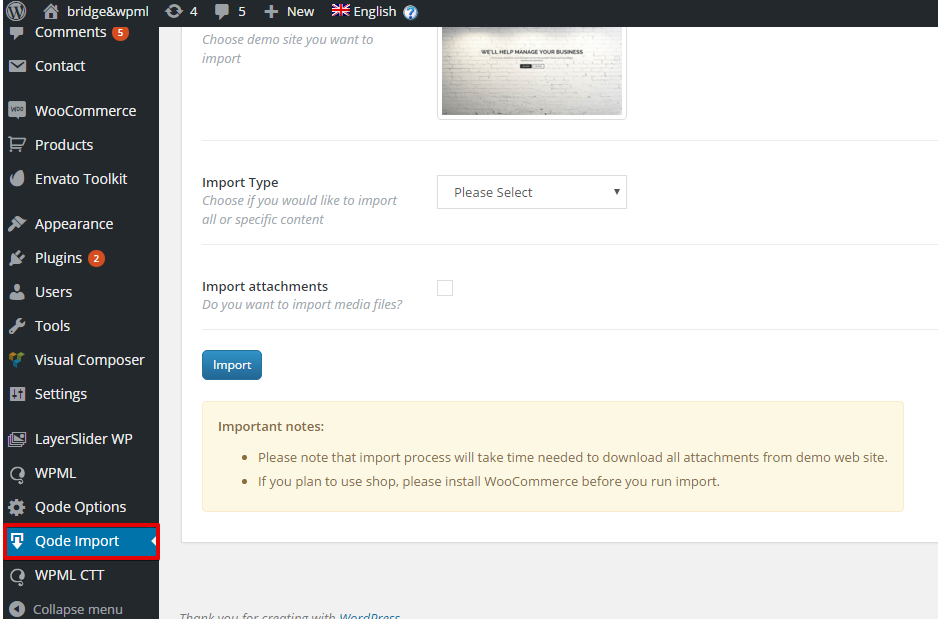
- Vaya al panel de administración > Qode Options > Qode Import.
- Elija el sitio de demostración desde el que desea importar utilizando el menú desplegable. Elegiremos «Original».
- En el menú desplegable de la derecha, elija qué tipo de contenido le gustaría importar. Elegiremos «All» (Todo). Tenga en cuenta que si desea importar archivos de medios (imágenes, vídeos, sonidos), debe marcar la casilla «Import attachments» (Importar adjuntos).
- Haga clic en el botón «Import» (Importar).
Traducir los elementos del tema Bridge
Traducir páginas y entradas
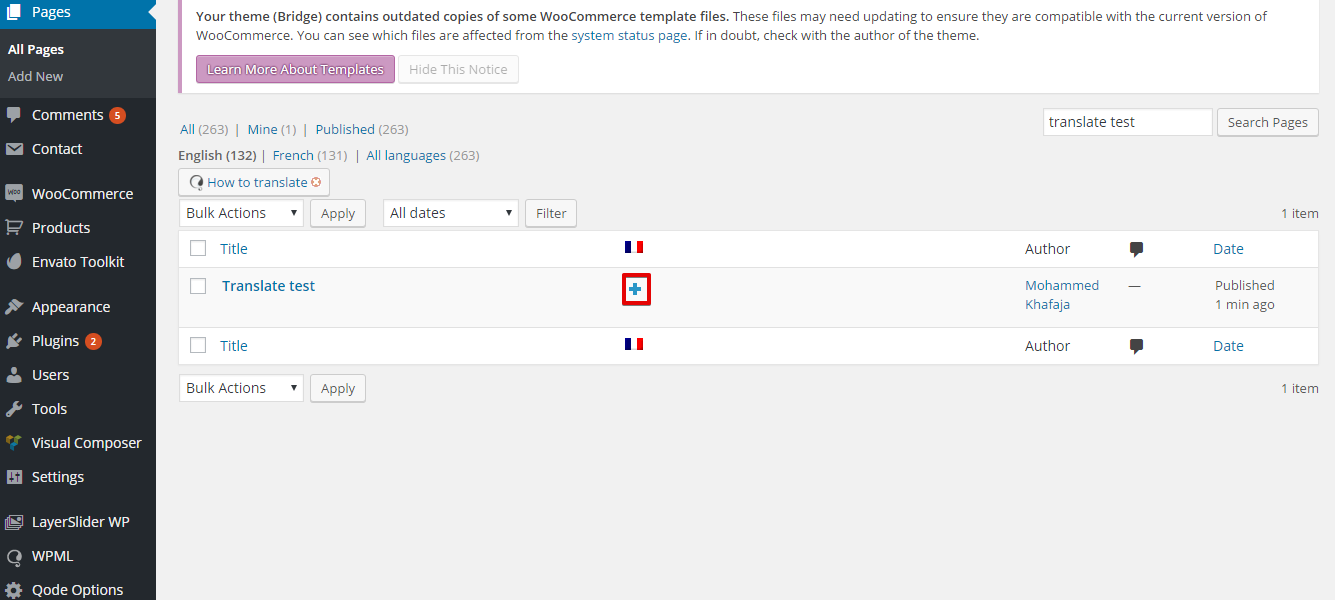
Cuando navegue a «Páginas» en el escritorio de WordPress, verá columnas para cada idioma activo, con un icono para añadir la traducción. Consulte la ilustración a continuación.
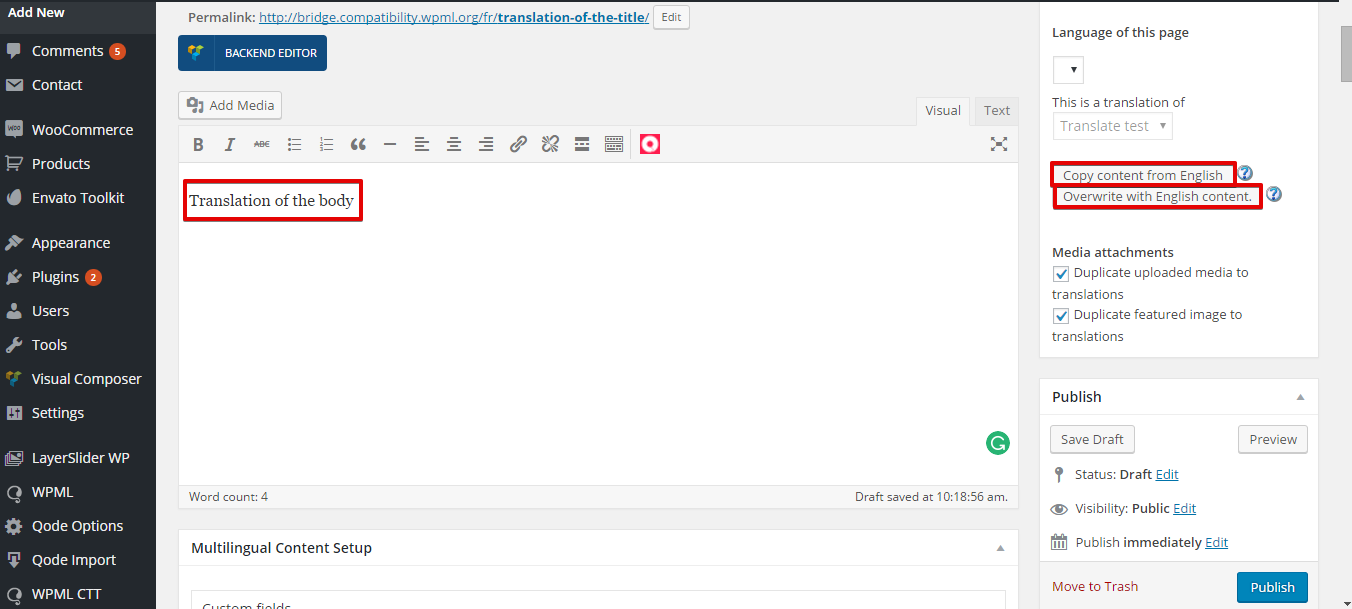
Ahora podrá traducir su página configurando el título y el cuerpo traducidos y luego haciendo clic en el botón «Publicar».
Tenga en cuenta que puede hacer clic en las opciones «copiar el contenido de» o «sobrescribir con contenido de» que se encuentran en el cuadro meta de idioma a la derecha.
La opción «copiar el contenido de» copiará automáticamente el contenido del idioma principal (predeterminado) al idioma traducido, dándole la opción de traducir el contenido copiado.
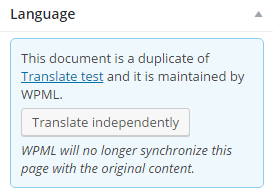
La opción «sobrescribir con contenido de» siempre configurará la traducción de esa página para que sea un duplicado de la página original (en el idioma predeterminado). Puede desconectar la página para traducirla de forma independiente haciendo clic en «Traducir de forma independiente», que se encuentra en el cuadro meta de idioma. Consulte la ilustración a continuación.
Traducir el tipo de contenido personalizado «Portfolio»
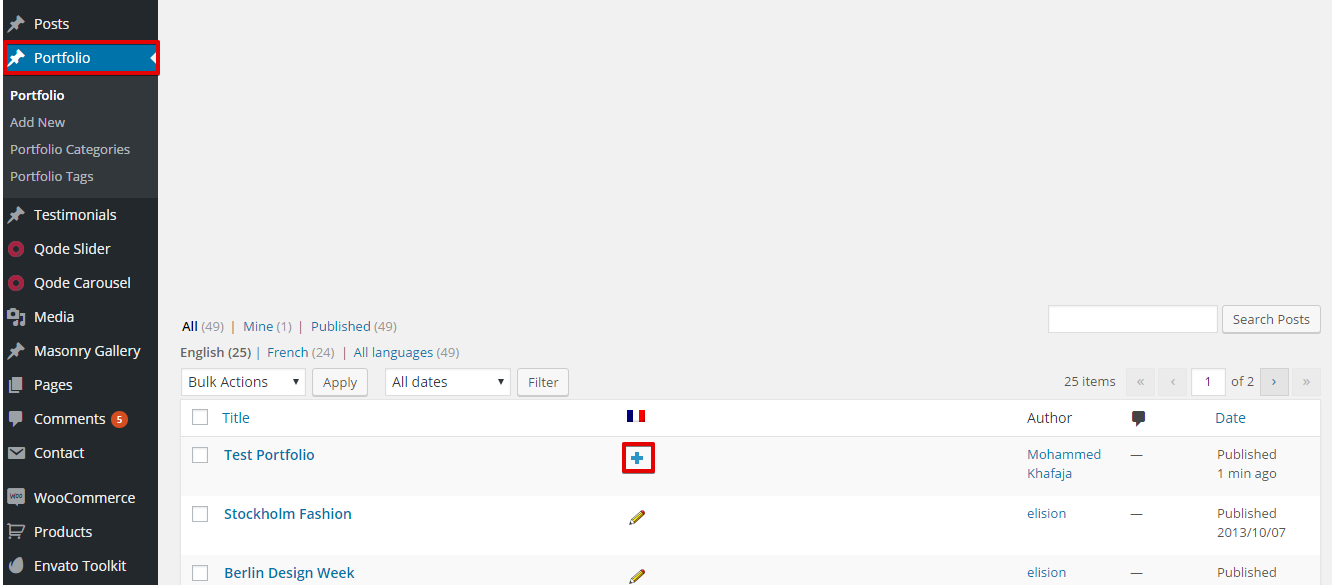
Navegue a «Portfolio» en su escritorio de WordPress y haga clic en el icono para añadir la traducción. Consulte la ilustración a continuación:
Añada el contenido traducido.
Traducir el tipo de contenido personalizado «Testimonials»
Se pueden seguir los mismos pasos utilizados para traducir el tipo de contenido personalizado «Portfolio» con el fin de traducir «Testimonials».
Traducir la taxonomía personalizada «Portfolio Categories»
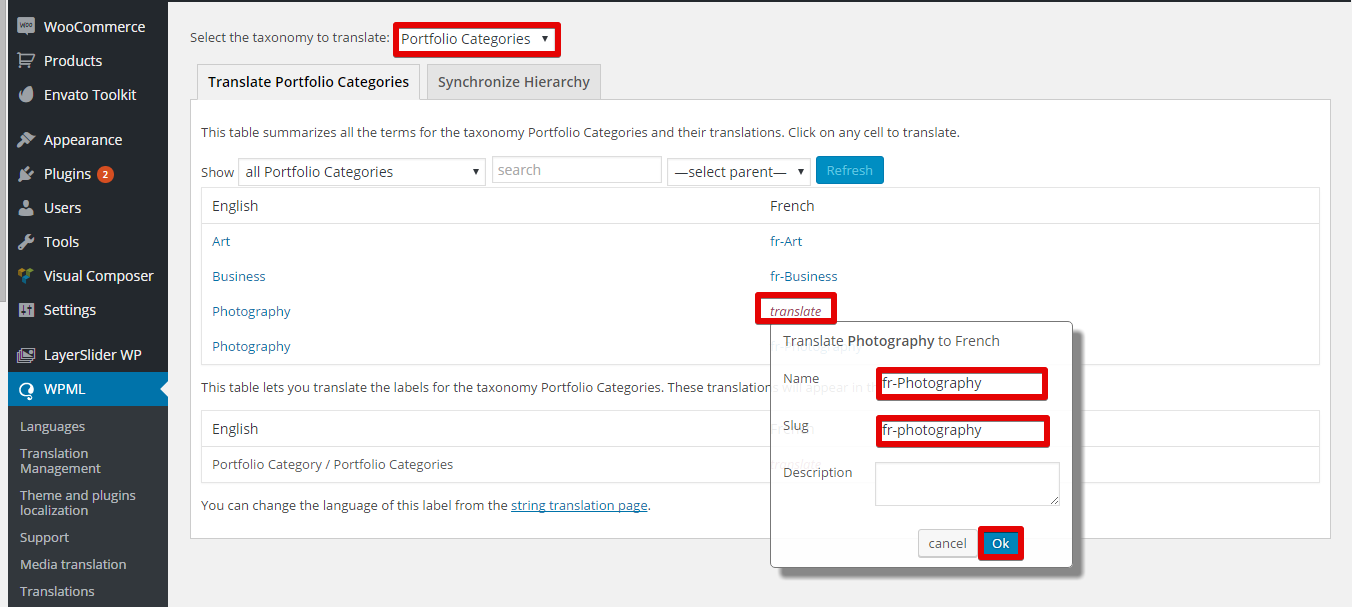
- Vaya a WPML >> Traducción de taxonomía.
- Seleccione «Portfolio Categories» en el menú desplegable Seleccione la taxonomía a traducir.
- Haga clic en «traducir» para añadir la traducción de la taxonomía personalizada rellenando los campos obligatorios y luego haga clic en «Aceptar», como se ilustra a continuación.
Traducir la taxonomía personalizada «Testimonials Categories»
Se pueden seguir los mismos pasos utilizados para traducir la taxonomía personalizada «Portfolio Categories» con el fin de traducir «testimonials».
Traducir los controles deslizantes y las diapositivas de Qode
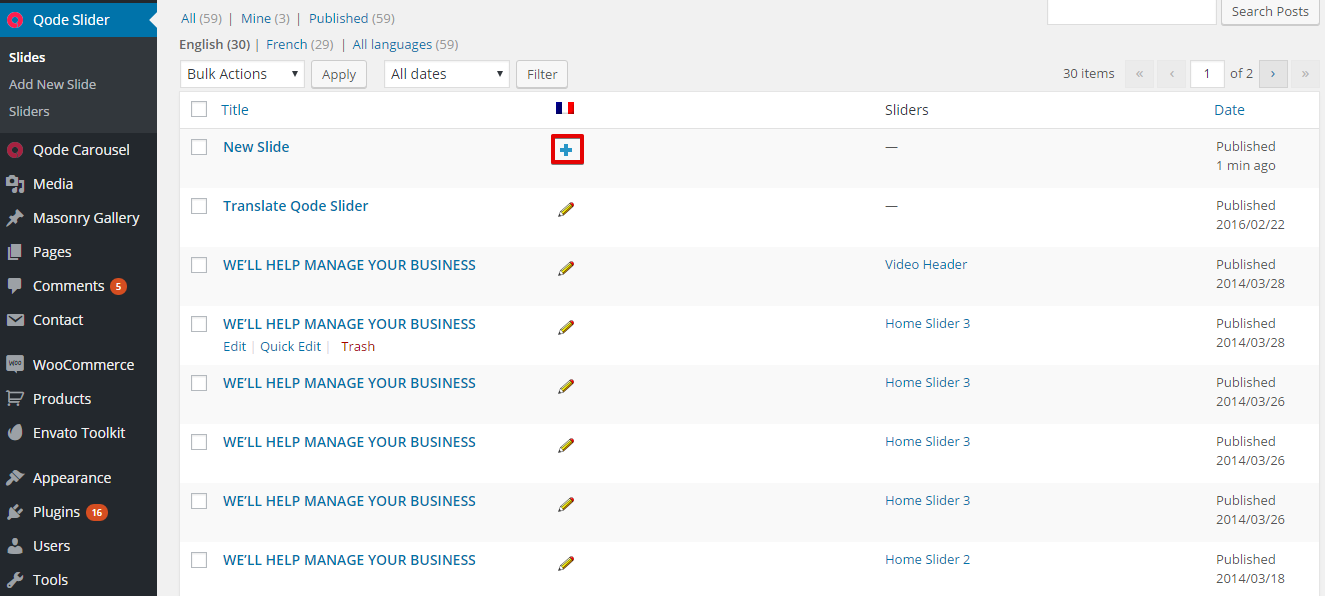
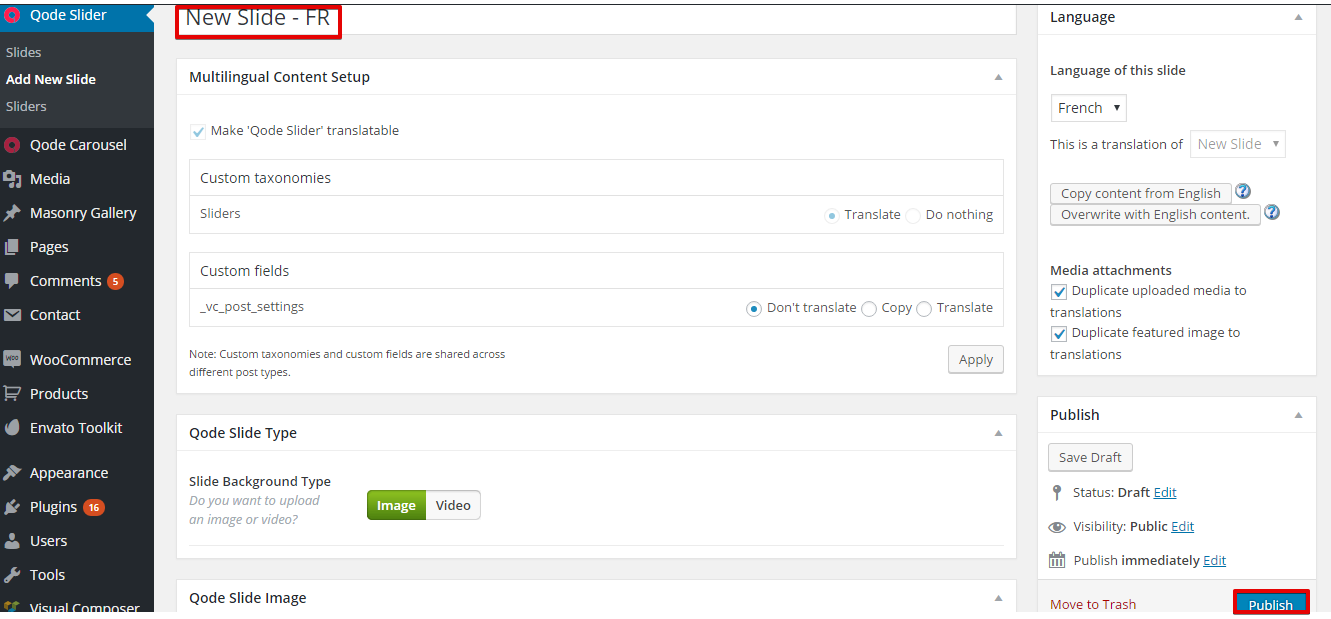
Para traducir las diapositivas, navegue a Qode slider >> slides. Ahora haga clic en el icono y simplemente rellene su texto traducido y publique, como se muestra en las ilustraciones a continuación.
Para traducir el control deslizante de Qode, siga los pasos a continuación:
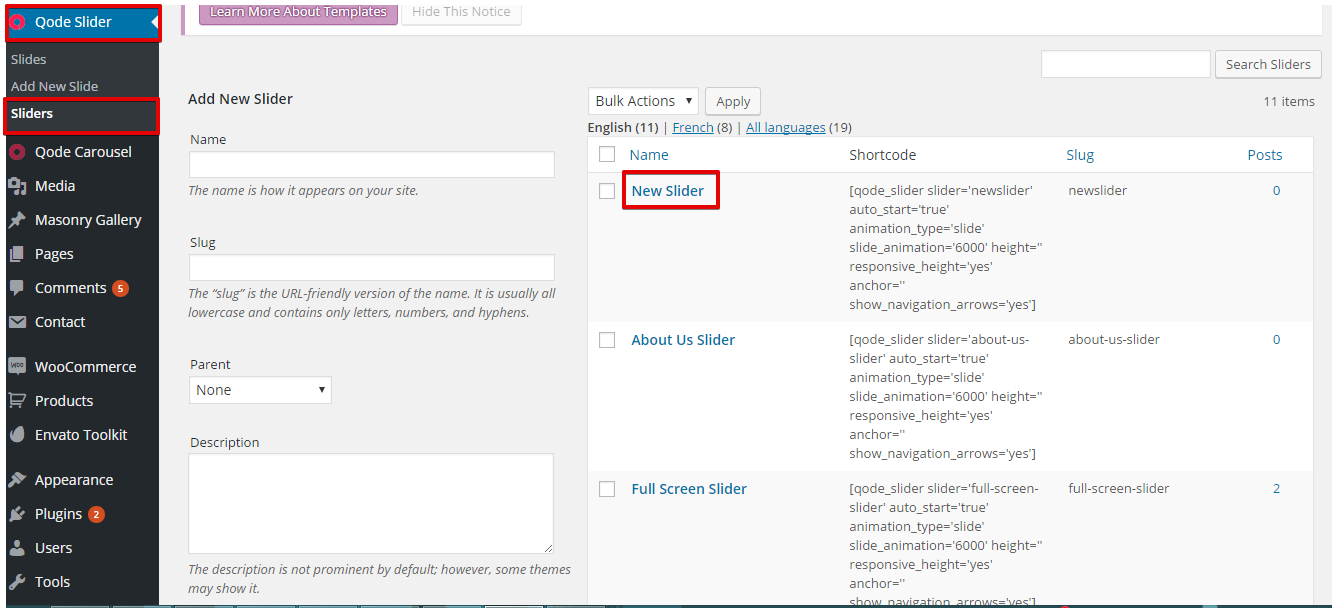
- Navegue a Qode Slider >> Slider.
- Haga clic en el control deslizante creado, como se muestra en la ilustración a continuación.
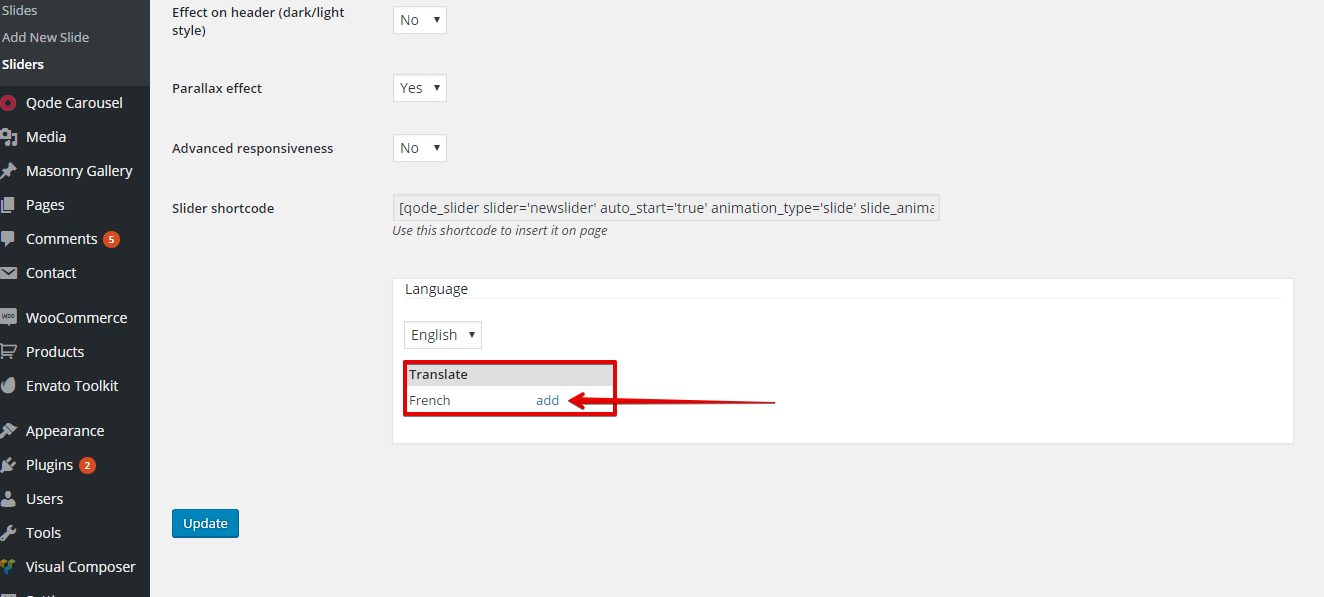
- Haga clic en el botón de añadir en la sección de idioma, como se muestra a continuación.
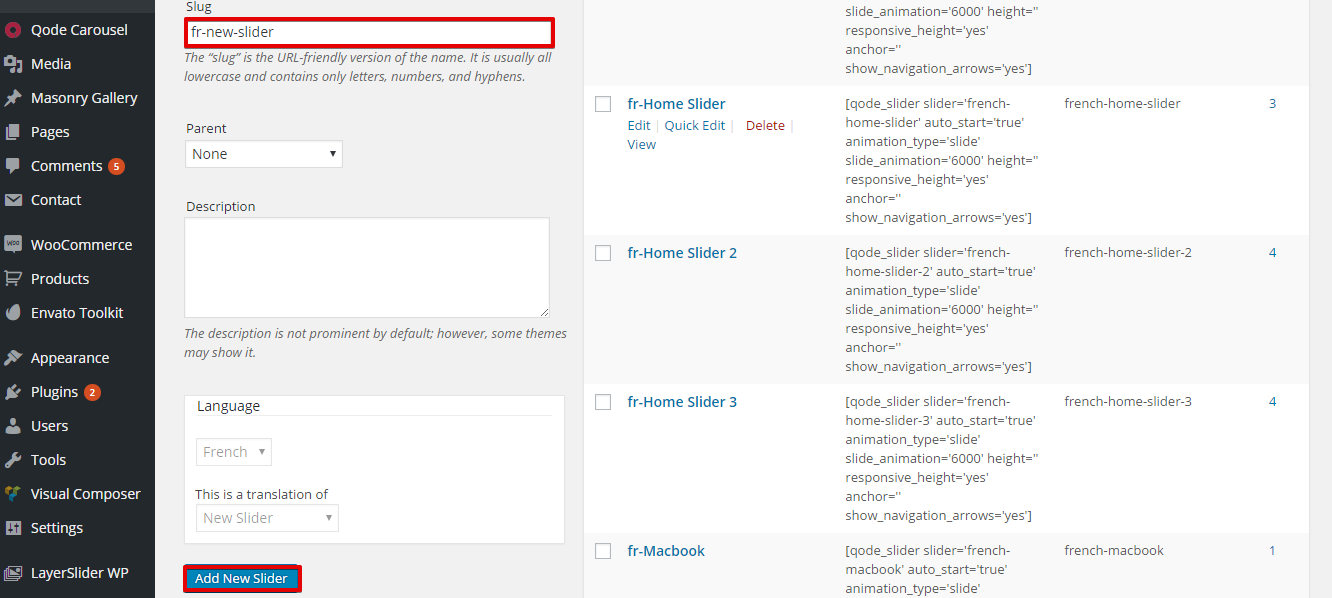
- Rellene los campos (Name, slug y description) con el contenido traducido y haga clic en el botón «Add new slider», como se muestra en la ilustración a continuación.
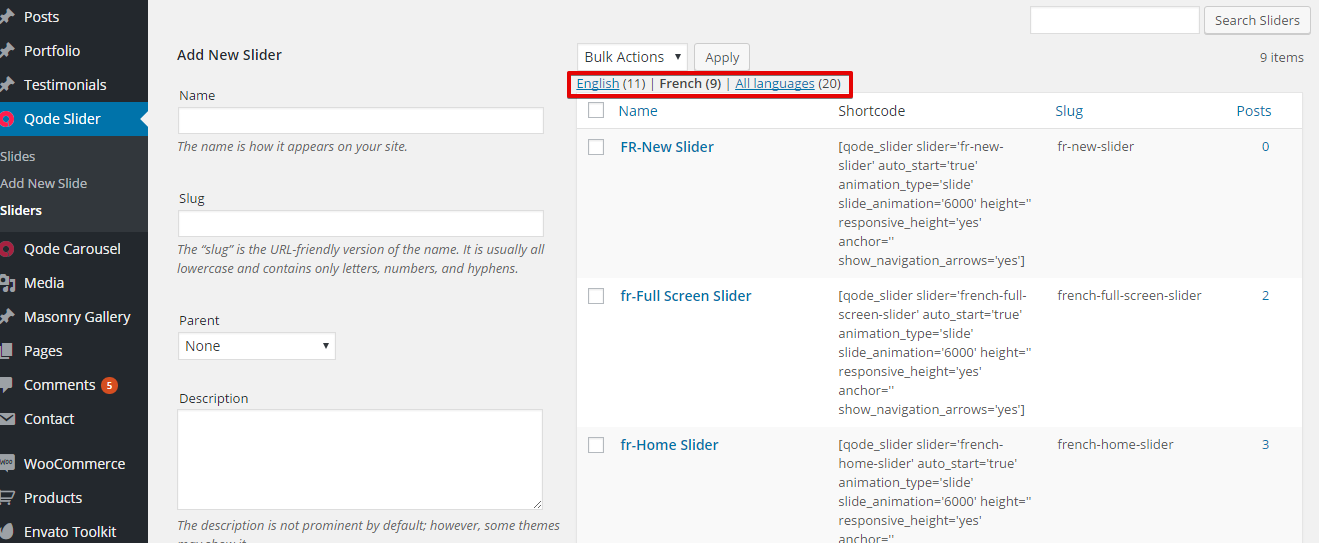
Con esto, se crea un control deslizante duplicado con el contenido traducido al idioma secundario. Puede elegir mostrar los controles deslizantes creados en el idioma principal, secundario o todos los idiomas, como se muestra en la ilustración a continuación:
Traducir menús
Con WPML puede sincronizar fácilmente los menús de sus idiomas; para obtener más información, consulte nuestro tutorial completo sobre traducir menús.
Traducir los textos del tema y otras cadenas de su sitio web
Para traducir las cadenas del tema, necesitará escanear su tema en busca de cadenas, ya que esto registrará las cadenas para su traducción en la pantalla de traducción de cadenas. (Descubra más sobre la Localización de temas y plugins)
Esto se puede hacer siguiendo los pasos a continuación:
- Vaya a WPML >> Localización de temas y plugins.
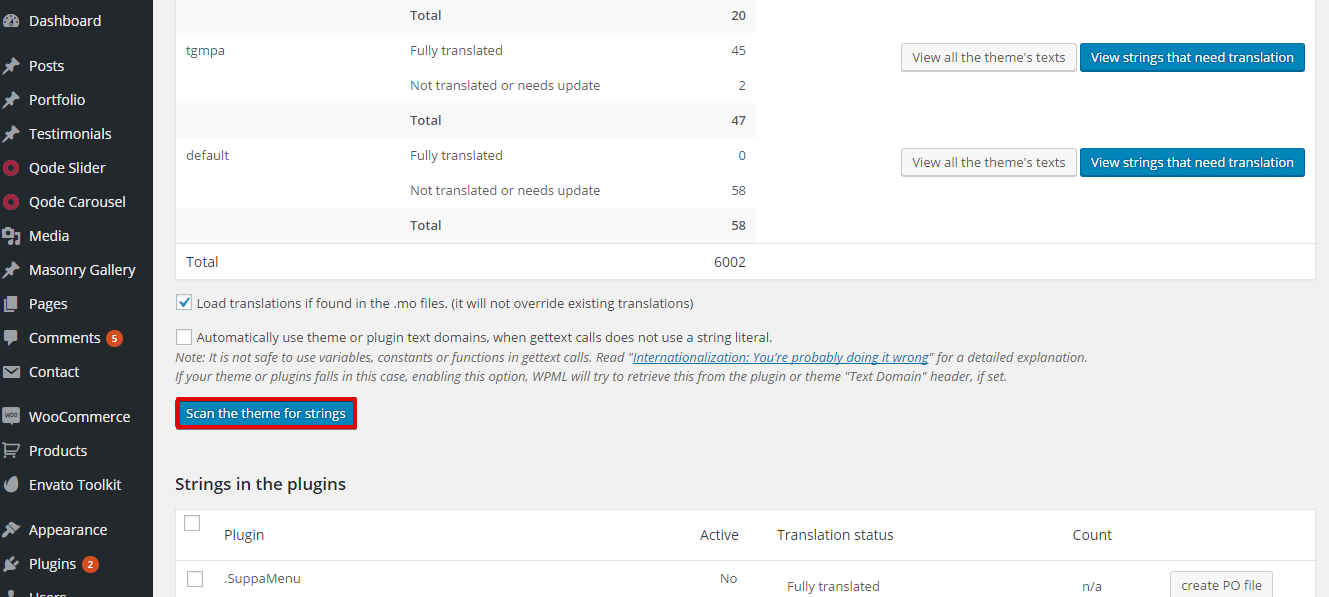
- Haga clic en el botón «Escanear el tema en busca de cadenas»; esto registrará los textos del tema para su traducción en la pantalla de traducción de cadenas. Consulte la ilustración a continuación.
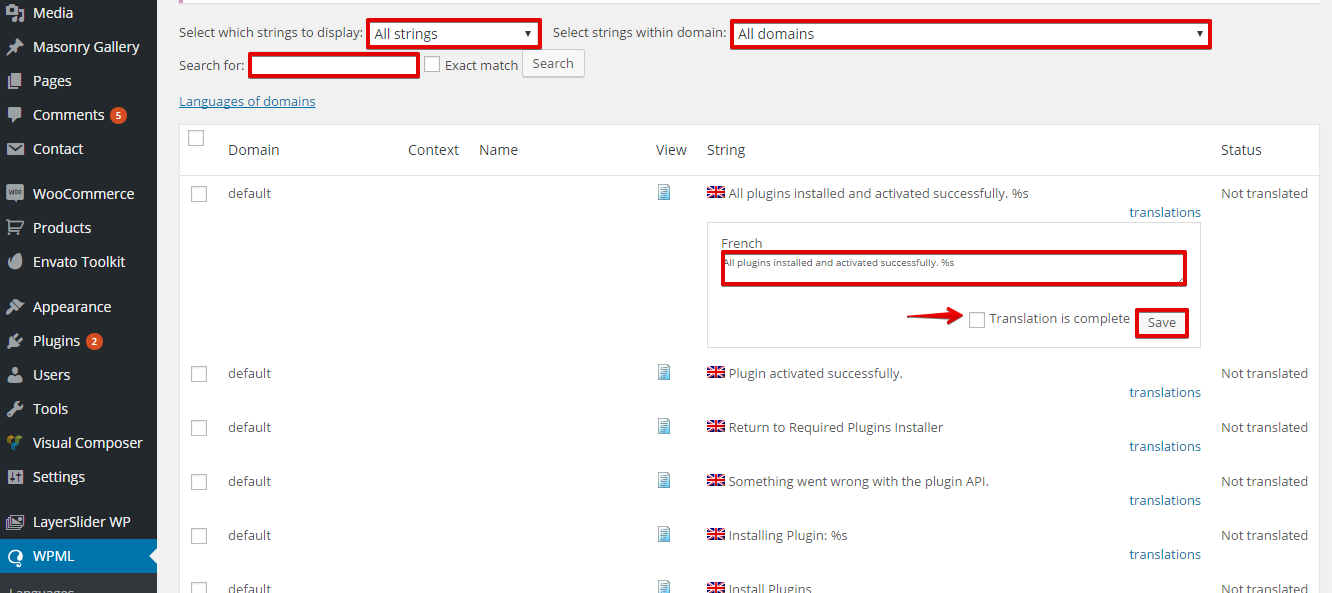
- Ahora puede navegar a WPML >> Traducción de cadenas y filtrar las cadenas por «traducción necesaria» para ver a qué cadenas les faltan traducciones, o seleccionar un dominio de texto específico. También puede buscar una cadena específica escribiéndola en el campo «buscar:» y luego haciendo clic en el botón «buscar». Una vez que encuentre su cadena, haga clic en «traducciones» y añada su texto traducido. Ahora elija la opción «La traducción se ha completado» y haga clic en guardar. Consulte la ilustración a continuación.
Traducir las opciones del tema
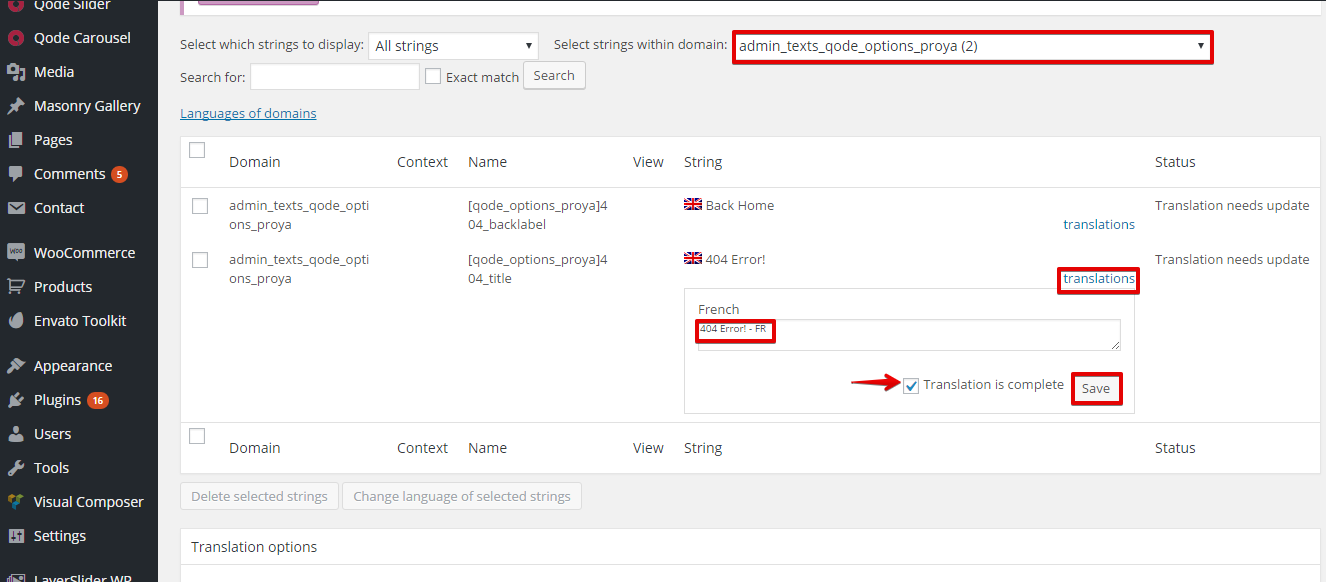
Puede traducir las opciones del tema navegando a WPML >> Traducción de cadenas y seleccionando el dominio (admin_texts_qode_options_proya), como se muestra en la ilustración a continuación.
Obtener ayuda
Si necesita ayuda para usar WPML con el tema Bridge, diríjase a nuestro foro técnico. Antes de publicar sobre algún problema, le recomendamos que revise esta lista de comprobación rápida:
- Asegúrese de tener las últimas versiones del tema y de los plugins de WPML, y de que todos estén activados. Estos incluyen WPML Multilingual CMS, WPML Traducción de cadenas y WPML Gestión de traducción.
- El problema no aparece si los plugins de WPML están desactivados, pero sí aparece cuando solo los plugins principales de WPML están activados. En otras palabras, intente asegurarse de que sea un problema de compatibilidad entre el tema Bridge y WPML, ya que de lo contrario es probable que el soporte de Bridge pueda ayudarle mejor.
Conclusión
El tema Bridge tiene muchos elementos y todos ellos se pueden traducir usando WPML. Puede traducir páginas, entradas, menús, tipos de contenido personalizados como (portafolios y testimonios), taxonomías personalizadas como (Portfolio Categories y Testimonials Categories) y todos los diferentes elementos del tema que se encuentran en Bridge.