


WPML 5.0 Bêta – Une expérience repensée et une traduction automatique plus intelligente
WPML 5.0 est la plus importante mise à jour que nous ayons publiée depuis des années.

WordPress 5.9 intègre enfin le Full Site Editing au noyau, ce qui vous permet de concevoir l’intégralité de votre site visuellement, à l’aide de blocs. WPML 4.5.3 apporte une compatibilité totale avec le Full Site Editing et vous permet de traduire vos modèles. Cette version introduit également un nouveau programme d’installation autonome et corrige plusieurs anomalies.
Depuis la publication de cet article, nous avons publié WPML 4.5.4, une version mineure visant à corriger des bugs rencontrés par certains clients après la mise à jour vers WPML 4.5.3. Assurez-vous de mettre à jour vers la dernière version pour profiter de la meilleure expérience avec WPML.
Comme son nom l’indique, le Full Site Editing vous permet de concevoir chaque partie de votre site web à l’aide de l’éditeur de blocs intégré. Il s’agit de la première étape majeure d’une fonctionnalité qui est appelée à transformer radicalement l’ensemble de l’écosystème WordPress.
Bien sûr, nous nous sommes assurés que WPML soit immédiatement compatible avec le Full Site Editing dès le départ. C’est important, car vous pouvez compter sur la compatibilité de vos sites multilingues avec les technologies WordPress de pointe.
Pour le moment, le Full Site Editing est encore en version bêta, mais il est voué à devenir très populaire à mesure qu’il gagne en maturité et que de nombreux nouveaux thèmes basés sur des blocs deviennent disponibles.
La vidéo suivante vous présente rapidement les fonctionnalités du Full Site Editing et vous montre comment traduire les modèles que vous concevez.
Pour pouvoir utiliser le Full Site Editing, vous devez utiliser un thème qui le prend en charge. Le thème par défaut est compatible avec FSE et d’autres le seront prochainement.
Après avoir activé un thème prenant en charge le Full Site Editing, vous remarquerez un menu Apparence complètement différent. Les pages de l’outil de personnalisation et les autres options du thème ont disparu et sont remplacées uniquement par la page Éditeur (bêta).
Cliquer sur Éditeur (bêta) vous amène au mode Full Site Editing.
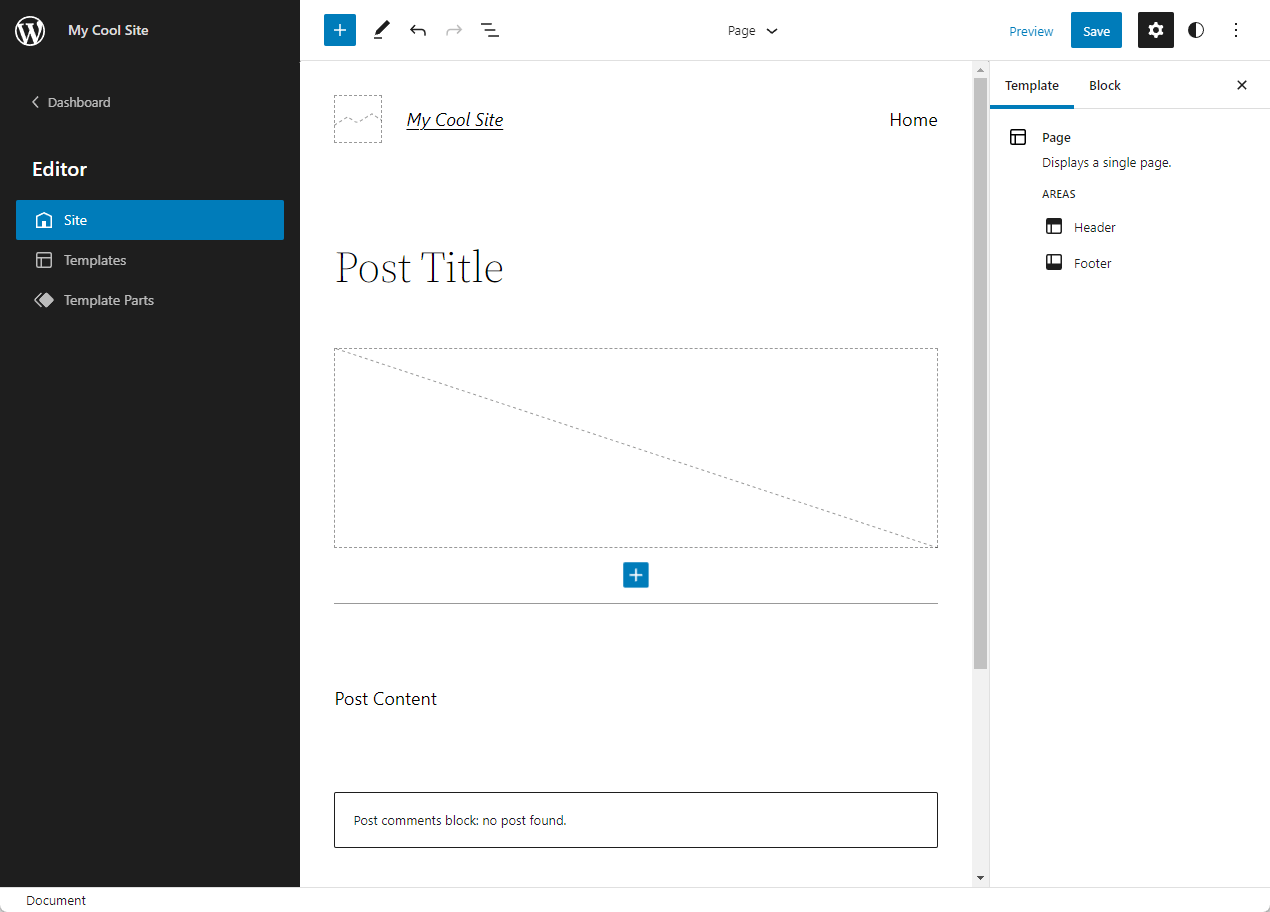
Vous commencez dans le modèle pour les pages individuelles. Cliquer sur le logo WordPress dans le coin supérieur gauche affiche des options supplémentaires, comme la liste des Modèles.
Vous pouvez modifier n’importe quel modèle disponible à l’aide de blocs ou ajuster le style de l’ensemble de votre site. Cela inclut la modification du style de blocs spécifiques sur tout votre site.
Comme vous pouvez le constater, tout se passe dans l’éditeur de blocs que vous avez appris à connaître dans WordPress. Cependant, vous pouvez désormais modifier les modèles de thème qui définissent l’apparence de votre site. Cela inclut les modèles pour les articles et pages individuels, les pages 404 et d’archives du blog, et bien plus encore. La liste des modèles disponibles dépend de votre thème.
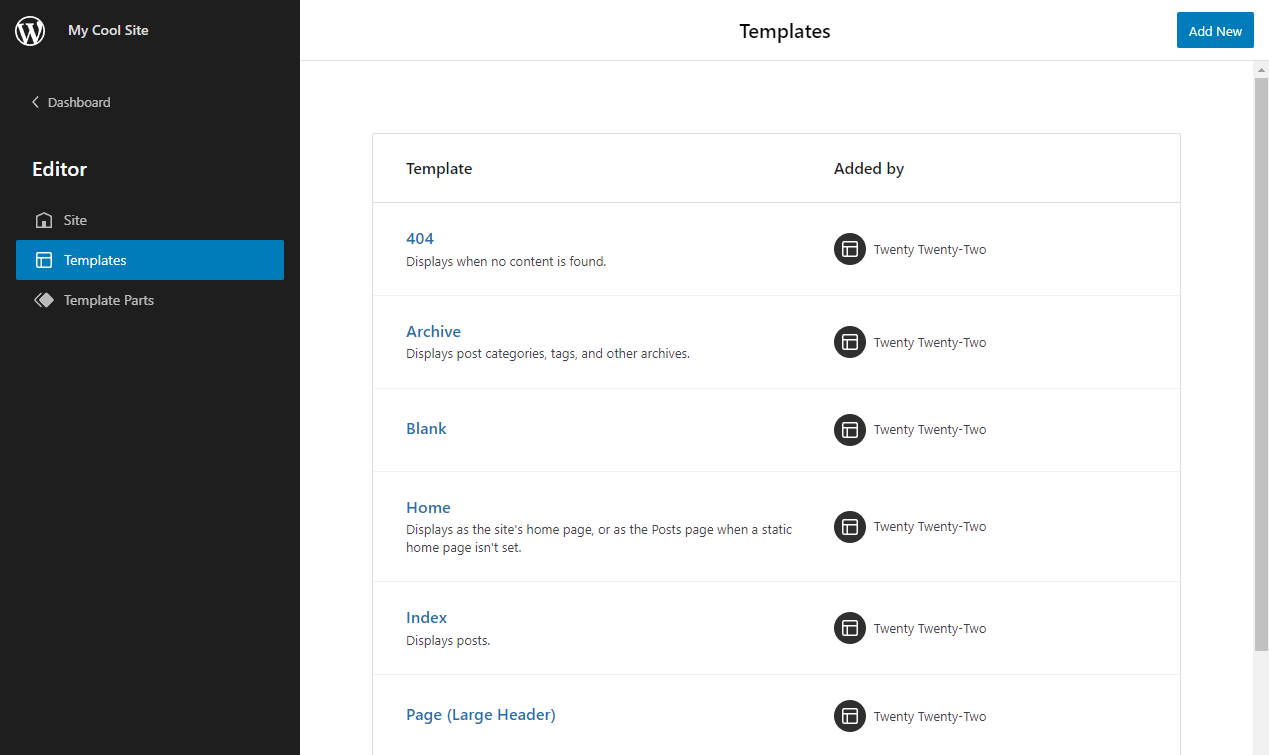
Vous pouvez également cliquer sur le bouton Ajouter dans le coin supérieur droit pour créer de nouveaux modèles. Cependant, pour le moment, cela reste très limité et dépend à nouveau de votre thème. Par exemple, vous ne pouvez pas ajouter de modèles pour les types de publication personnalisés.
Lorsque vous activez un thème Full Site Editing, le design de votre site provient des fichiers de modèle du thème. WordPress enregistre leur contenu dans la base de données uniquement après que vous avez modifié et enregistré un modèle spécifique.
Pour traduire les modèles par défaut avant de les modifier, vous devez utiliser la Traduction de chaînes. Dans ce cas, accédez à WPML → Traduction de chaînes, recherchez les chaînes de texte spécifiques des modèles d’origine et traduisez-les.
Si vous choisissez d’apporter des modifications à un modèle, vous pouvez ensuite le traduire depuis WPML → Gestion de traduction. Filtrez par Modèle, sélectionnez le ou les modèles de votre choix et envoyez-les à la traduction.
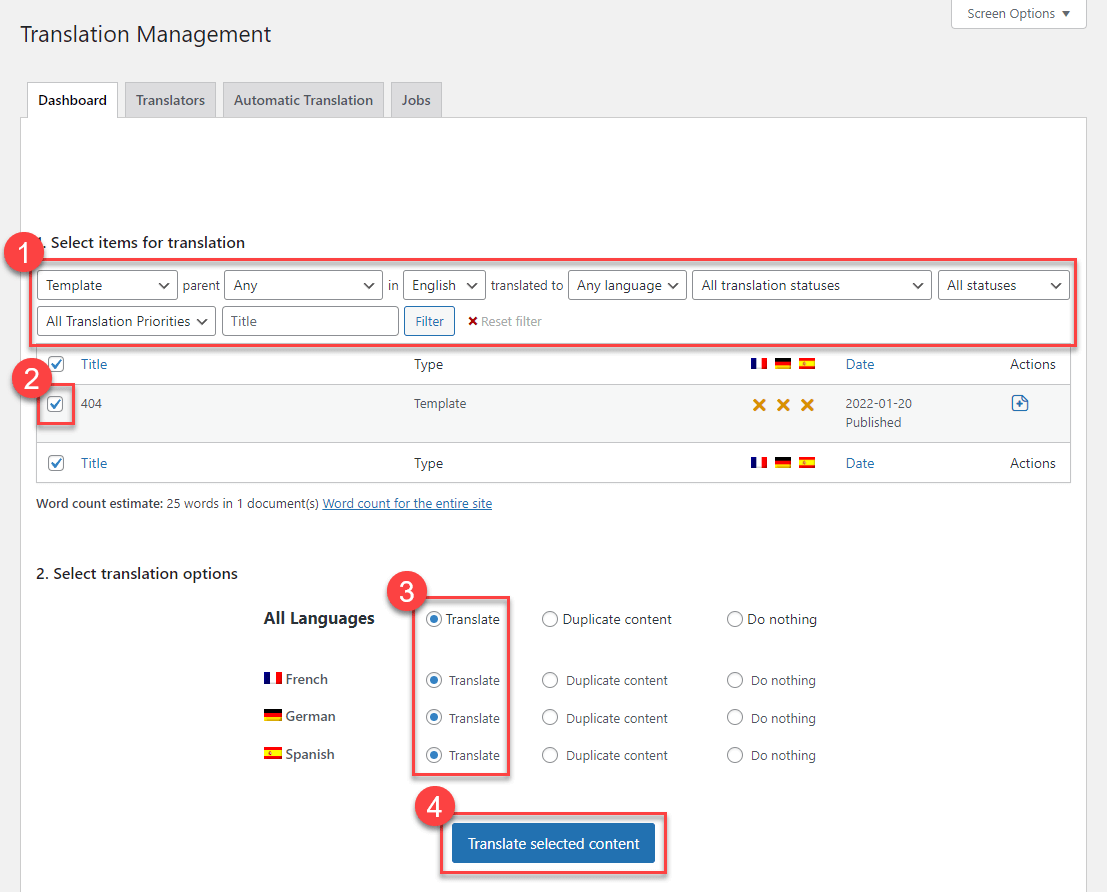
Si vous utilisez Tout traduire, WPML traduira automatiquement tous vos modèles (modifiés) et éléments de modèle en arrière-plan.
Pour des instructions détaillées, consultez notre page de documentation sur la traduction de sites créés avec le Full Site Editing.
WordPress 5.9 intègre également un nouveau sélecteur de langue natif pour les pages de connexion et d’inscription.
WPML vous permet de traduire vos pages de connexion et d’inscription depuis longtemps et inclut davantage de fonctionnalités multilingues que la nouvelle fonctionnalité de WordPress. Nous avons mis à jour l’apparence du sélecteur de langue de WPML sur la page de connexion, afin qu’il soit compatible avec la nouvelle fonctionnalité de WordPress. De cette façon, vous bénéficiez des fonctionnalités supplémentaires offertes par WPML tout en conservant l’apparence cohérente de WordPress.
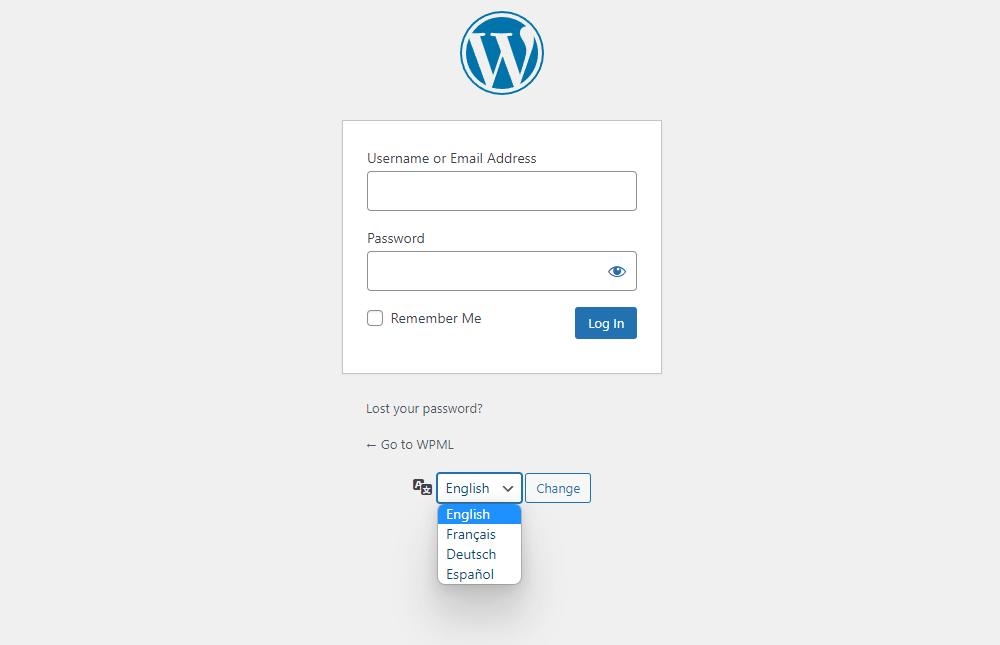
Notre nouveau sélecteur de langue pour les pages de connexion et d’inscription ne sera actif que si vous activez l’option Autoriser la traduction des pages de connexion et d’inscription sur la page WPML → Paramètres.
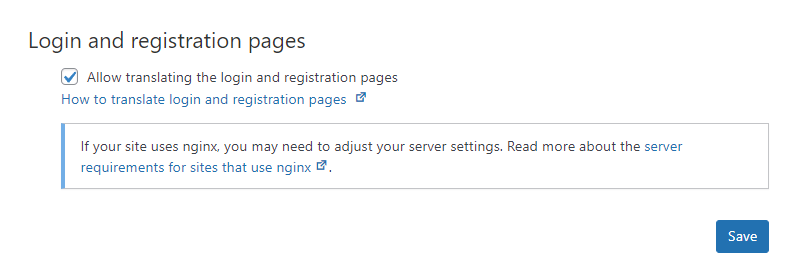
Si vous n’activez pas ce paramètre, aucun sélecteur de langue ne sera affiché.
Pour plus d’informations, consultez notre page sur la traduction des pages de connexion et d’inscription.
Avec cette version, nous introduisons la nouvelle extension OTGS Installer. Si vous vous posez la question, OTGS signifie OnTheGoSystems, le nom de notre entreprise. Vous pouvez également l’utiliser pour installer nos extensions Toolset, d’où ce nom universel. :-)
Il s’agit d’une petite extension que vous pouvez télécharger depuis la page Téléchargements de votre compte, installer sur votre site et utiliser pour installer facilement n’importe quel composant WPML.
Ce programme d’installation est particulièrement utile dans les cas où votre plan d’hébergement ne permet pas de téléverser des fichiers dépassant une certaine limite (généralement 8 Mo).
Une fois que vous aurez installé et activé OTGS Installer, il vous aidera à télécharger et à installer WPML et Toolset sans vous heurter aux limites des fichiers ZIP.
Pour plus d’informations, consultez notre page sur l’installation des extensions WPML à l’aide d’OTGS Installer.
Comme toute autre version publiée de WPML, celle-ci améliore la stabilité et la compatibilité. WPML 4.5.3 a mis à jour la compatibilité avec les fonctionnalités avancées d’Elementor, de Divi, d’Avada, de WPBakery et de l’éditeur de blocs (l’éditeur Gutenberg).
Pour consulter la liste complète, jetez un œil au journal des modifications complet.
Comme pour toutes nos versions publiées, nous la déployons progressivement. Vous pouvez éviter la file d’attente en accédant à Extensions → Ajouter et en cliquant sur l’onglet Commercial. Si vous ne voyez pas la mise à jour disponible, cliquez sur Vérifier les mises à jour.
Êtes-vous enthousiaste à l’idée d’utiliser WordPress 5.9 et le Full Site Editing ? Prévoyez-vous de l’utiliser sur vos sites à l’avenir ?
Faites-nous part de vos réflexions et de vos impressions dans les commentaires. Nous sommes impatients de connaître votre avis sur les nouvelles directions passionnantes que prend WordPress.
WPML 5.0 est la plus importante mise à jour que nous ayons publiée depuis des années.

Nous venons de publier WPML 4.9.4, qui apporte une compatibilité totale avec WordPress 7.0.

WPML 4.9.1 est disponible aujourd’hui et met l’accent sur la compatibilité avec Divi 5, afin que vos sites multilingues soient prêts pour le lancement officiel de Divi 5 le 26 février. Cette version publiée comprend également des correctifs pour Elementor, des exigences PHP mises à jour et plus encore.