


WPML 5.0ベータ版 – 新しいエクスペリエンスとよりスマートな自動翻訳
WPML 5.0は、ここ数年で最大のアップデートです。WPMLのナビゲーションと設定方法を見直し、新規サイトでは自動翻訳をデフォルトにし、翻訳エンジンを簡素化して可能な限り最高の品質を提供します。本番リリースの前に問題を検出するために、まずはベータ版をリリースします。ぜひテストにご協力ください。

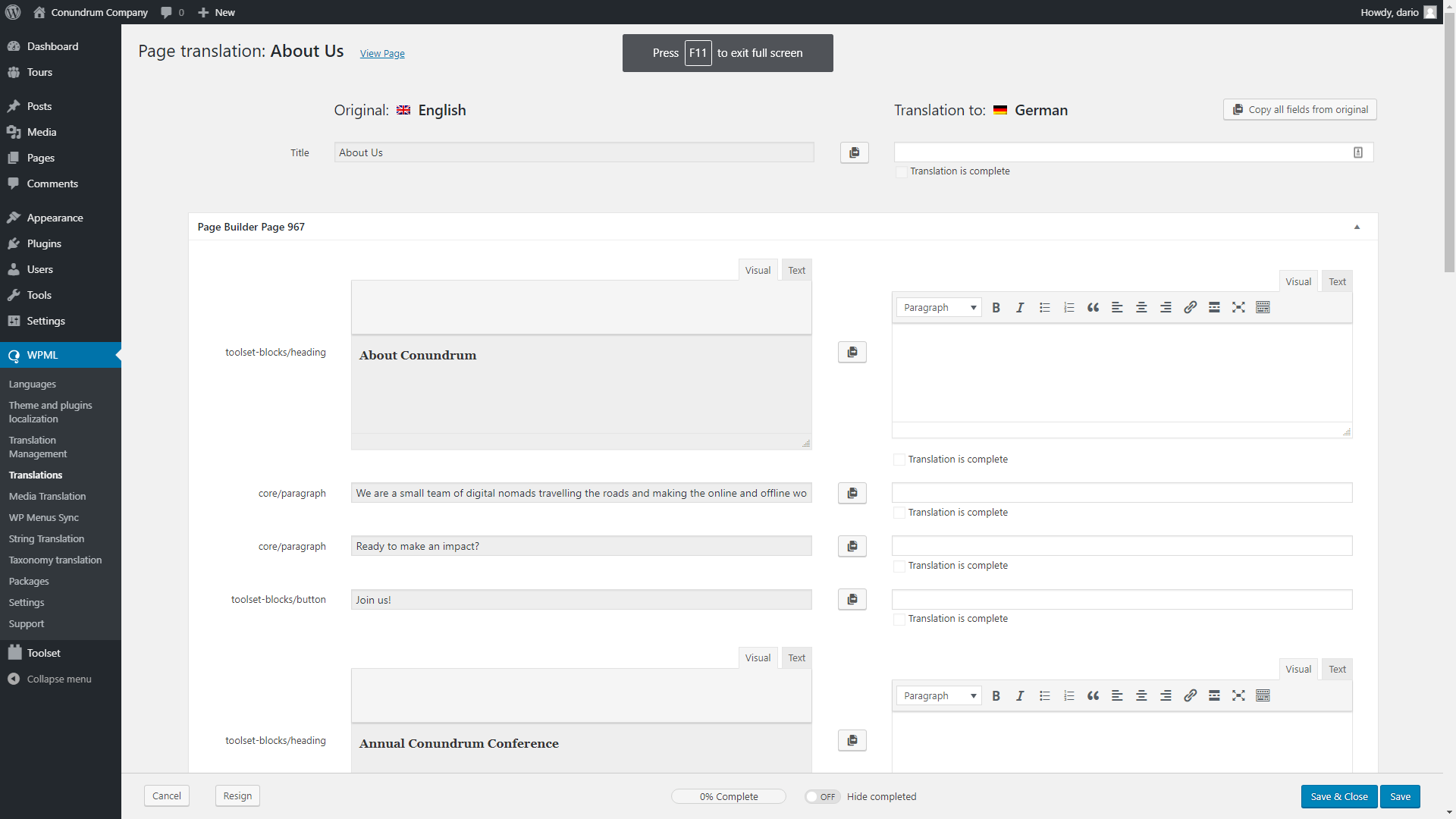
WPML 4.2.5をリリースしました。これはユーザビリティのアップデートであり、新しい翻訳エディタがはるかに使いやすくなりました。
| クラシック翻訳エディタ | 高度な翻訳エディタ |
|---|---|
 |
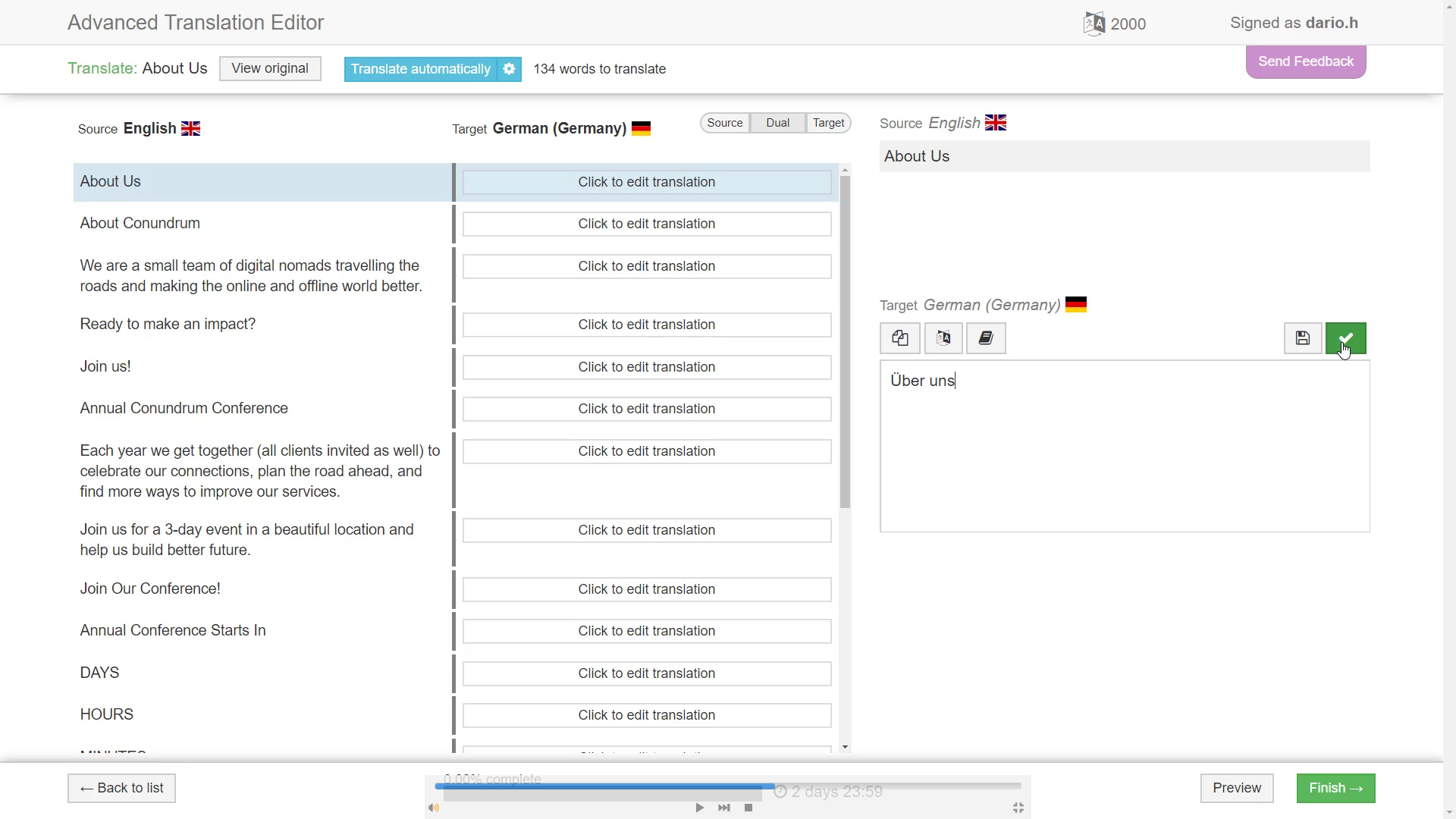 |
| 左右並行の翻訳編集 | 左右並行の翻訳編集
スペルチェック 翻訳メモリ HTML不要の編集 用語集 機械翻訳(2000語無料) |
このWPMLのリリースでは、この新しいツールで発生していた多くのユーザビリティの問題を解決しました。現在、WPMLの高度な翻訳エディタは、あらゆる規模のサイトの翻訳において推奨される方法となっています。
ブロックエディタで作成したコンテンツと、それをWPMLで翻訳する方法の簡単な例を以下に示します。
ページを作成する際、コンテンツの執筆だけでなくスタイリングにも時間をかけます。しかし、すべての翻訳でこの時間を費やす必要はありません。必要なのはテキストの翻訳だけです。WPMLが、まったく同じデザインと新しいテキストで翻訳されたページを構築します。
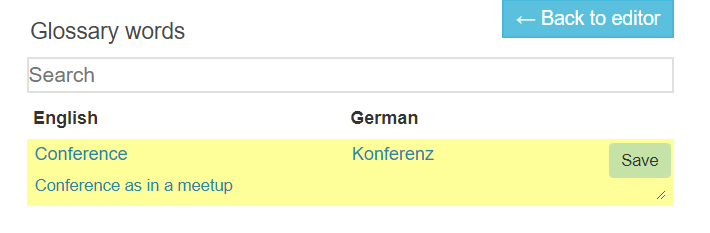
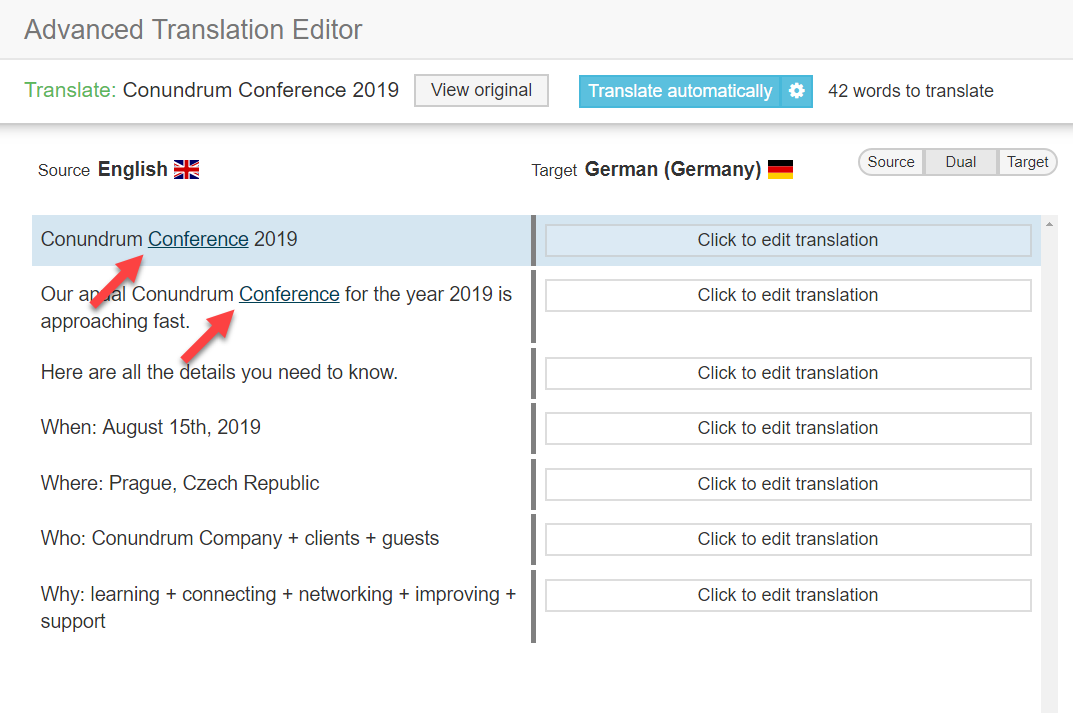
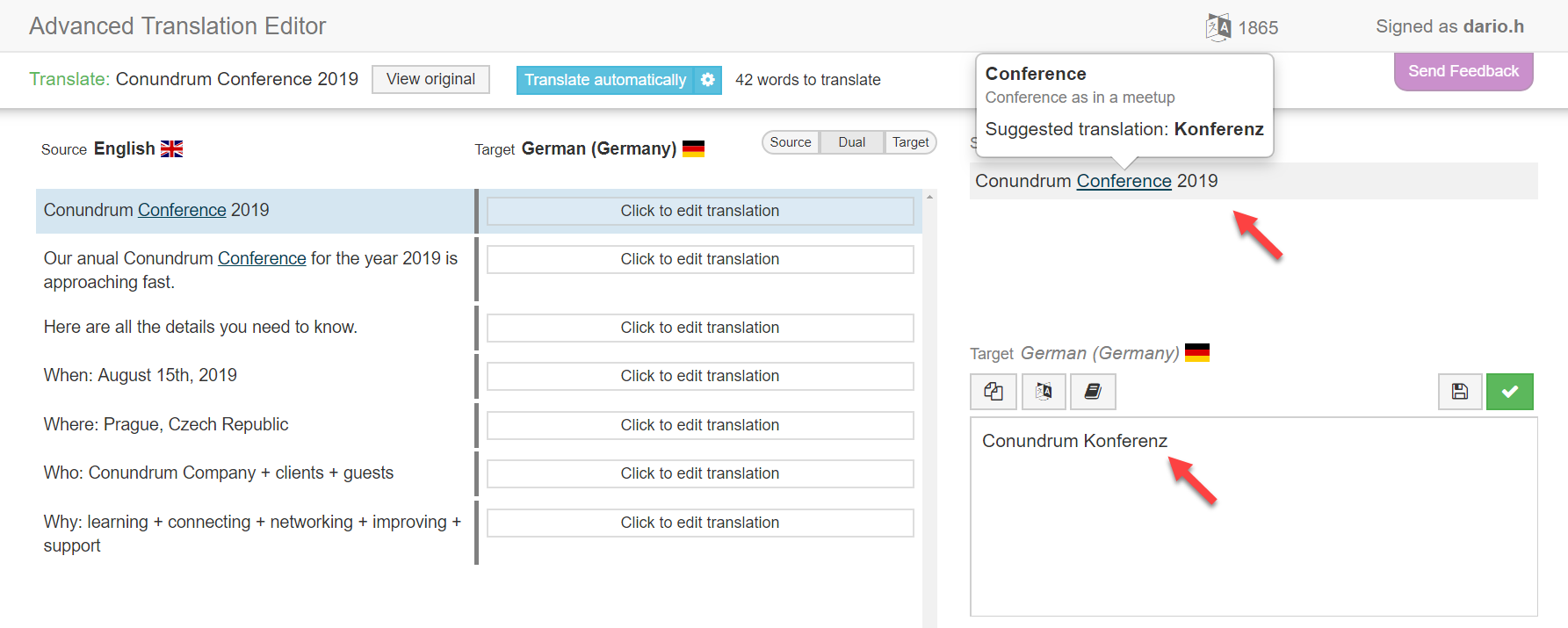
大量のテキストを翻訳する必要がある経験豊富な翻訳者には、バックグラウンドで機能する高度な機能が役立つでしょう。
| 用語集への追加 | 別ページでの同じ単語の出現 | 用語集に表示される正しい翻訳 |
|---|---|---|
 |
 |
 |
| 正しいHTML | 壊れた翻訳済みHTML |
|---|---|
| This is <strong>bold text</strong>. | Esto es <fuerte>texto en negrita</fuerte>. |
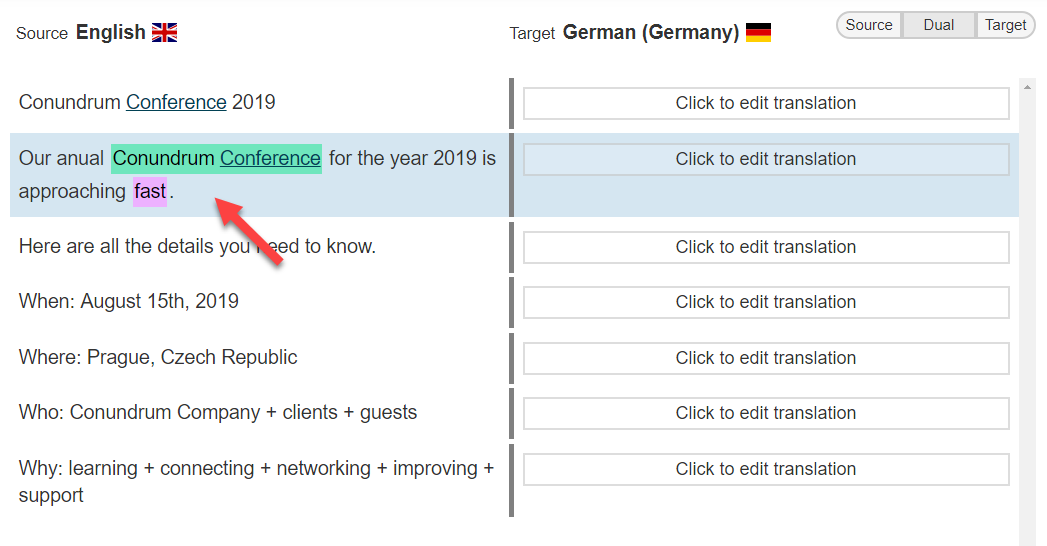
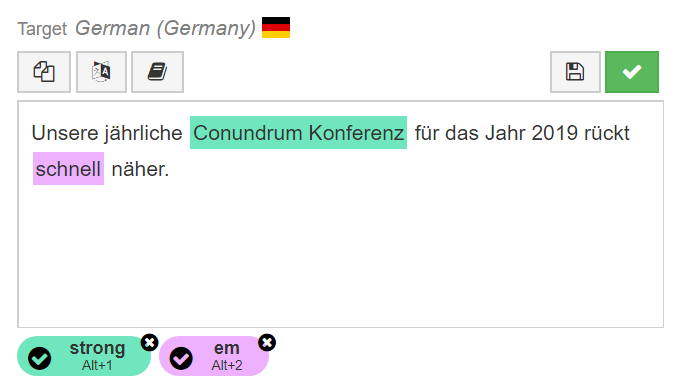
WPMLの高度な翻訳エディタは、このような問題の発生を未然に防ぎます。翻訳者はHTMLタグを扱う必要がありません。代わりに、テキスト内のすべてのHTMLタグに対してマーカーが表示されます。
| マーカー付きのテキスト | マーカー付きの翻訳 |
|---|---|
 |
 |
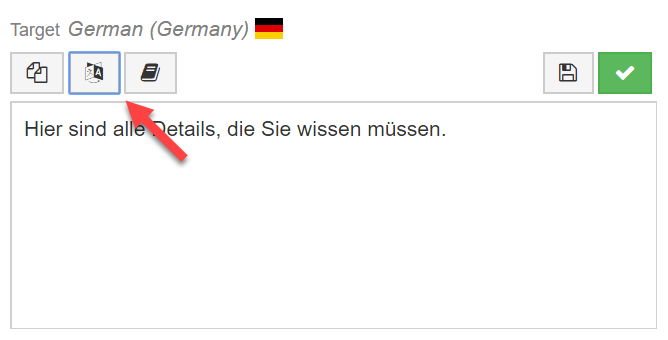
| 文の自動翻訳 | ページ全体の自動翻訳 |
|---|---|
 |
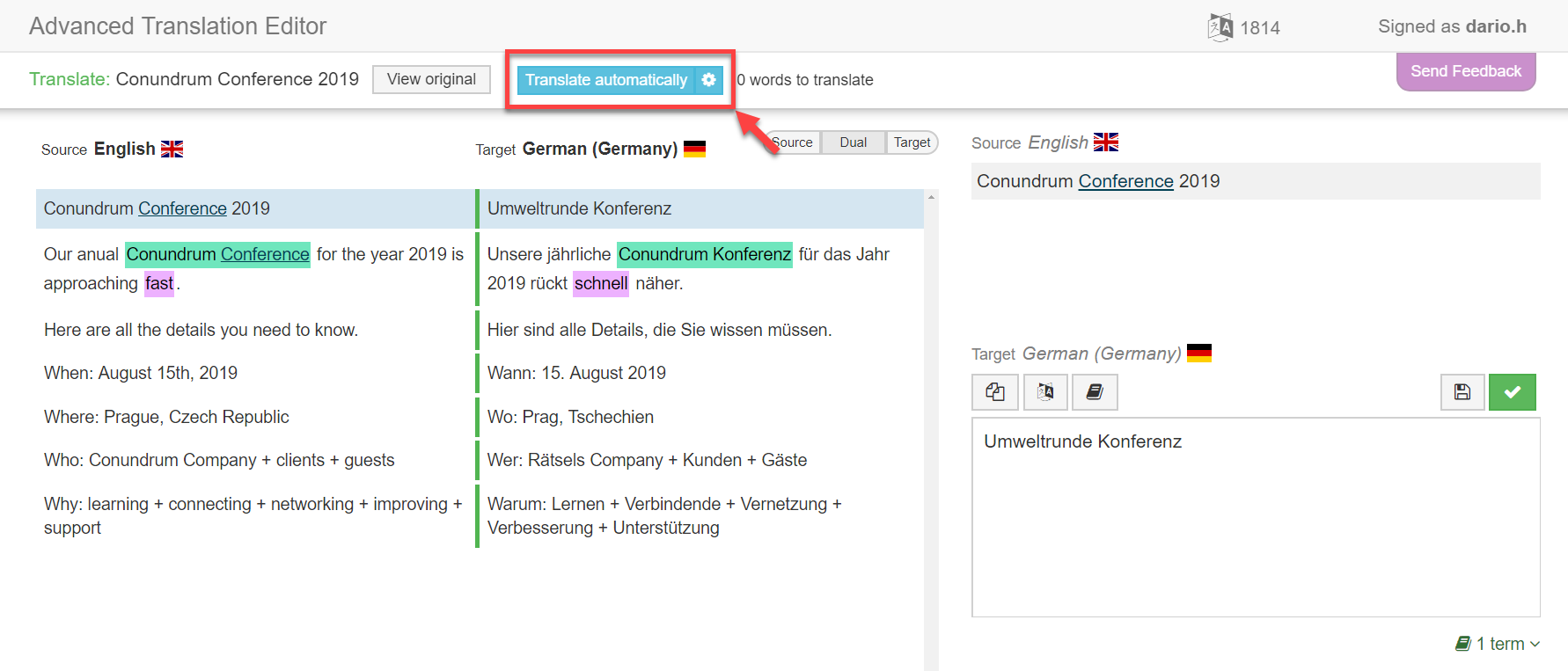 |
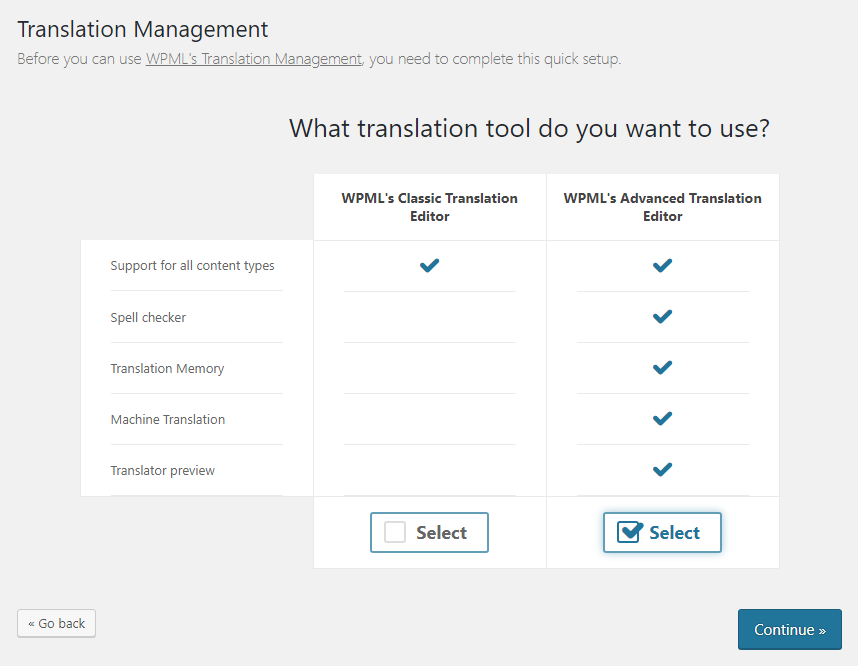
WPMLで新しいサイトを構築する際、翻訳管理のセットアップ中にどのエディタを使用するか尋ねられます。
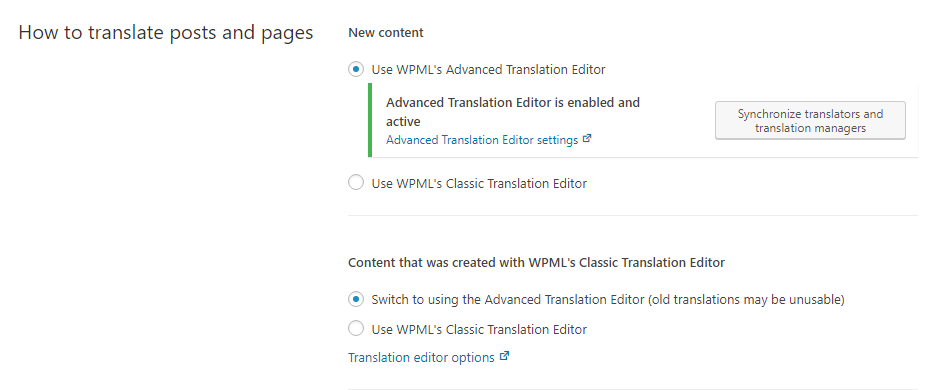
既存のサイトを高度な翻訳エディタに切り替えることができます。これを行うには、WPML -> 設定ページに移動し、投稿とページの翻訳方法セクションまでスクロールします。そこで、新しいコンテンツ用のエディタと、クラシック翻訳エディタを使用してすでに翻訳されたコンテンツ用のエディタを選択できます。
ぜひお試しいただき、使い心地や足りない機能について考え、フィードバックをお寄せください。私たちは皆様からのフィードバックを受け取り、翻訳ツールを改善することを心待ちにしています。
WPML 5.0は、ここ数年で最大のアップデートです。WPMLのナビゲーションと設定方法を見直し、新規サイトでは自動翻訳をデフォルトにし、翻訳エンジンを簡素化して可能な限り最高の品質を提供します。本番リリースの前に問題を検出するために、まずはベータ版をリリースします。ぜひテストにご協力ください。

WordPress 7.0との完全な互換性をもたらすWPML 4.9.4をリリースしました。WordPress 7.0にアップデートする前にWPMLをアップデートすれば、準備は完了です。

本日リリースされたWPML 4.9.1はDivi 5との互換性に重点を置いており、2月26日のDivi 5の公式ローンチに向けて多言語サイトの準備を整えることができます。このリリースには、Elementorの修正、更新されたPHP要件なども含まれています。