


我们已经准备好发布 WPML 2.9 的首个 Beta 版。虽然目前还不建议在生产站点上使用此版本,但它带来了一些新功能,我们非常希望听到您的反馈。
纯旗帜语言切换器
WPML 2.9(终于)允许您创建一个只包含旗帜(是的)而不包含语言名称的语言切换器。我们在之前的版本中阻止此功能的原因是,这种语言切换器配置看起来很糟糕。为了让它看起来更美观,我们为语言切换器添加了全新的“水平”显示模式。现在,您无需编写任何代码即可创建水平的旗帜列表。
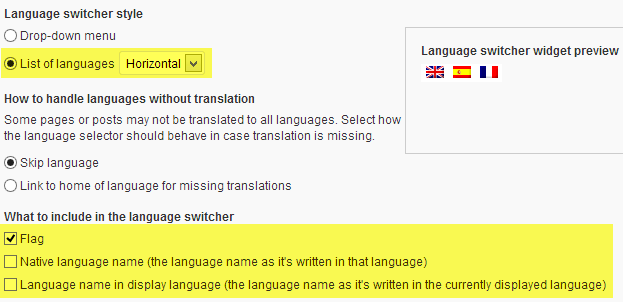
要实现此目的,请执行以下操作:
- 在语言切换器设置中,仅选择“旗帜”选项
- 将语言切换器模式从下拉菜单更改为列表
- 将方向从“垂直”更改为“水平”
如果您想进一步自定义和更改旗帜,请单击“语言”页面顶部的“编辑语言”链接。您可以上传任何您喜欢的旗帜文件。最后,您可以使用一些简单的 CSS 来应用设计更改。语言切换器显示为水平对齐的列表,因此您可以添加内边距、外边距以及列表支持的任何其他属性。
为默认语言使用目录以及主页的“斜杠”屏幕
另一个受欢迎的请求始终是将默认语言放置在一个“文件夹”中,就像您站点中的其他语言一样。因此,如果您有英语、西班牙语和法语,并且英语是默认语言,您的站点结构可能如下所示:
mysite.com/en/

mysite.com/es/

mysite.com/fr/
这就引出了下一个问题:“在 mysite.com 中放什么?”
使用 WPML 2.9,您将能够实现这一点,并选择要放入站点根目录的内容。您可以选择一个 WordPress 页面,也可以选择一个静态 HTML 文件。
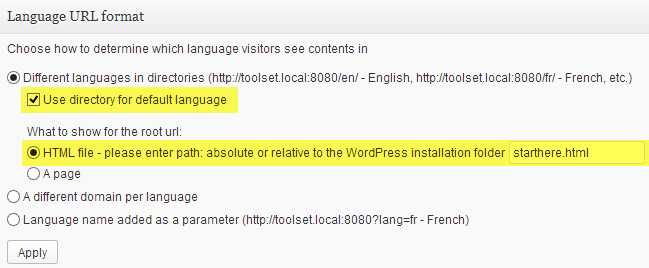
要执行此操作,请启用“为默认语言使用目录”选项。然后,为根目录选择一个页面,或指定 HTML 文件的路径。如果路径以斜杠“/”开头,它将是服务器上的绝对路径。否则,它是相对于 WordPress 目录的路径。
一点建议……
将 WordPress 页面制作成一个漂亮的欢迎页面非常困难。相信我,我们尝试过。您会在导航、小工具以及许多其他使这项任务变得非常困难的事情上挣扎。
我强烈建议使用 HTML 文件选项。这样,您可以创建精美的欢迎页面,其中准确包含您想要的内容。作为起点,您可以获取站点主页的 HTML 输出。使用简单的文本编辑器对其进行编辑,并删除欢迎页面上不需要的所有内容。这比仅为了这一个页面而修改您的主题要容易得多。至少,我是这么认为的。
下载、体验并告诉我们
此版本确实不适合用于生产站点。它尚未完成 QA,并且会有更多更改。但是,由于我们添加了两个许多人要求的主要功能,我们认为现在是获取您反馈的好时机。
因此,如果您能使用这些新功能,并且想确保您得到正是您需要的东西,我建议您试用一下。设置一个本地测试站点,并尝试全新的纯旗帜切换器和默认语言的文件夹。
登录您的 wpml.org 帐户,单击“下载”,滚动到底部并下载“Beta 版软件包”。该 ZIP 文件包含 WPML 每个组件的更多 ZIP 文件。
此版本中更新的模块包括:
- WPML 核心
- WPML 字符串翻译
- WPML 翻译管理
WPML 2.9 仍在密集开发中,将带来更多新功能和改进。现在是获取您反馈的大好时机,以便我们都能尽快获得一个出色的新版本。
请在此处留下您的评论,我们会回复您。

