


WPML 5.0 Beta – Ein neu gestaltetes Erlebnis und intelligentere automatische Übersetzung
WPML 5.0 ist das größte Update, das wir seit Jahren veröffentlicht haben.

 4 Minuten
Heute haben wir WPML 4.6 veröffentlicht. Dies ist ein großes Update mit mehreren neuen Funktionen und Verbesserungen, das ab sofort zum Download bereitsteht.
Sehen Sie sich die Hauptfunktionen unten im Detail an oder lesen Sie unser Changelog für alle enthaltenen Updates.
Wie üblich veröffentlichen wir WPML 4.6 in Phasen und beginnen mit 5 % der Websites.
Da die Veröffentlichung von WordPress 6.2 für Ende März geplant ist, wird es davor noch eine weitere WPML-Version geben.
Alle Websites mit einem gültigen Konto erhalten WPML 4.6 vor WordPress 6.2. Wenn wir feststellen, dass für WordPress 6.2 kein WPML-Update erforderlich ist, werden wir das aktuelle Update bereitstellen. Falls wir zusätzliche Änderungen an WPML vornehmen müssen, erhalten Sie diese zusammen in einem einzigen Update von uns.
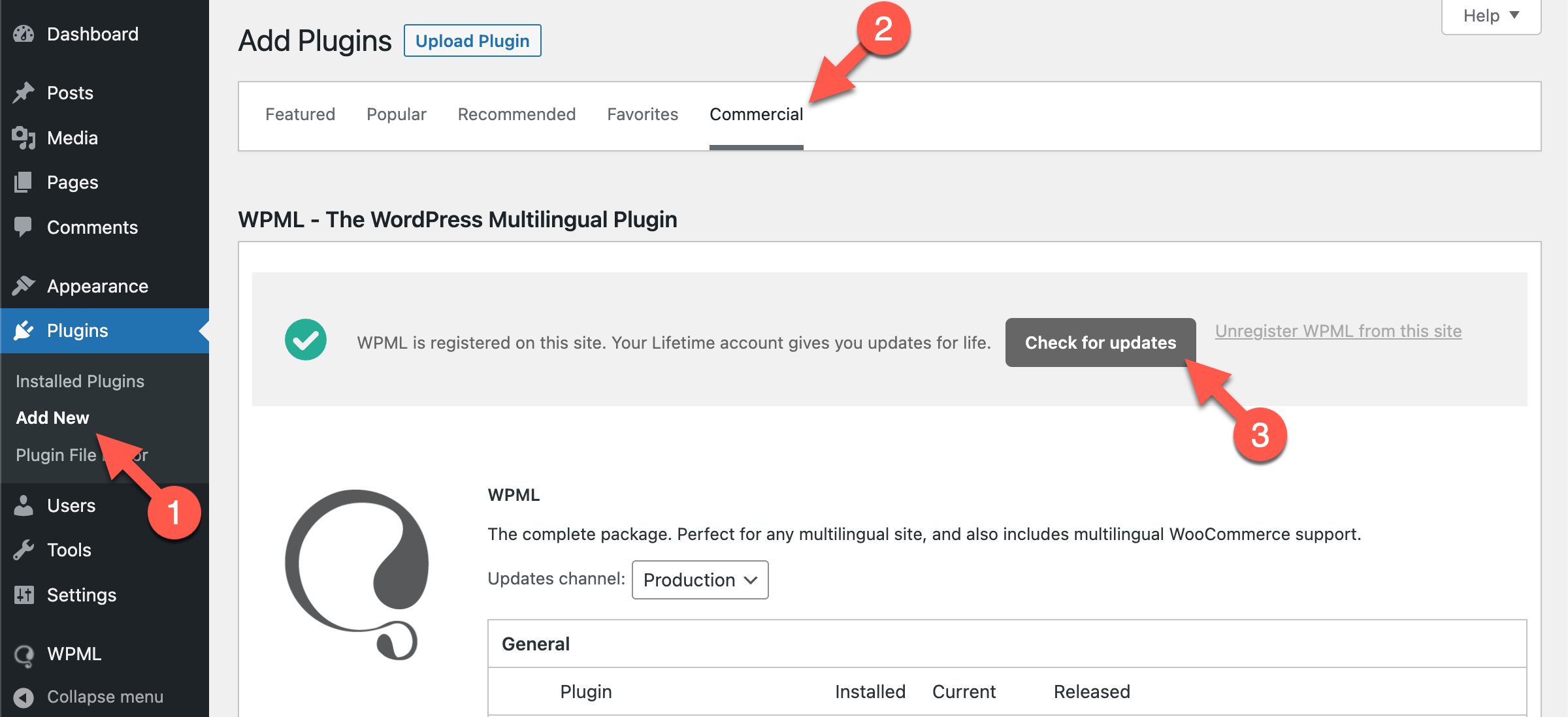
WPML 4.6 enthält viele Dinge, die Ihnen helfen, Inhalte einfacher zu übersetzen. Wenn Sie ohne zusätzliche Wartezeit mit dieser Version loslegen möchten, gehen Sie zur Downloads-Seite in Ihrem Konto oder aktualisieren Sie direkt über Ihren WordPress-Admin-Bereich:
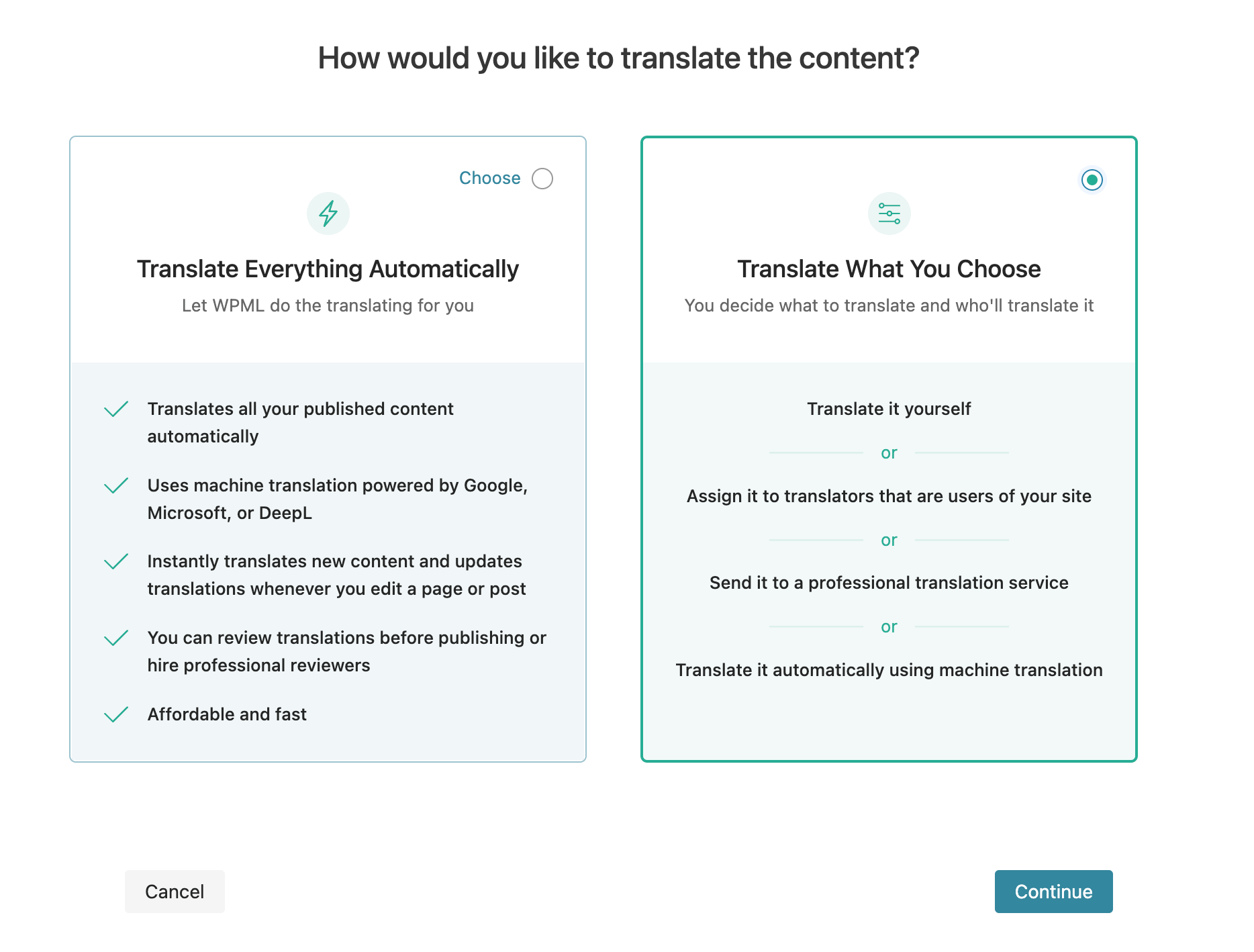
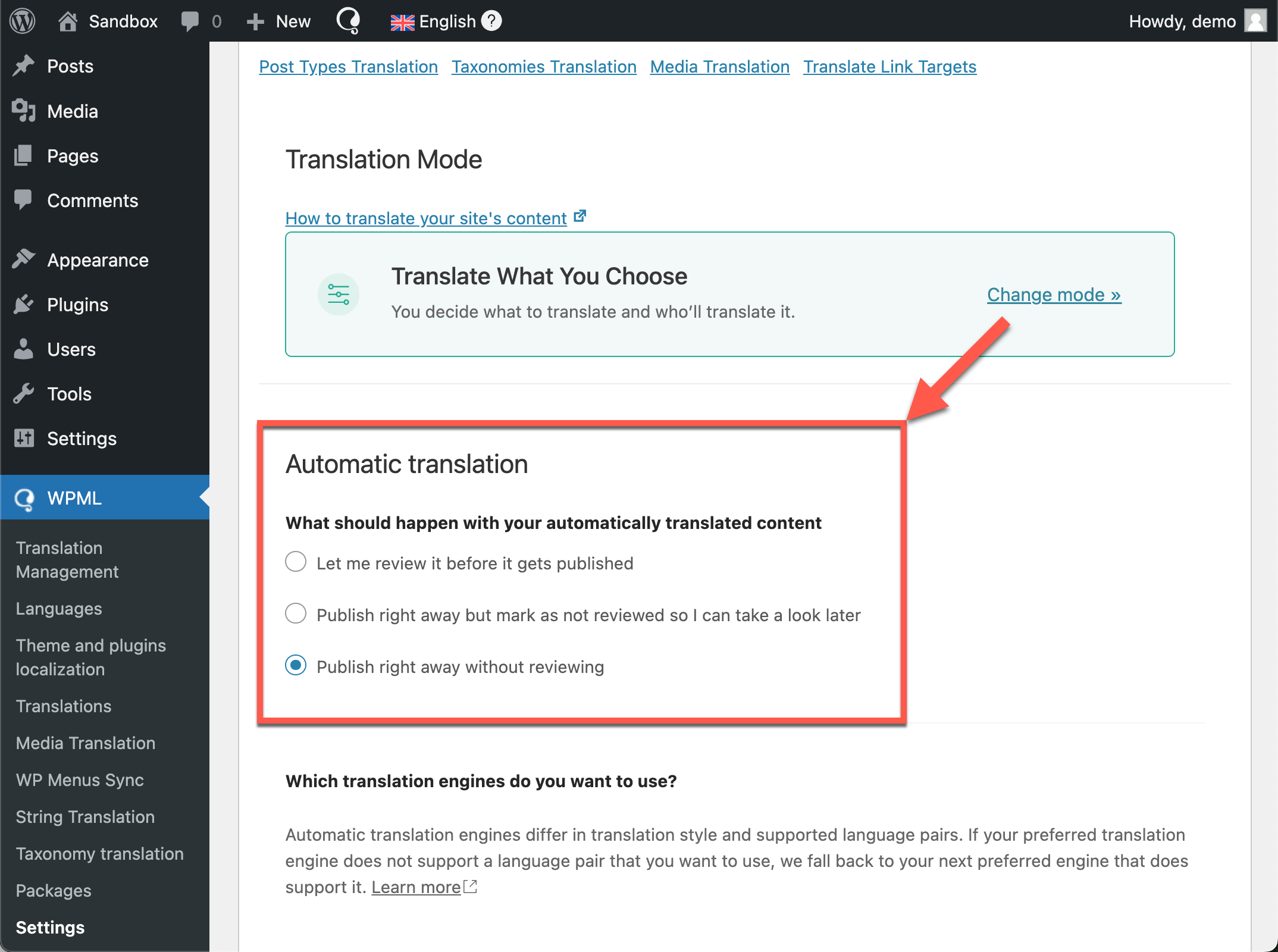
Wir haben in WPML 4.6 einige Verbesserungen an den Optionen für den Übersetzungsmodus vorgenommen, um sie benutzerfreundlicher zu gestalten. Unsere bisherigen Bezeichnungen – Alles übersetzen und Einiges übersetzen – waren für Kunden verwirrend. Nun nennen wir diese Optionen Alles automatisch übersetzen und Einiges übersetzen. Wir hoffen, dass dieses Update die Übersetzung Ihrer Website klarer und intuitiver macht.
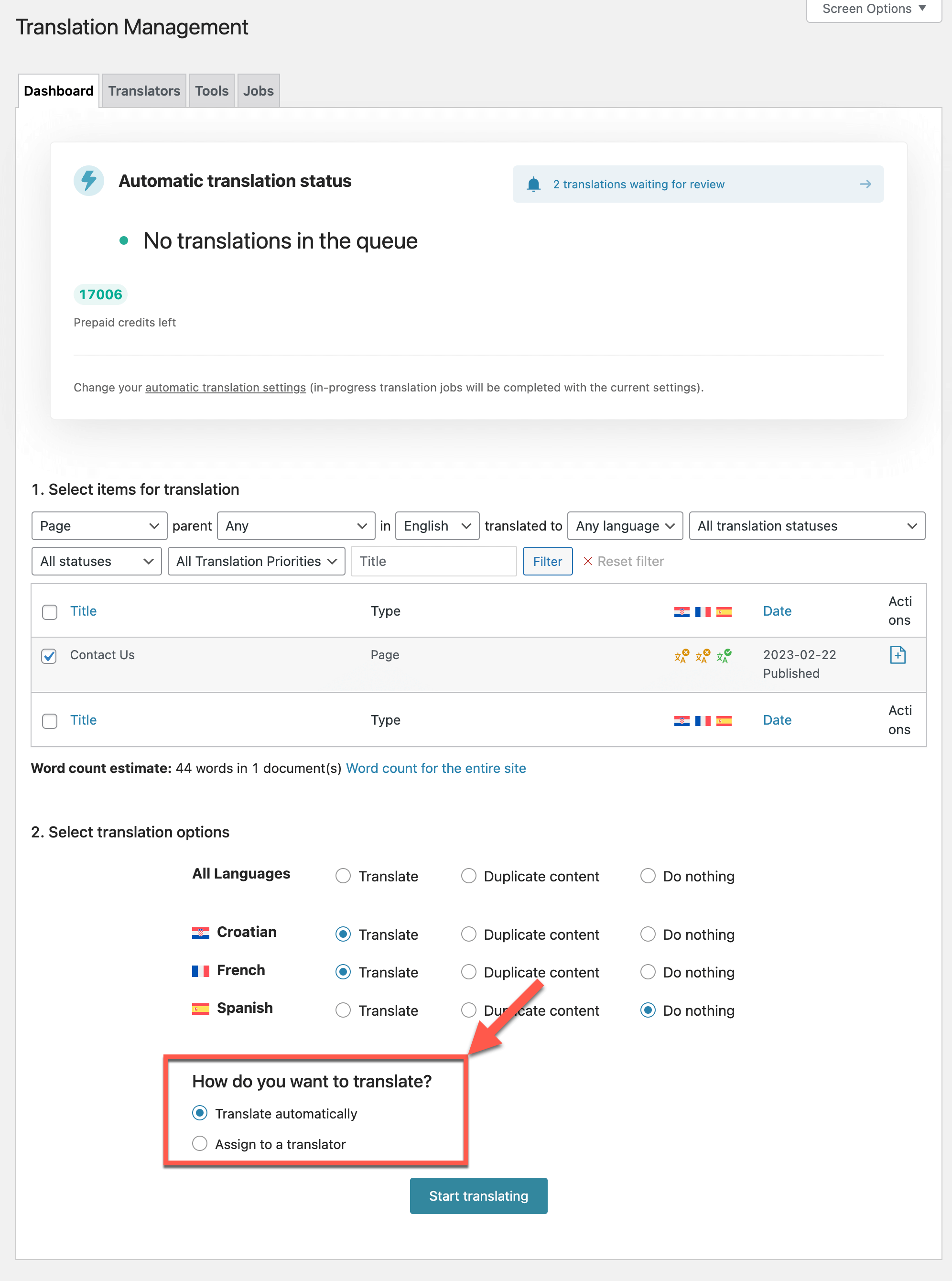
In WPML 4.6 haben wir Verbesserungen am Workflow für die automatische Massenübersetzung vorgenommen. Sie können nun ausgewählte Inhalte automatisch übersetzen, ohne den Erweiterten Übersetzungs-Editor öffnen zu müssen.
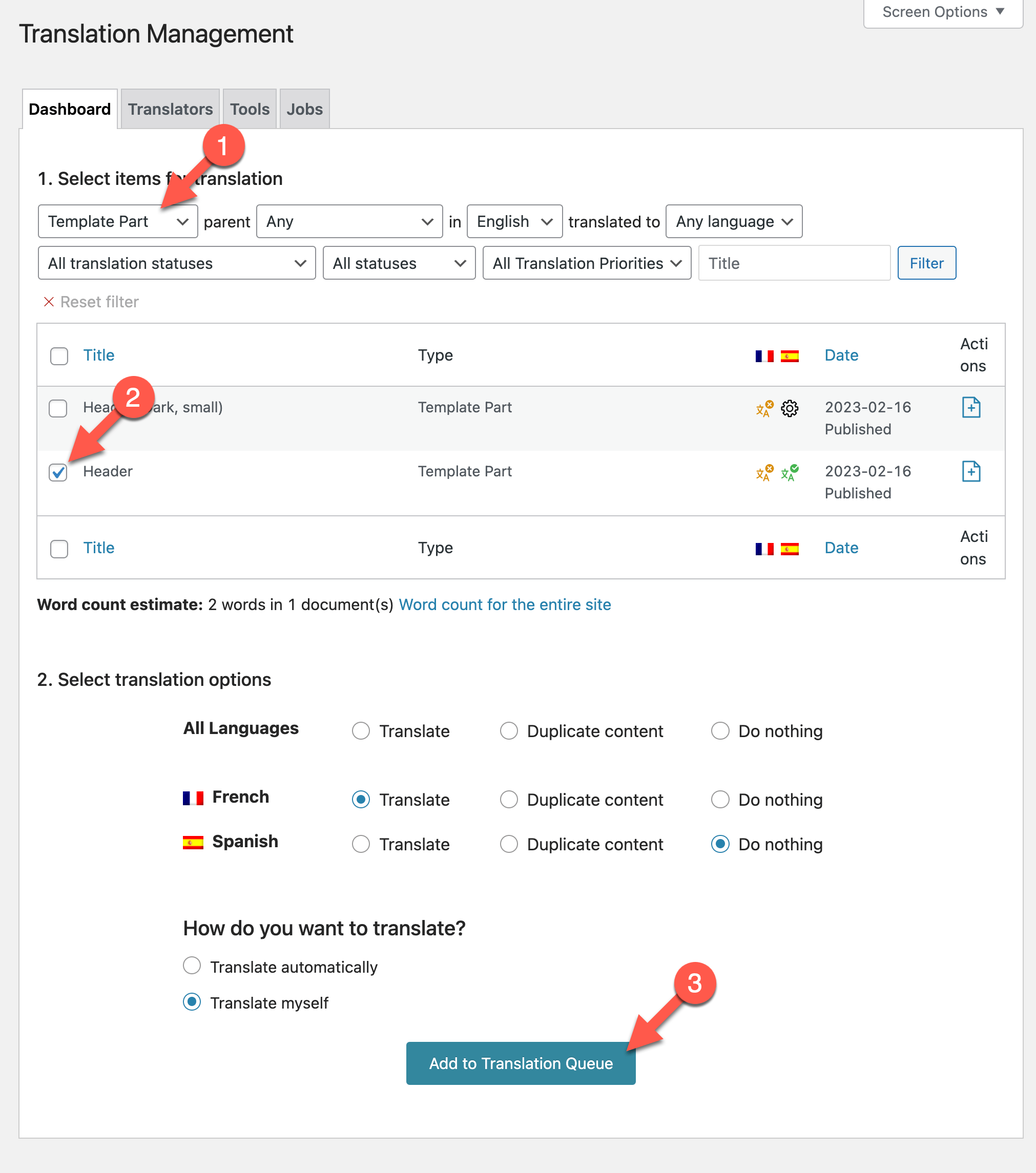
Um Inhalte in großen Mengen zur automatischen Übersetzung zu senden, müssen Sie Ihrer Website zunächst entweder Credits zuweisen oder sich für die nutzungsbasierte Abrechnung anmelden. Danach ist es so einfach wie die Nutzung des Übersetzungsmanagements:
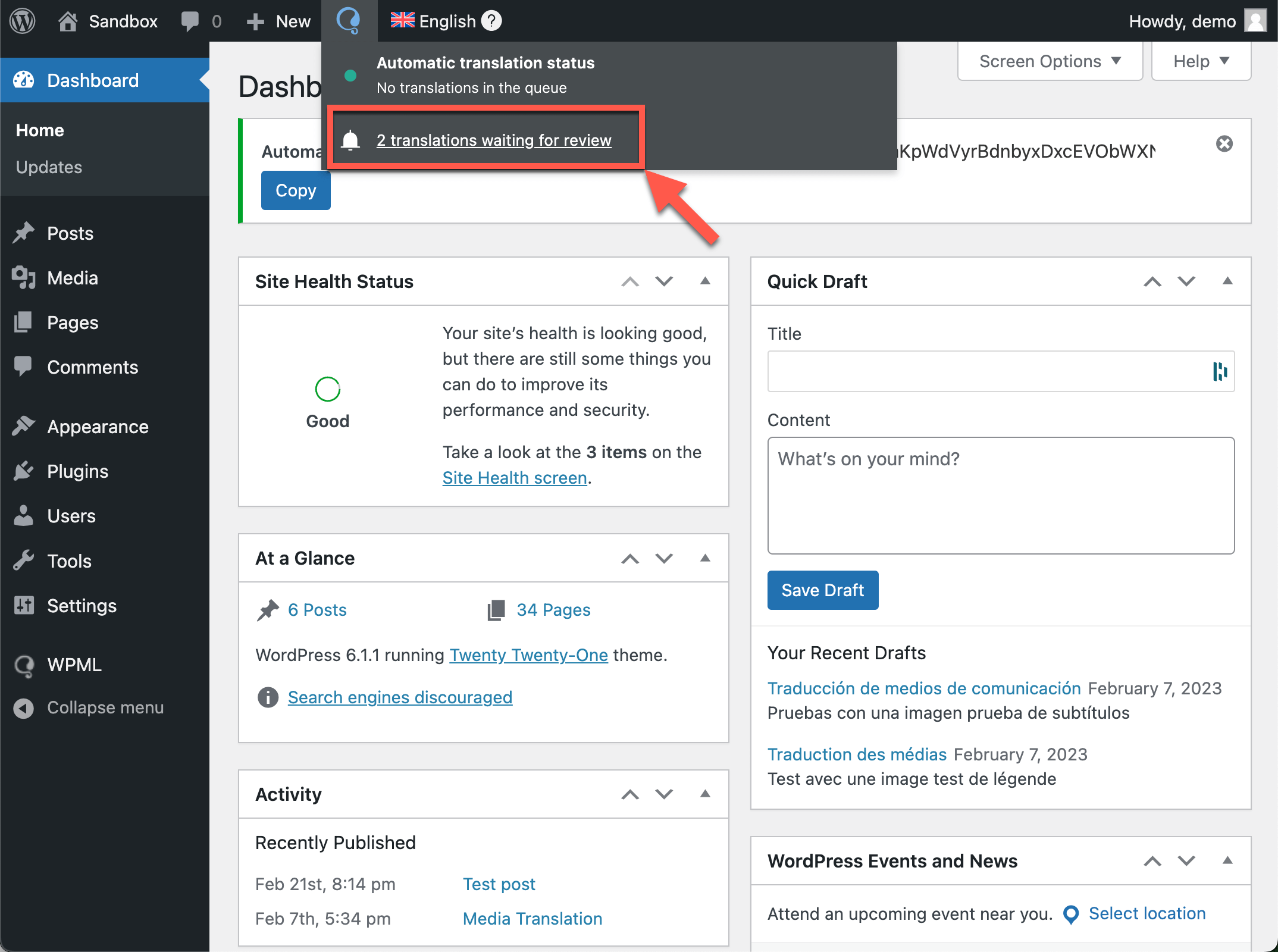
Obwohl die maschinelle Übersetzung in den letzten Jahren große Fortschritte gemacht hat, ist es gut, die Übersetzungen zu überprüfen, um sicherzustellen, dass alles richtig klingt. Zuvor standen die Überprüfungsoptionen nur Kunden zur Verfügung, die ihre gesamte Website automatisch übersetzten. Mit WPML 4.6 kann jeder Kunde, der die automatische Übersetzung nutzt, seine Übersetzungen ganz einfach überprüfen und bearbeiten.
Wenn WPML mit der Übersetzung fertig ist, sehen Sie in der Admin-Leiste oder im Übersetzungsmanagement-Dashboard eine Benachrichtigung, dass Übersetzungen zur Überprüfung bereitstehen. Klicken Sie auf diese Benachrichtigung, um eine Liste der Übersetzungsaufträge anzuzeigen, die zur Überprüfung bereit sind.
Klicken Sie auf Überprüfen, um zu sehen, wie die Übersetzung im Frontend der Website aussehen wird. Sie können die Übersetzungen akzeptieren oder bearbeiten, um sie im Erweiterten Übersetzungs-Editor zu öffnen.
Sie können Ihre Überprüfungseinstellungen (zusammen mit Ihren bevorzugten Übersetzungs-Engines) unter WPML → Einstellungen anpassen.
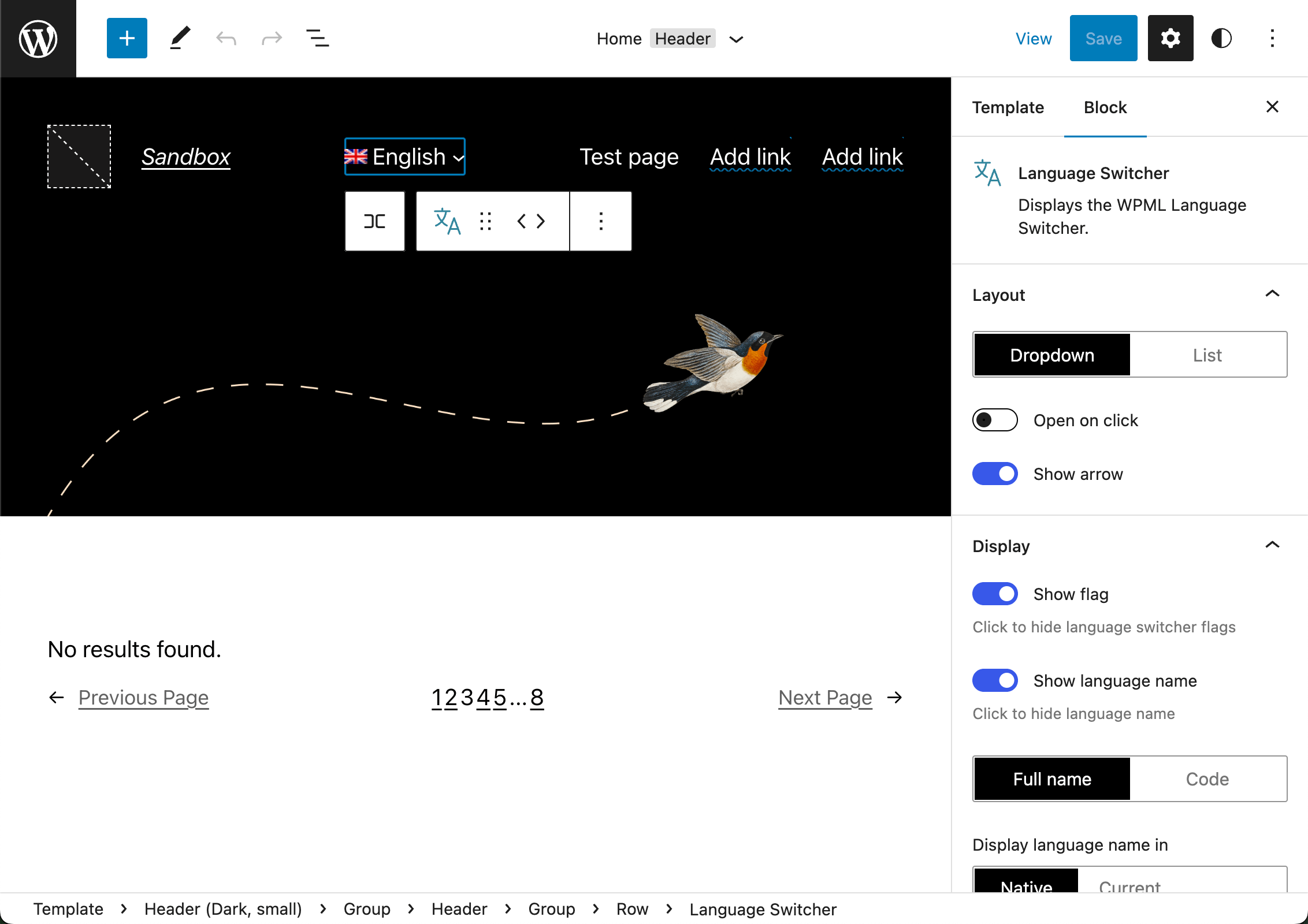
WPML 4.6 führt einen neuen Sprachumschalter-Block für Gutenberg ein. Das bedeutet, Sie können:
Wenn Sie einem Template oder Template-Teil einen Sprachumschalter-Block hinzufügen, müssen Sie diesen übersetzen. Sie können ihn im Übersetzungsmanagement-Dashboard auswählen und wie jeden anderen Inhalt zur Übersetzung senden.
Zusätzlich zu diesen neuen Funktionen und Erweiterungen haben wir auch Verbesserungen an WPML vorgenommen, um es noch schneller und effizienter zu machen. Obwohl wir stolz auf die erzielten Performance-Verbesserungen sind, möchten wir Sie daran erinnern, dass Sie keinen riesigen Leistungssprung für Ihre Website erwarten sollten. Das liegt daran, dass WPML bereits optimiert ist. Wir arbeiten jedoch ständig daran, WPML zu verbessern und sicherzustellen, dass es so wenig Ressourcen wie nötig verbraucht.
Wir empfehlen außerdem, unseren Blogbeitrag mit Performance-Vorschlägen zu lesen.
Diese Version aktualisiert die alten PNG-Flaggen im Sprachumschalter auf SVG-Vektordateien. Viele unserer Kunden haben um dieses Update gebeten, und es bringt mehrere Vorteile mit sich:
Wir hoffen, dass Ihnen die neuen Funktionen und Erweiterungen in WPML 4.6 gefallen. Wie immer gilt: Wenn Sie Fragen oder Feedback haben, teilen Sie uns dies bitte unten in den Kommentaren mit.
WPML 5.0 ist das größte Update, das wir seit Jahren veröffentlicht haben.

Wir haben soeben WPML 4.9.4 veröffentlicht, das vollständige Kompatibilität mit WordPress 7.0 bietet.

WPML 4.9.1 wird heute veröffentlicht, mit dem Schwerpunkt auf der Kompatibilität mit Divi 5, damit Ihre mehrsprachigen Websites für den offiziellen Start von Divi 5 am 26. Februar bereit sind. Diese Version enthält außerdem Fehlerbehebungen für Elementor, aktualisierte PHP-Anforderungen und mehr.