


WPML 5.0 Beta 版 – 重新设计的体验与更智能的自动翻译
WPML 5.0 是我们近年来发布的最大更新。它重新构思了您导航和配置 WPML 的方式,将自动翻译设为新网站的默认设置,并简化了翻译引擎,以提供最佳的翻译质量。我们首先发布 Beta 版,以便在正式版发布前发现任何问题,非常期待您能帮助我们进行测试。

即将发布的 WPML 3.4 和 WPML Multilingual & Multicurrency for WooCommerce 3.8 简化了翻译流程,帮助您更轻松地构建多语言电子商务商店。
这是对 WPML 翻译编辑器的一次重大改版。此次重新设计的目的是让翻译复杂元素变得轻松。WPML 此次更新的最大受益者是 WPML Multilingual & Multicurrency for WooCommerce,它获得了针对 WooCommerce 产品的简化翻译流程。同时,我们还重新设计了 WPML Multilingual & Multicurrency for WooCommerce 的其他管理后台部分。
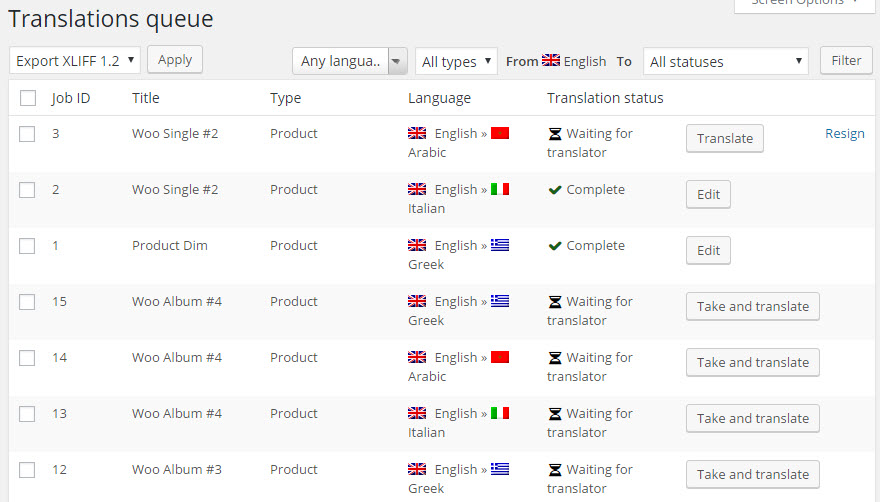
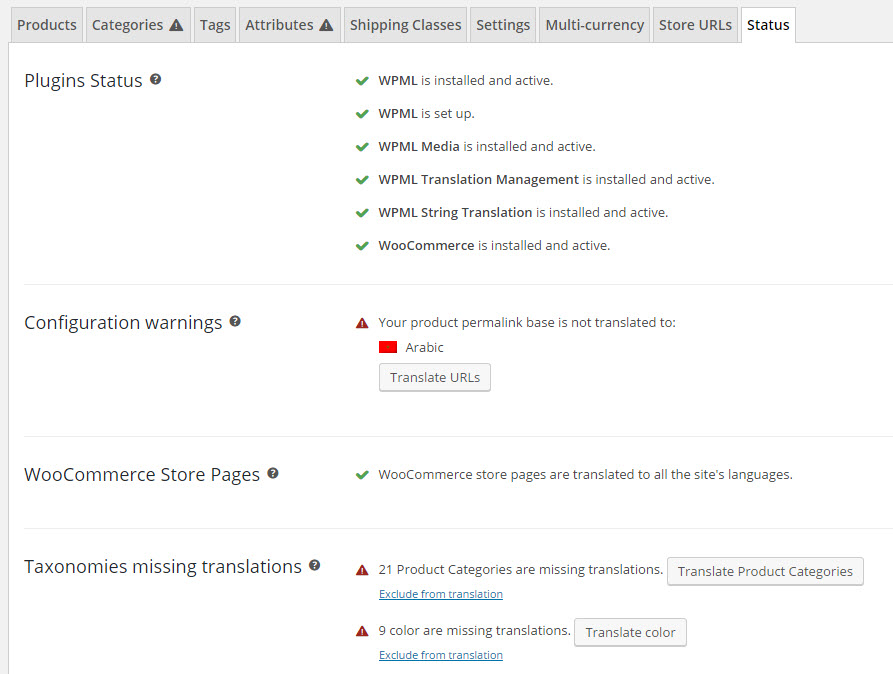
我们更新了此页面的整体设计,以便更好地进行筛选和更轻松地报告状态。
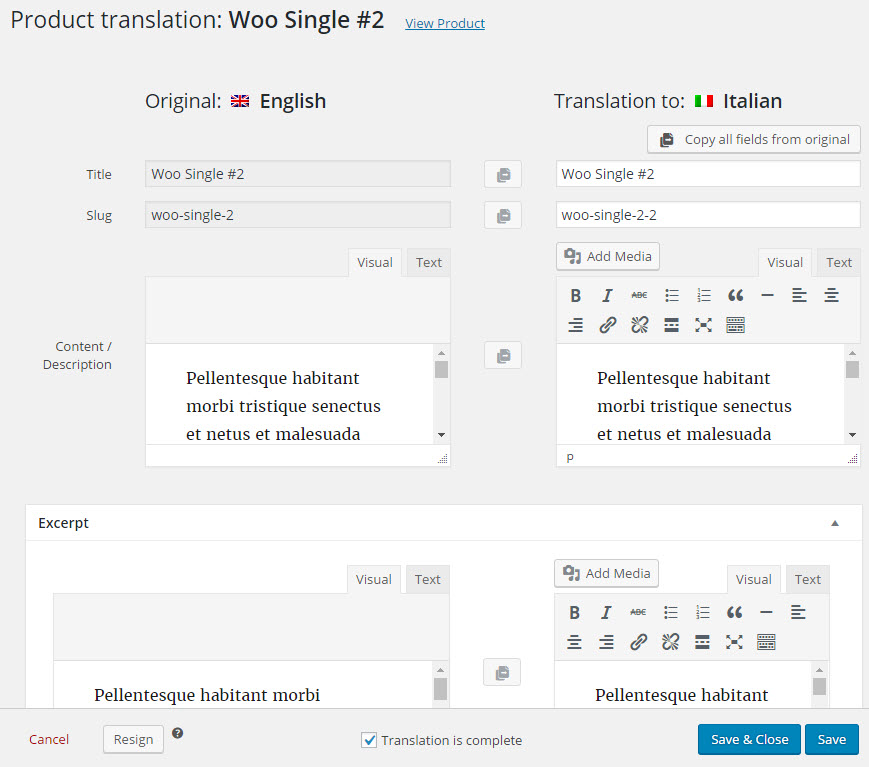
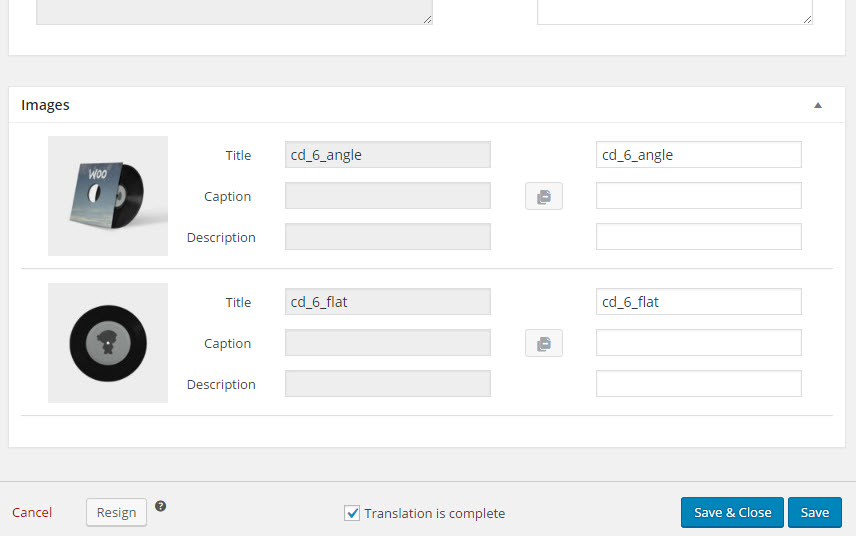
它将原文和翻译并排显示,并提供控件让您可以轻松地从原文复制到翻译中。
这个新翻译编辑器令人兴奋的部分不在于它的外观。那只是漂亮的 CSS。真正棒的部分是,该翻译编辑器现在还与 WPML Multilingual & Multicurrency for WooCommerce 的产品翻译相集成。
如果您以前使用过 WPML Multilingual & Multicurrency for WooCommerce,您可能还记得,如果您使用“翻译编辑器”或“产品翻译编辑器”,翻译产品的工作方式会有很大不同。
现在不再如此。无论您选择哪种工作流程,只要您翻译 WooCommerce 产品,WPML 中的新翻译编辑器就会运行。
看看当我在 WPML Multilingual & Multicurrency for WooCommerce 的“产品”列表中翻译产品时的效果:
这看起来像是一个表面上的改变,但它对可用性有着巨大的影响。现在,您可以翻译仅使用基础 WooCommerce 或带有长长一串 WooCommerce 扩展的 WooCommerce 商店。在您的翻译工作中,您将获得一个美观的垂直对齐编辑器,其中包含清晰的字段和便捷的控件。
当您完成产品的翻译后,您会回到开始的地方。如果您是译员,使用 WPML 的“翻译”队列,您将返回队列中的下一个项目。如果您是开发人员,使用 WPML Multilingual & Multicurrency for WooCommerce 中的“产品”列表,您将返回该列表。
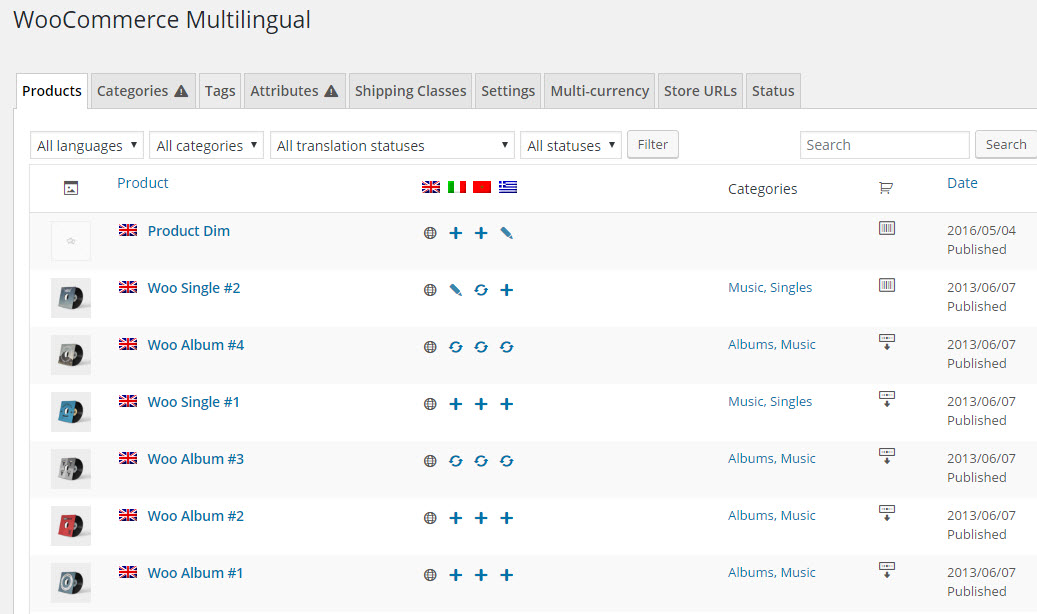
现在,第一个选项卡是“产品”选项卡。我们希望这更合理。
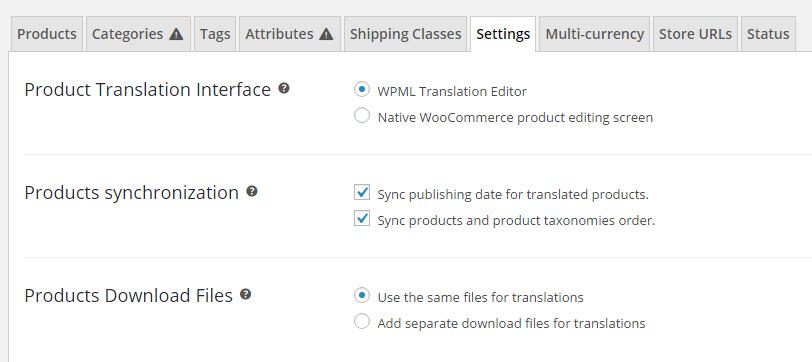
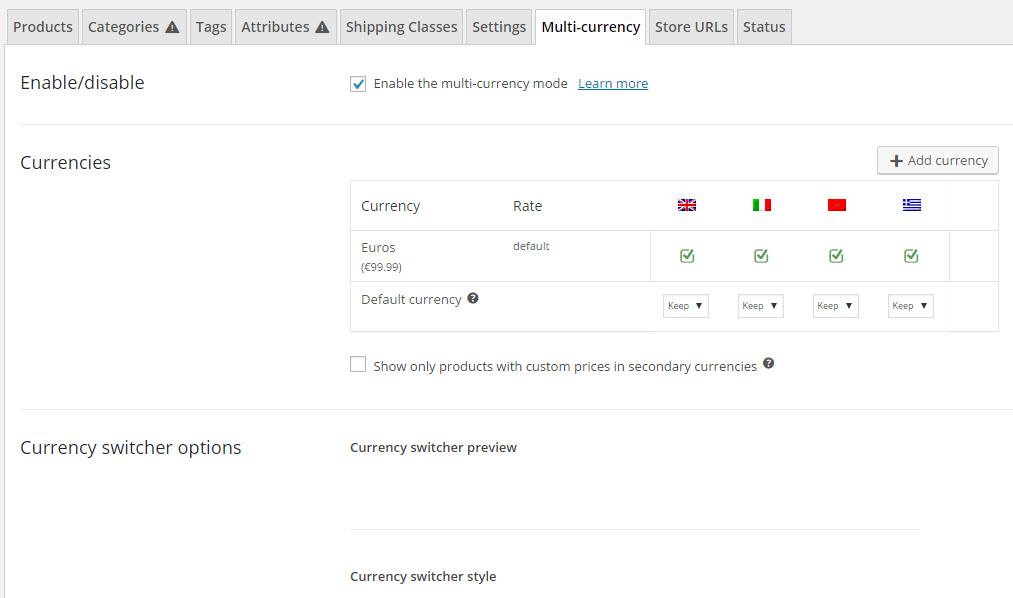
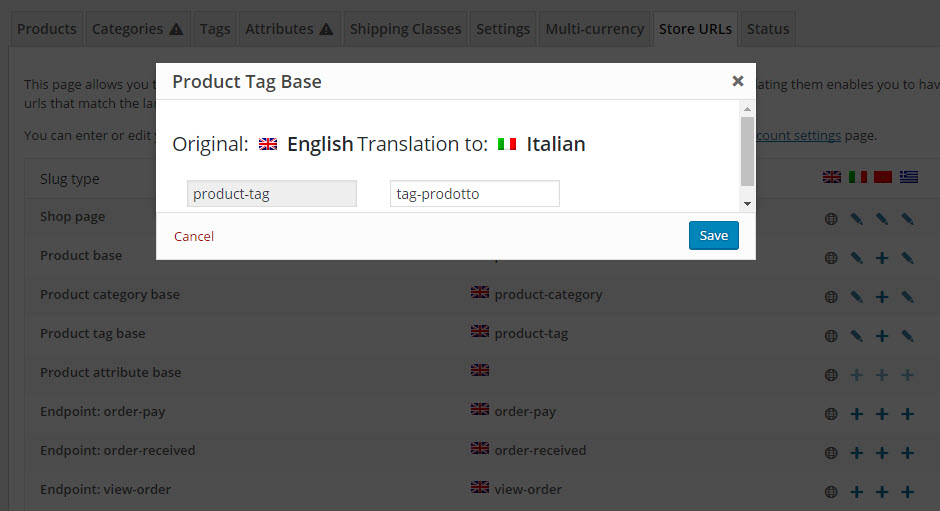
我们将其他有些杂乱的管理后台功能拆分到了独立的管理后台屏幕中。
| 设置选项卡 | 多货币选项卡 |
|---|---|
 |
 |
| 商店 URL 选项卡 | 状态选项卡 |
|---|---|
 |
 |
我们进行了基本测试,但它尚未准备好用于生产站点。我们非常乐意听取您对新界面以及 WooCommerce 产品翻译工作流程的反馈。
要在您的开发站点上进行体验,请登录您的帐户,前往下载,并获取 WPML 3.4 和 WPML Multilingual & Multicurrency for WooCommerce 3.8 Beta 版。
请在此处留言告知我们。如果您遇到技术问题,请在我们的支持论坛中报告,并提及您正在使用这些 Beta 版。
WPML 5.0 是我们近年来发布的最大更新。它重新构思了您导航和配置 WPML 的方式,将自动翻译设为新网站的默认设置,并简化了翻译引擎,以提供最佳的翻译质量。我们首先发布 Beta 版,以便在正式版发布前发现任何问题,非常期待您能帮助我们进行测试。

我们刚刚发布了 WPML 4.9.4,该版本完全兼容 WordPress 7.0。请确保在更新到 WordPress 7.0 之前先更新 WPML,这样一切就准备就绪了。

WPML 4.9.1 于今日发布,重点关注 Divi 5 的兼容性,以便您的多语言网站为 2月26日 Divi 5 的正式发布做好准备。此版本还包括 Elementor 修复、更新的 PHP 要求等内容。