


WPML 5.0 Beta – Una experiencia rediseñada y una traducción automática más inteligente
WPML 5.0 es la mayor actualización que hemos publicado en años.

{Entrada actualizada el 6/12/16} WPML 3.6.1 ya está disponible y aplica la configuración a Divi y Visual Composer automáticamente. Ya no es necesario instalar ningún archivo de configuración XML manualmente.
WPML 3.6.0 ya está disponible en su primera beta. La principal novedad de esta versión es la cómoda traducción para sitios creados con maquetadores visuales. En esta beta puede experimentar con Divi y Visual Composer.
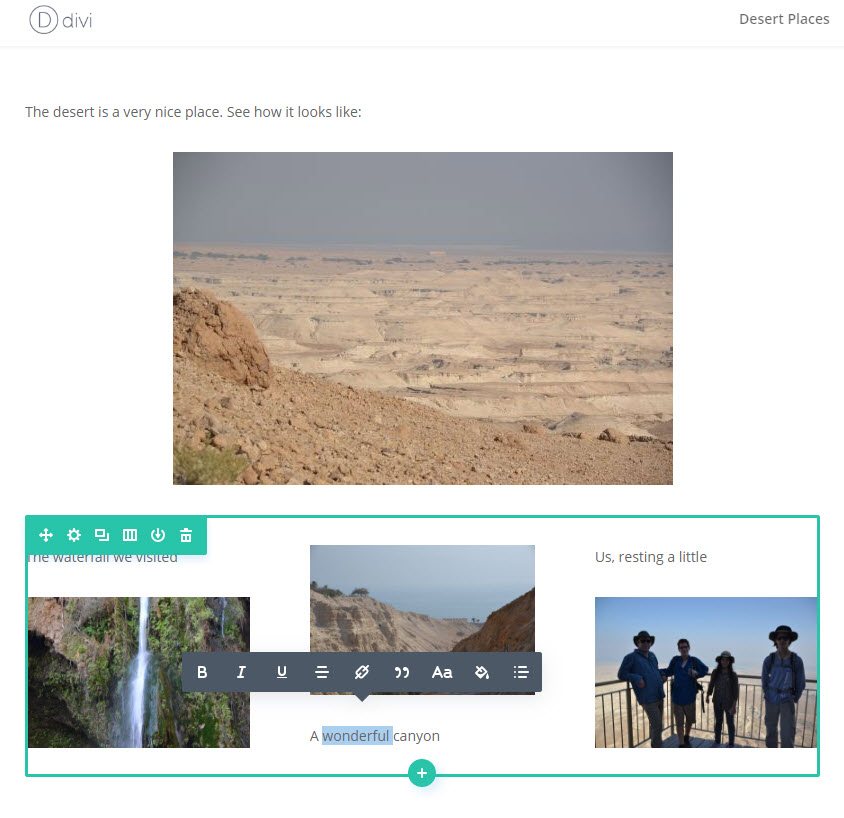
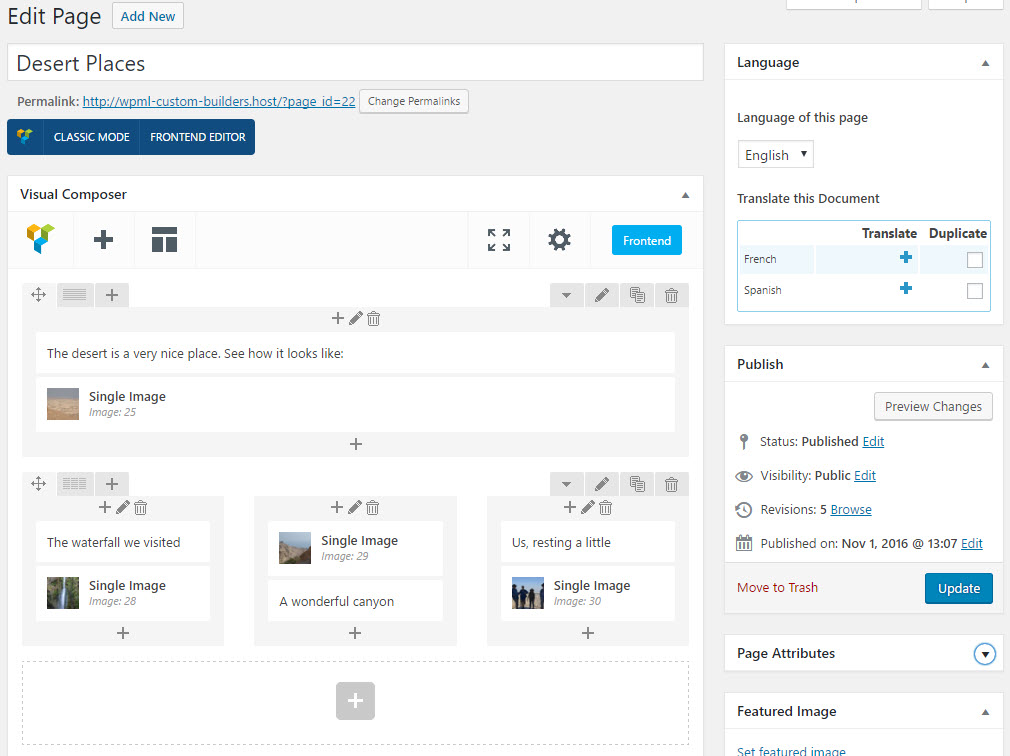
Hasta hoy, para traducir sitios creados con maquetadores visuales, tenía que reconstruir cada página, con el maquetador visual, en cada idioma. Esto funciona bien para sitios pequeños que tienen pocos idiomas. Es más complicado para sitios con mucha actividad que tienen mucho contenido y muchos idiomas. Y era un obstáculo insalvable para cualquiera que quisiera trabajar con traductores.
WPML 3.6.0 cambia todo esto. Ahora, cuando diseñe contenido con un maquetador visual, tendrá la opción de traducir cómodamente solo los textos, sin entrar al maquetador para traducir (es una opción nueva. Todavía puede traducir a la «antigua usanza», diseñando con el maquetador visual cada idioma por separado). El mismo flujo de trabajo funcionará si traduce usted mismo, si envía el contenido a sus propios traductores o si utiliza un servicio de traducción.
Veamos cómo funciona.
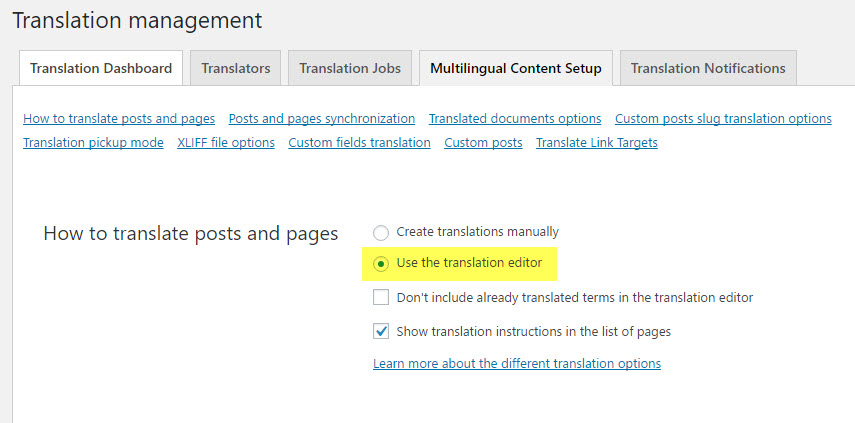
A continuación, vaya a WPML->Gestión de traducción-&Configuración del contenido multilingüe y seleccione Usar el editor de traducción.
* La versión de producción de WPML 3.6.0 le ayudará con este paso. Detectará cuándo faltan componentes de WPML, le sugerirá instalarlos y configurará el método de traducción correctamente.
|
|
|
Puede ver los iconos + para añadir traducciones a la página.
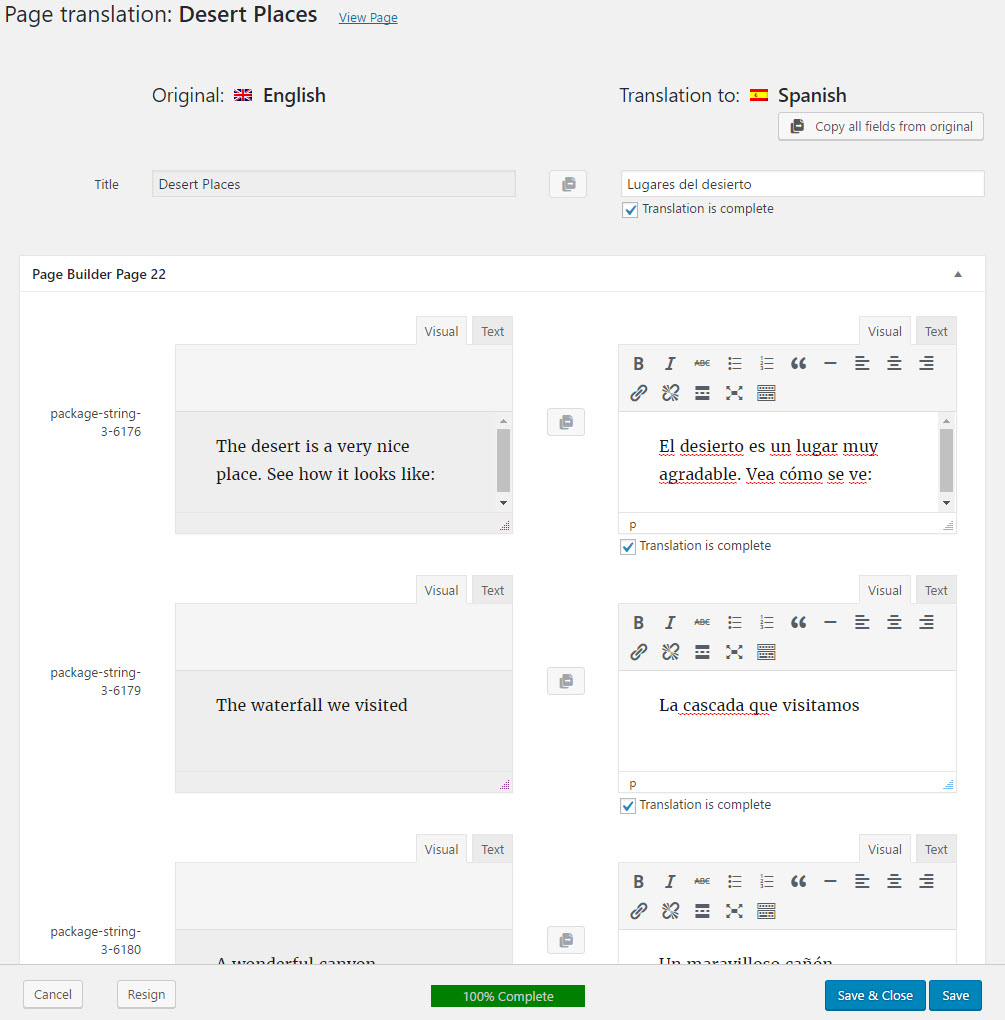
Puede ver que el editor de traducción incluye campos para la traducción. Hay un campo para el título de la página y luego campos para cada una de las celdas del maquetador visual. Solo aparecerán las celdas que tengan texto. Esto significa que el traductor que trabaja en la página no necesita preocuparse por el diseño. Ahora los traductores solo tienen que traducir, y solo tienen que traducir textos. No hay shortcodes en el texto ni nada más que dificulte el trabajo del traductor.
Traduzco todos los campos, hago clic en «la traducción se ha completado» junto a cada uno y luego en «guardar y cerrar» el editor de traducción.
Cuando vuelvo a la página traducida, el icono + habrá cambiado a un lápiz. Esto nos indica que ya está traducida y que ahora puedo editarla.
| Inglés (original) | Español (traducido) |
|---|---|
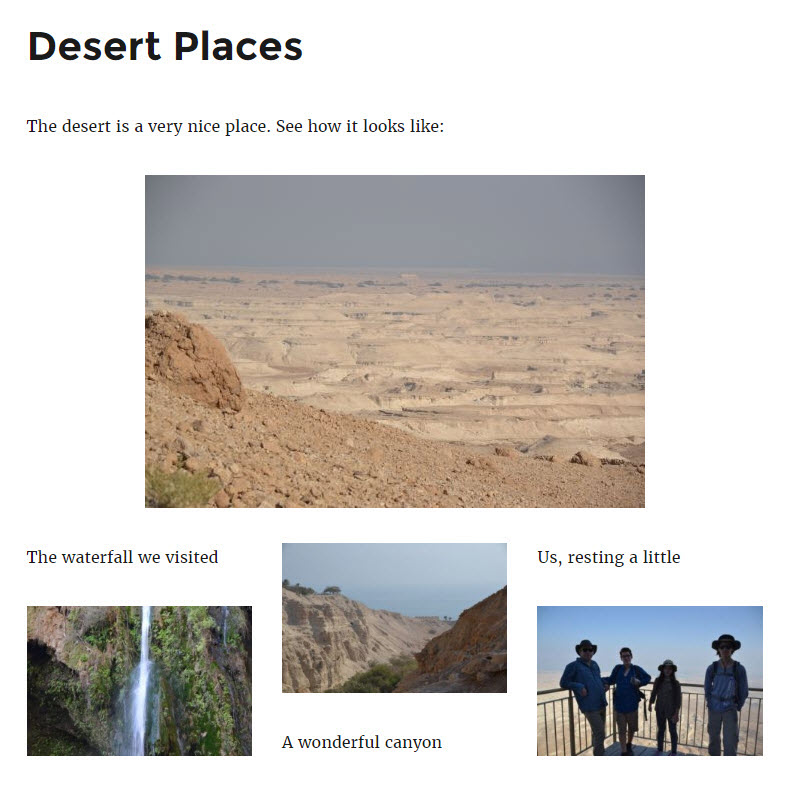 |
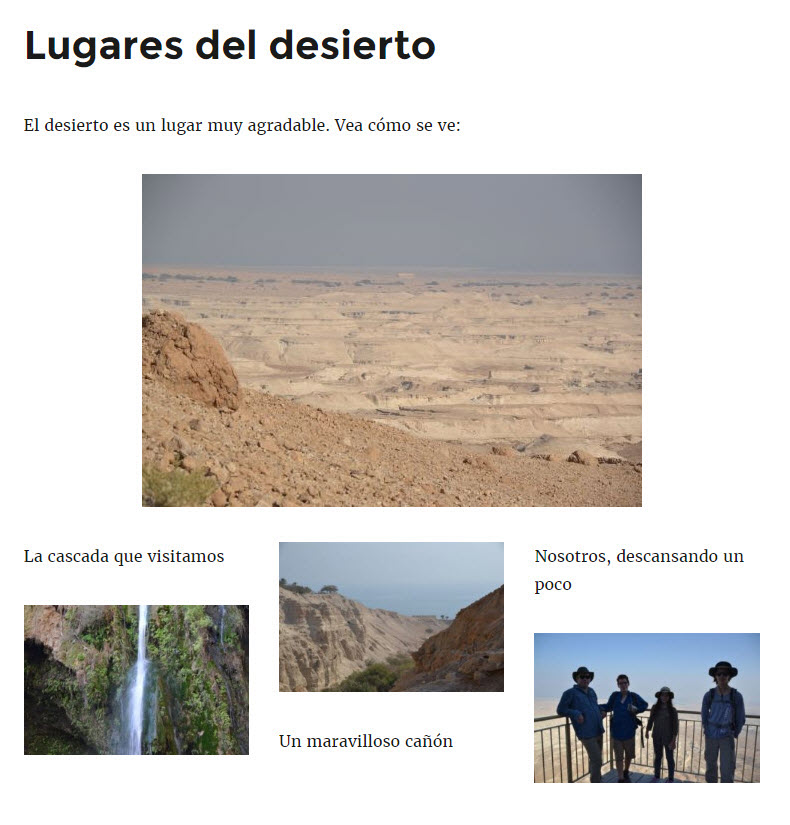 |
Esta es una beta, por lo que solo debe usarla en sitios de desarrollo.
WPML 3.6.0 pasará a control de calidad (QA) la próxima semana. Probablemente publicaremos más betas y planeamos tener la versión de producción en aproximadamente un mes. La versión de producción de WPML también incluirá el nuevo selector de idiomas, más mejoras, algunas correcciones y compatibilidad total con WordPress 4.7.
WPML 5.0 es la mayor actualización que hemos publicado en años.

Acabamos de publicar WPML 4.9.4, que ofrece compatibilidad total con WordPress 7.0.

WPML 4.9.1 se publica hoy con un enfoque en la compatibilidad con Divi 5, para que sus sitios multilingües estén listos para el lanzamiento oficial de Divi 5 el 26 de febrero. Esta versión también incluye correcciones para Elementor, requisitos actualizados de PHP y más.