


WPML 5.0 Beta 版 – 重新设计的体验与更智能的自动翻译
WPML 5.0 是我们近年来发布的最大更新。它重新构思了您导航和配置 WPML 的方式,将自动翻译设为新网站的默认设置,并简化了翻译引擎,以提供最佳的翻译质量。我们首先发布 Beta 版,以便在正式版发布前发现任何问题,非常期待您能帮助我们进行测试。

{16年12月6日更新文章} WPML 3.6.1 现已发布,并自动将配置应用于 Divi 和 Visual Composer。不再需要手动安装任何 XML 配置文件。
WPML 3.6.0 的首个 Beta 版现已推出。此版本的主要新功能是为使用页面构建器构建的网站提供便捷的翻译。在此 Beta 版中,您可以尝试使用 Divi 和 Visual Composer。
直到今天,为了翻译使用页面构建器构建的网站,您必须使用页面构建器以每种语言重新构建每个页面。这对于语言较少的小型网站来说效果很好。但对于内容繁多且语言众多的繁忙网站来说,则更具挑战性。而且,对于任何想要与译员合作的人来说,这都是一个无法逾越的障碍。
WPML 3.6.0 改变了这一切。现在,当您使用页面构建器设计内容时,您可以选择仅方便地翻译文本,而无需进入构建器进行翻译(这是一个新选项。您仍然可以采用“旧方法”进行翻译,即使用页面构建器分别为每种语言进行设计)。无论您是自己翻译、将内容发送给自己的译员还是使用专业翻译服务商,相同的工作流程都适用。
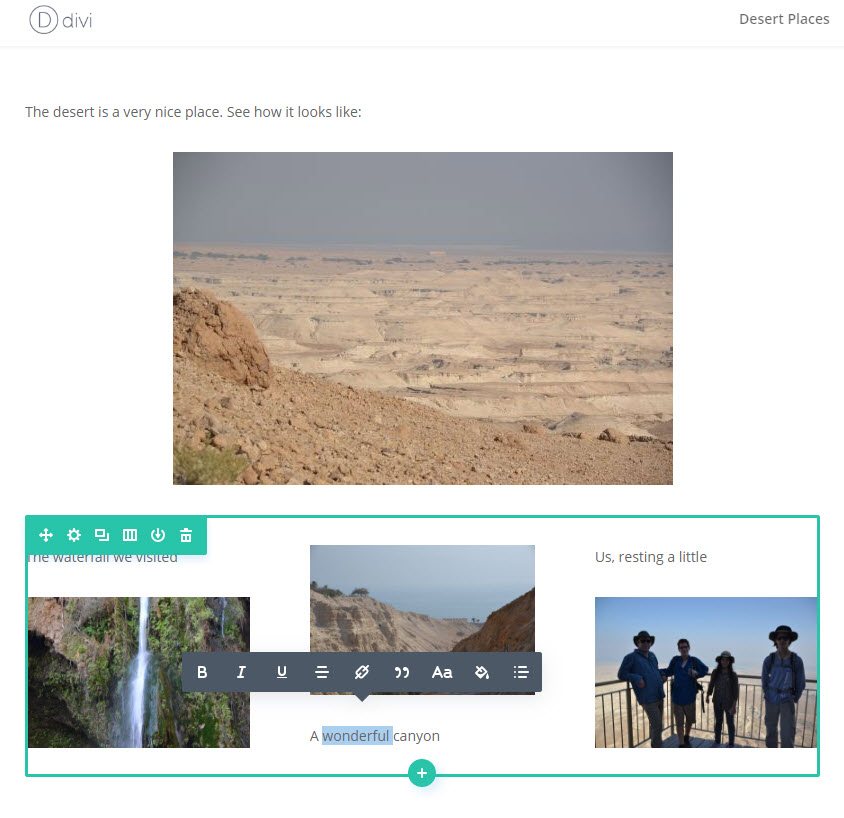
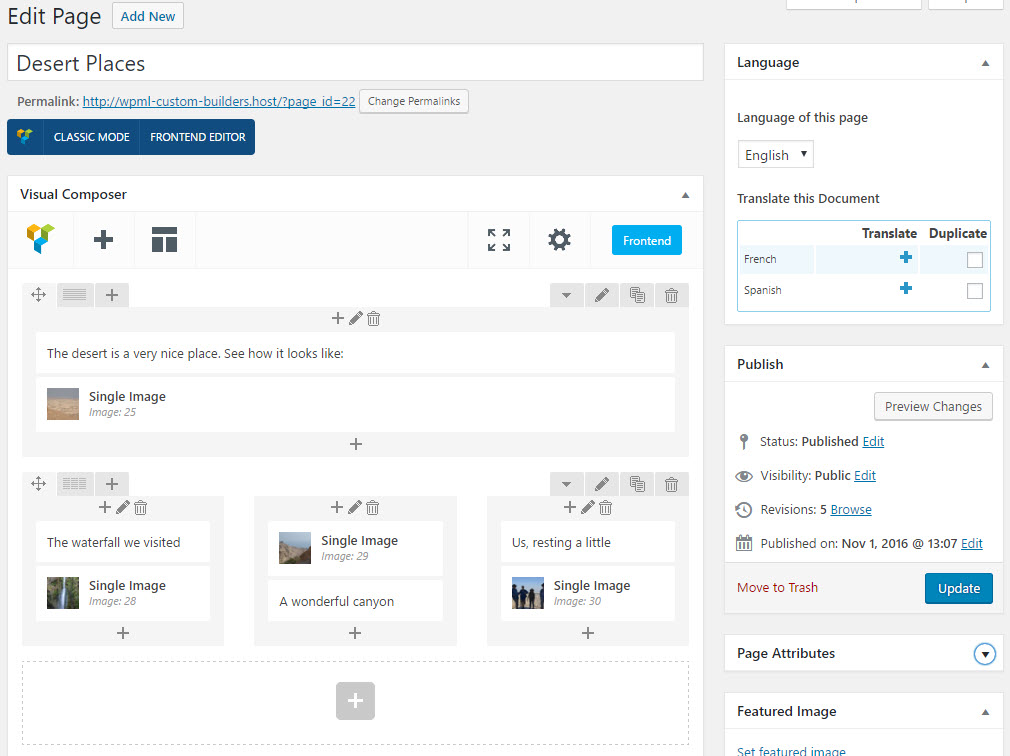
让我们看看它是如何工作的。
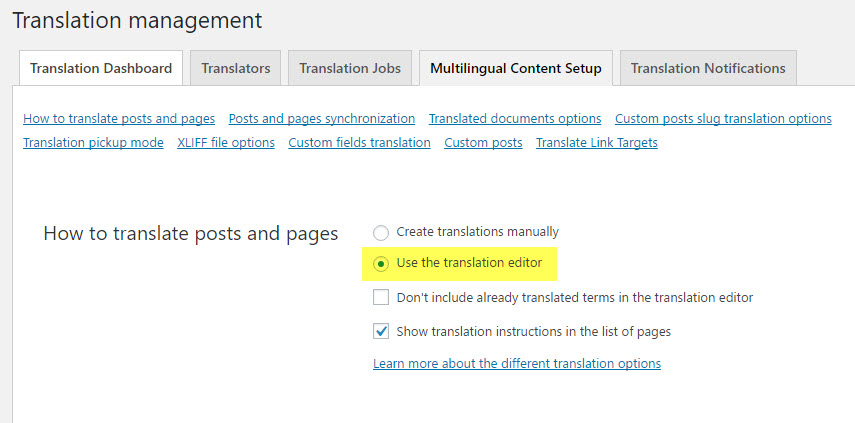
接下来,前往 WPML->翻译管理-&多语言内容设置,然后选择使用翻译编辑器。
* WPML 3.6.0 的正式版将在此步骤中为您提供帮助。它会检测何时缺少 WPML 组件,建议您安装它们并正确设置翻译方法。
|
|
|
您可以看到用于向页面添加翻译的 + 图标。
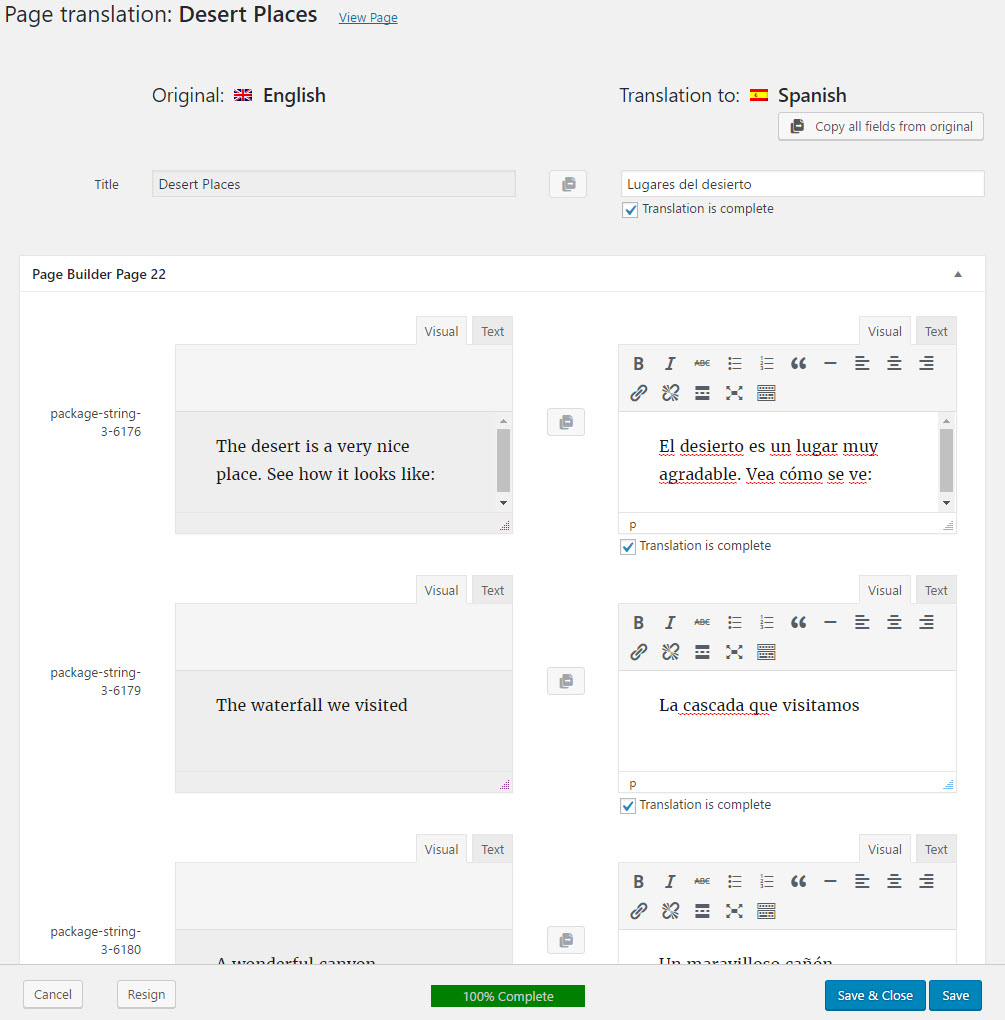
您可以看到翻译编辑器包含用于翻译的字段。有一个用于页面标题的字段,然后是页面构建器中每个单元格的字段。只有包含文本的单元格才会出现。这意味着在页面上工作的译员无需担心设计问题。现在,译员只需要翻译,并且只需要翻译文本。文本中没有简码,也没有其他任何会增加译员工作难度的问题。
我正在翻译所有字段,单击每个字段旁边的“翻译已完成”,然后“保存并关闭”翻译编辑器。
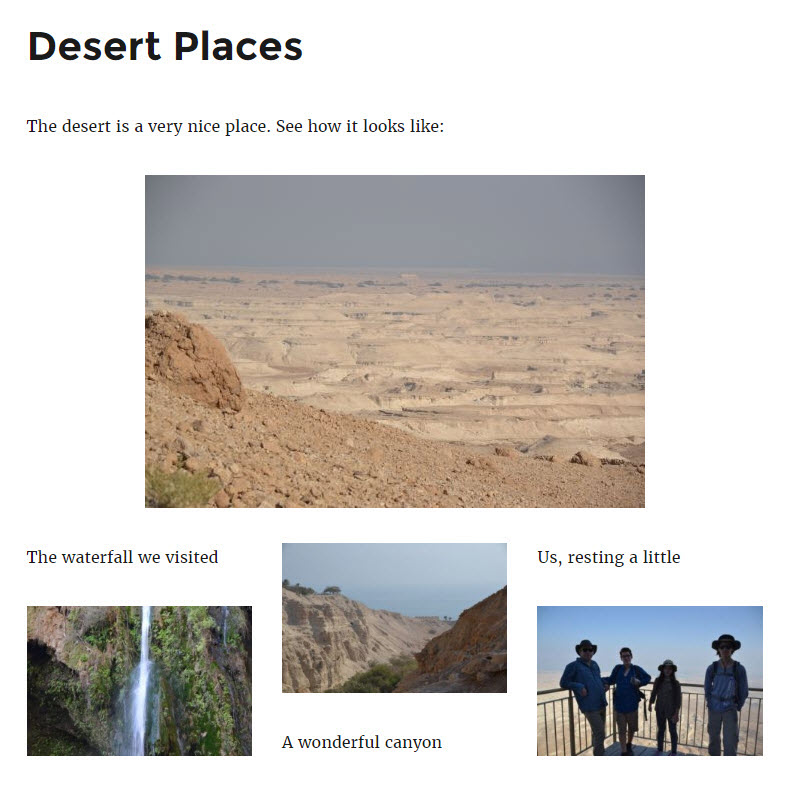
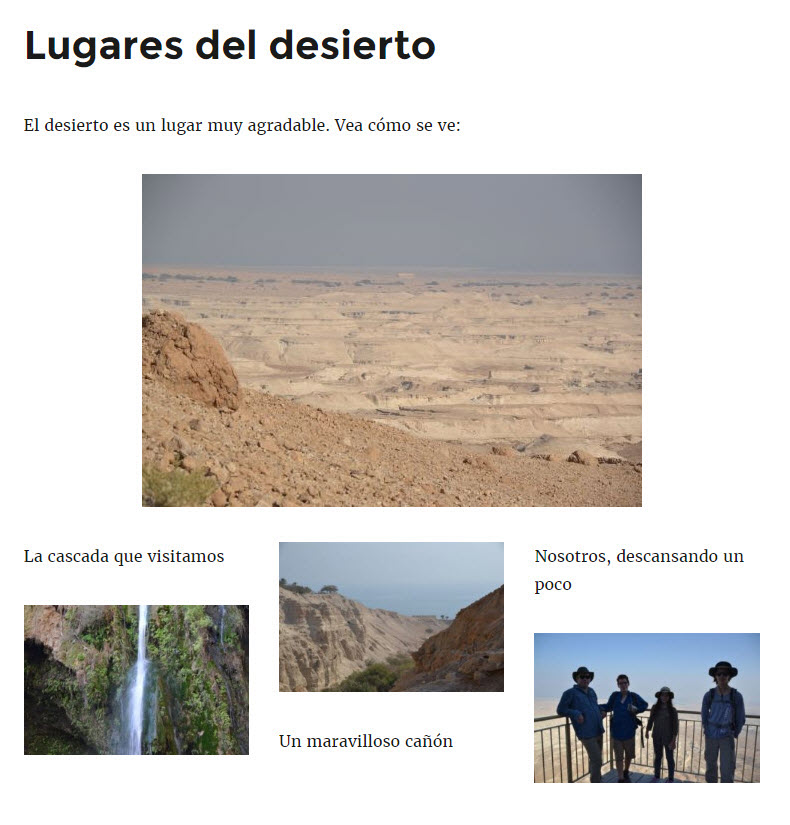
当我返回到已翻译的页面时,+ 图标将变为铅笔图标。这告诉我们它已经被翻译,现在我可以对其进行编辑。
| 英语(原始语言) | 西班牙语(已翻译) |
|---|---|
 |
 |
这是一个 Beta 版,因此您只应在开发站点上使用它。
WPML 3.6.0 将于下周进入 QA 阶段。我们可能会发布更多 Beta 版,并计划在大约一个月后推出正式版。WPML 的正式版还将包含新的语言切换器、更多改进、一些修复以及与 WordPress 4.7 的完全兼容性。
WPML 5.0 是我们近年来发布的最大更新。它重新构思了您导航和配置 WPML 的方式,将自动翻译设为新网站的默认设置,并简化了翻译引擎,以提供最佳的翻译质量。我们首先发布 Beta 版,以便在正式版发布前发现任何问题,非常期待您能帮助我们进行测试。

我们刚刚发布了 WPML 4.9.4,该版本完全兼容 WordPress 7.0。请确保在更新到 WordPress 7.0 之前先更新 WPML,这样一切就准备就绪了。

WPML 4.9.1 于今日发布,重点关注 Divi 5 的兼容性,以便您的多语言网站为 2月26日 Divi 5 的正式发布做好准备。此版本还包括 Elementor 修复、更新的 PHP 要求等内容。