


WPML 5.0 Beta – Ein neu gestaltetes Erlebnis und intelligentere automatische Übersetzung
WPML 5.0 ist das größte Update, das wir seit Jahren veröffentlicht haben.

{Aktualisierter Beitrag vom 6.12.16} WPML 3.6.1 ist nun veröffentlicht und wendet die Konfiguration für Divi und Visual Composer automatisch an. Es ist nicht mehr nötig, XML-Konfigurationsdateien manuell zu installieren.
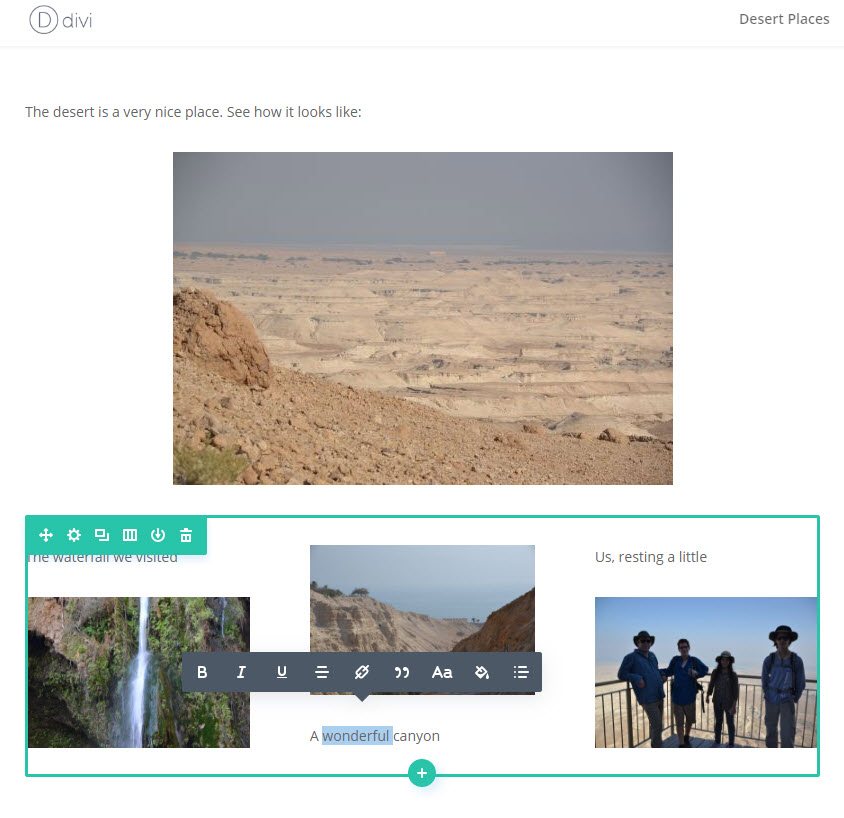
WPML 3.6.0 ist jetzt als erste Beta verfügbar. Die wichtigste neue Funktion dieser Version ist die bequeme Übersetzung von Websites, die mit Page Buildern erstellt wurden. In dieser Beta können Sie mit Divi und Visual Composer experimentieren.
Um Websites zu übersetzen, die mit Page Buildern erstellt wurden, mussten Sie bisher jede Seite mit dem Page Builder in jeder Sprache neu erstellen. Das funktioniert gut für kleine Websites mit wenigen Sprachen. Für stark frequentierte Websites mit viel Inhalt und vielen Sprachen ist es eine größere Herausforderung. Und es war ein Ausschlusskriterium für jeden, der mit Übersetzern arbeiten wollte.
WPML 3.6.0 ändert all das. Wenn Sie nun Inhalte mit einem Page Builder entwerfen, haben Sie die Möglichkeit, bequem nur die Texte zu übersetzen, ohne in den Builder gehen zu müssen, um zu übersetzen (dies ist eine neue Option. Sie können immer noch auf „die alte Art“ übersetzen, indem Sie mit dem Page Builder jede Sprache separat entwerfen). Derselbe Workflow funktioniert, wenn Sie selbst übersetzen, Inhalte an Ihre eigenen Übersetzer senden oder einen Übersetzungsdienst nutzen.
Sehen wir uns an, wie das funktioniert.
Gehen Sie als Nächstes zu WPML->Übersetzungsmanagement-&Einrichtung mehrsprachiger Inhalte und wählen Sie Übersetzungs-Editor verwenden.
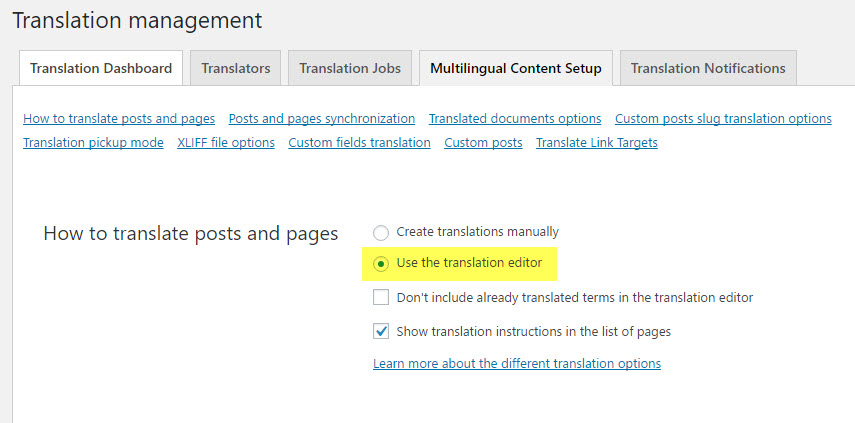
* Die Produktionsversion von WPML 3.6.0 wird Ihnen bei diesem Schritt helfen. Sie wird erkennen, wenn WPML-Komponenten fehlen, Ihnen vorschlagen, diese zu installieren, und die Übersetzungsmethode korrekt einstellen.
|
|
|
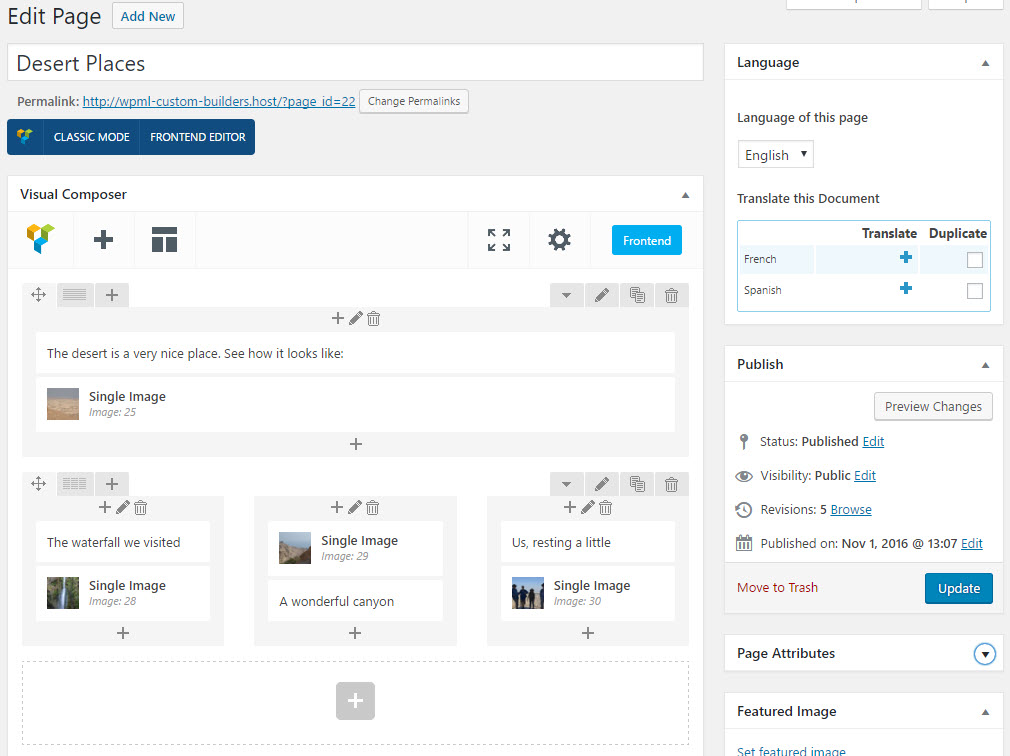
Sie können die +-Symbole sehen, um Übersetzungen zur Seite hinzuzufügen.
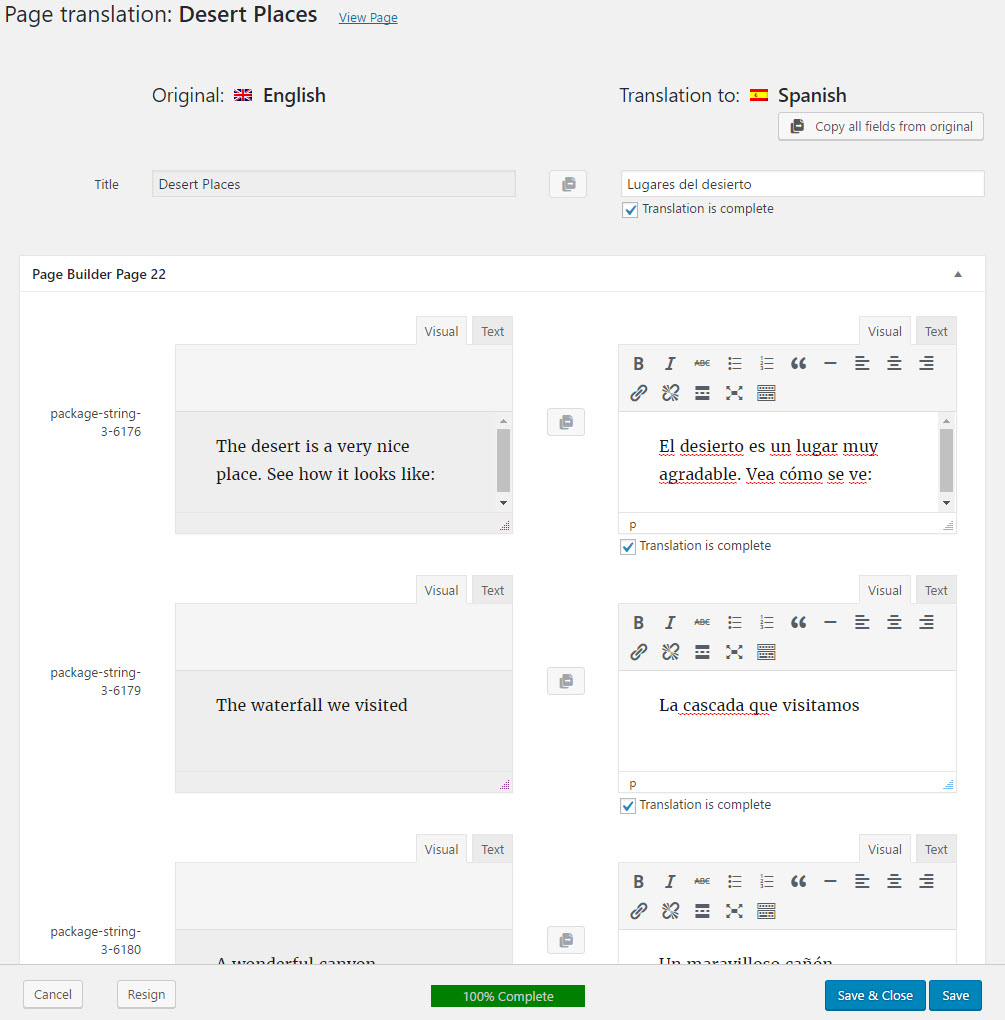
Sie können sehen, dass der Übersetzungs-Editor Felder für die Übersetzung enthält. Es gibt ein Feld für den Seitentitel und dann Felder für jede der Zellen im Page Builder. Nur Zellen, die Text enthalten, werden angezeigt. Das bedeutet, dass sich der Übersetzer, der an der Seite arbeitet, nicht um das Design kümmern muss. Übersetzer müssen jetzt nur noch übersetzen, und zwar nur Texte. Es gibt keine Shortcodes im Text und auch sonst nichts, was die Arbeit des Übersetzers erschweren könnte.
Ich übersetze alle Felder, klicke neben jedem auf „Übersetzung ist abgeschlossen“ und dann auf „Speichern und schließen“ im Übersetzungs-Editor.
Wenn ich zur übersetzten Seite zurückkehre, ändert sich das +-Symbol in einen Stift. Das sagt uns, dass sie bereits übersetzt ist und ich sie nun bearbeiten kann.
| Englisch (Original) | Spanisch (übersetzt) |
|---|---|
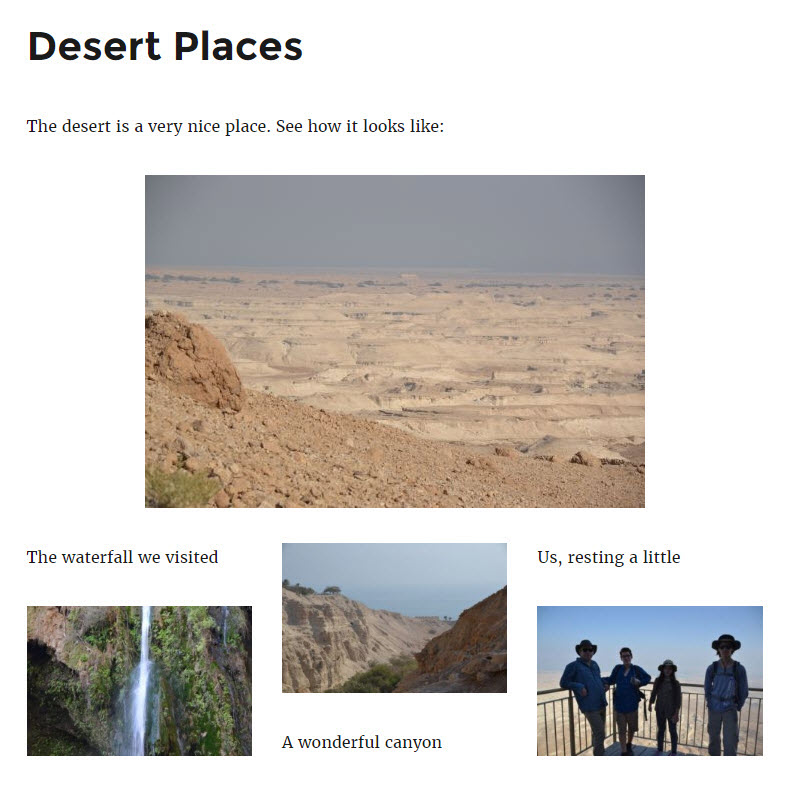 |
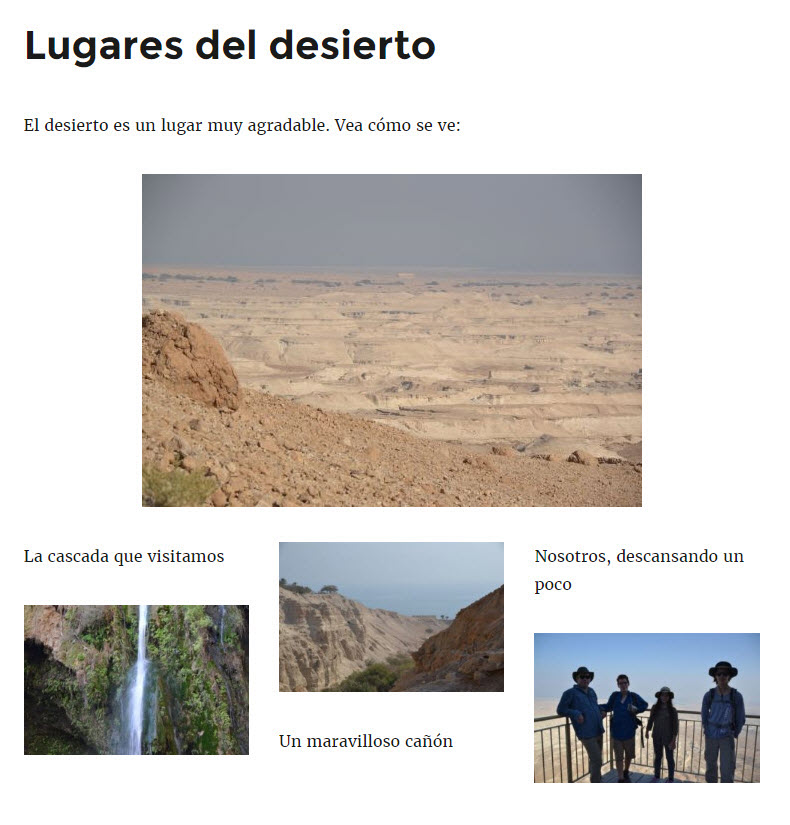 |
Dies ist eine Beta, daher sollten Sie sie nur auf Entwicklungswebsites verwenden.
WPML 3.6.0 geht nächste Woche in die Qualitätssicherung (QA). Wir werden wahrscheinlich weitere Betas veröffentlichen und planen, die Produktionsversion in etwa einem Monat bereitzustellen. Die Produktionsversion von WPML wird auch den neuen Sprachumschalter, weitere Verbesserungen, einige Fehlerbehebungen und volle Kompatibilität mit WordPress 4.7 enthalten.
WPML 5.0 ist das größte Update, das wir seit Jahren veröffentlicht haben.

Wir haben soeben WPML 4.9.4 veröffentlicht, das vollständige Kompatibilität mit WordPress 7.0 bietet.

WPML 4.9.1 wird heute veröffentlicht, mit dem Schwerpunkt auf der Kompatibilität mit Divi 5, damit Ihre mehrsprachigen Websites für den offiziellen Start von Divi 5 am 26. Februar bereit sind. Diese Version enthält außerdem Fehlerbehebungen für Elementor, aktualisierte PHP-Anforderungen und mehr.