


WPML 5.0 Bêta – Une expérience repensée et une traduction automatique plus intelligente
WPML 5.0 est la plus importante mise à jour que nous ayons publiée depuis des années.

{Article mis à jour le 6/12/16} WPML 3.6.1 est maintenant disponible et applique automatiquement la configuration à Divi et Visual Composer. Il n’est plus nécessaire d’installer manuellement les fichiers de configuration XML.
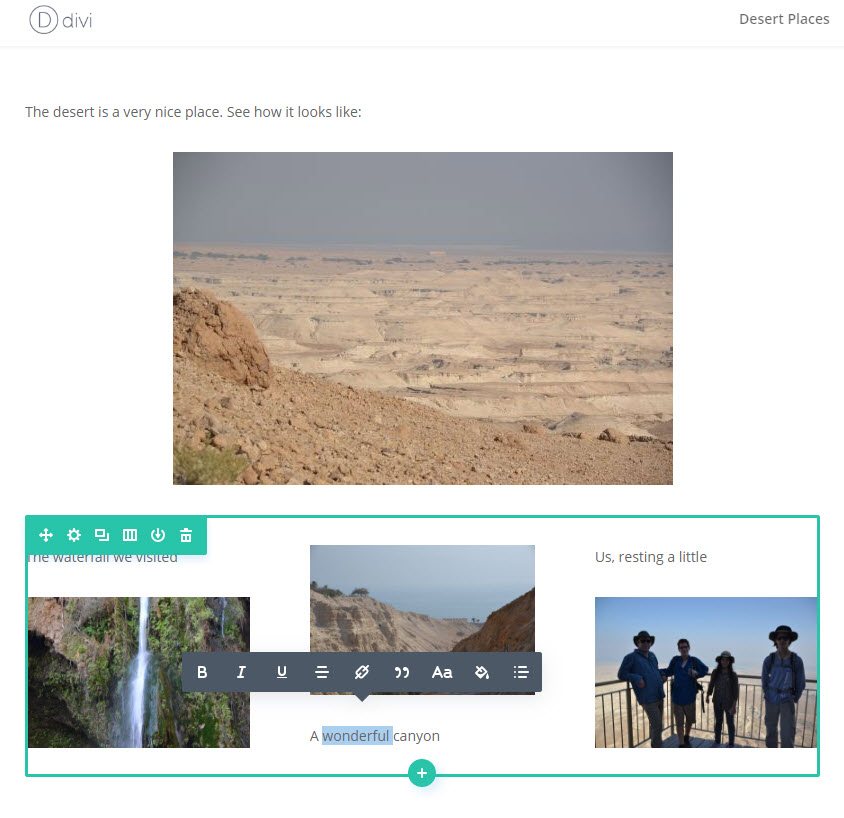
WPML 3.6.0 est désormais disponible dans sa première version bêta. La principale nouveauté de cette version publiée est la traduction pratique des sites créés avec des constructeurs de pages. Dans cette version bêta, vous pouvez faire des essais avec Divi et Visual Composer.
Jusqu’à aujourd’hui, pour traduire des sites créés avec des constructeurs de pages, vous deviez reconstruire chaque page, avec le constructeur de pages, dans chaque langue. Cela fonctionne bien pour les petits sites qui ont peu de langues. C’est plus difficile pour les sites très fréquentés qui ont beaucoup de contenu et de nombreuses langues. De plus, c’était un obstacle rédhibitoire pour quiconque souhaitait travailler avec des traducteurs.
WPML 3.6.0 change tout cela. Désormais, lorsque vous concevez du contenu avec un constructeur de pages, vous aurez la possibilité de traduire facilement uniquement les textes, sans aller dans le constructeur pour traduire (c’est une nouvelle option. Vous pouvez toujours traduire à « l’ancienne », en concevant chaque langue séparément avec le constructeur de pages). Le même flux de travail fonctionnera si vous traduisez vous-même, si vous envoyez du contenu à vos propres traducteurs ou si vous utilisez un service de traduction.
Voyons comment cela fonctionne.
Ensuite, accédez à WPML->Gestion de traduction->Configuration du contenu multilingue et choisissez d’Utiliser l’éditeur de traduction.
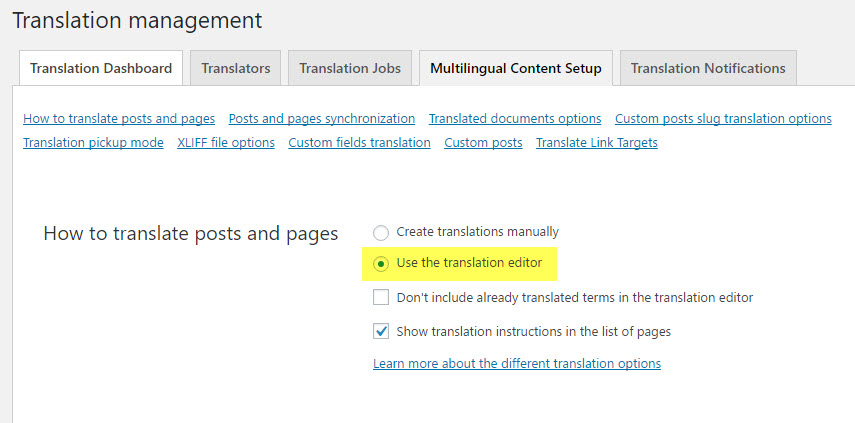
* La version de production de WPML 3.6.0 vous aidera dans cette étape. Elle détectera lorsque des composants WPML sont manquants, vous suggérera de les installer et configurera correctement la méthode de traduction.
|
|
|
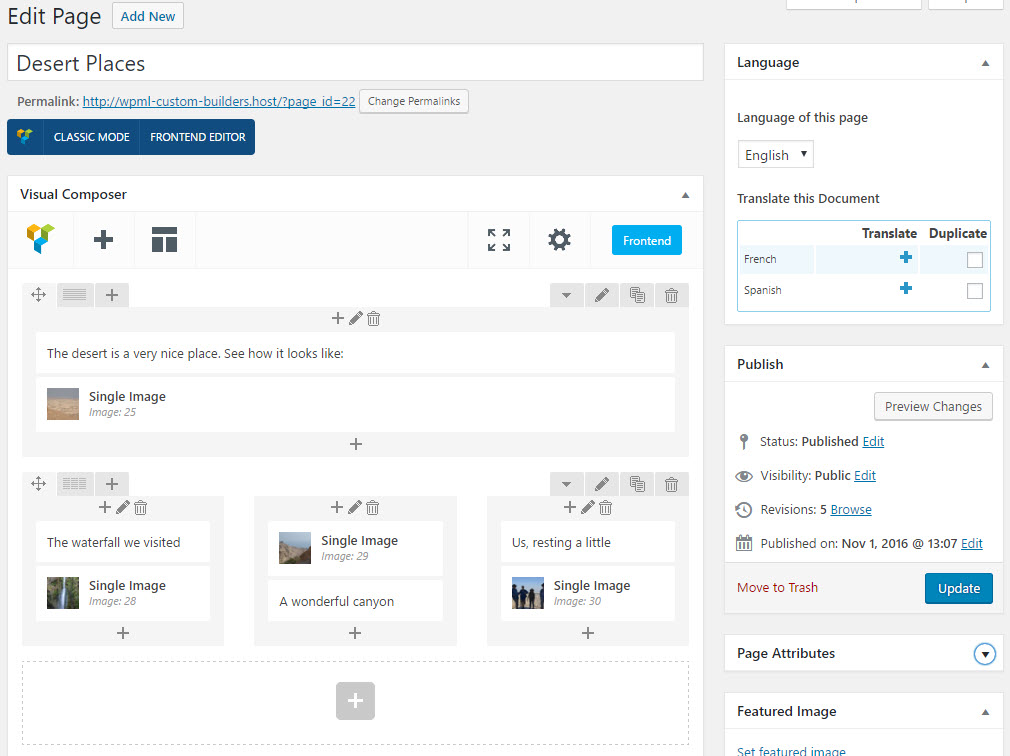
Vous pouvez voir les icônes + pour ajouter des traductions à la page.
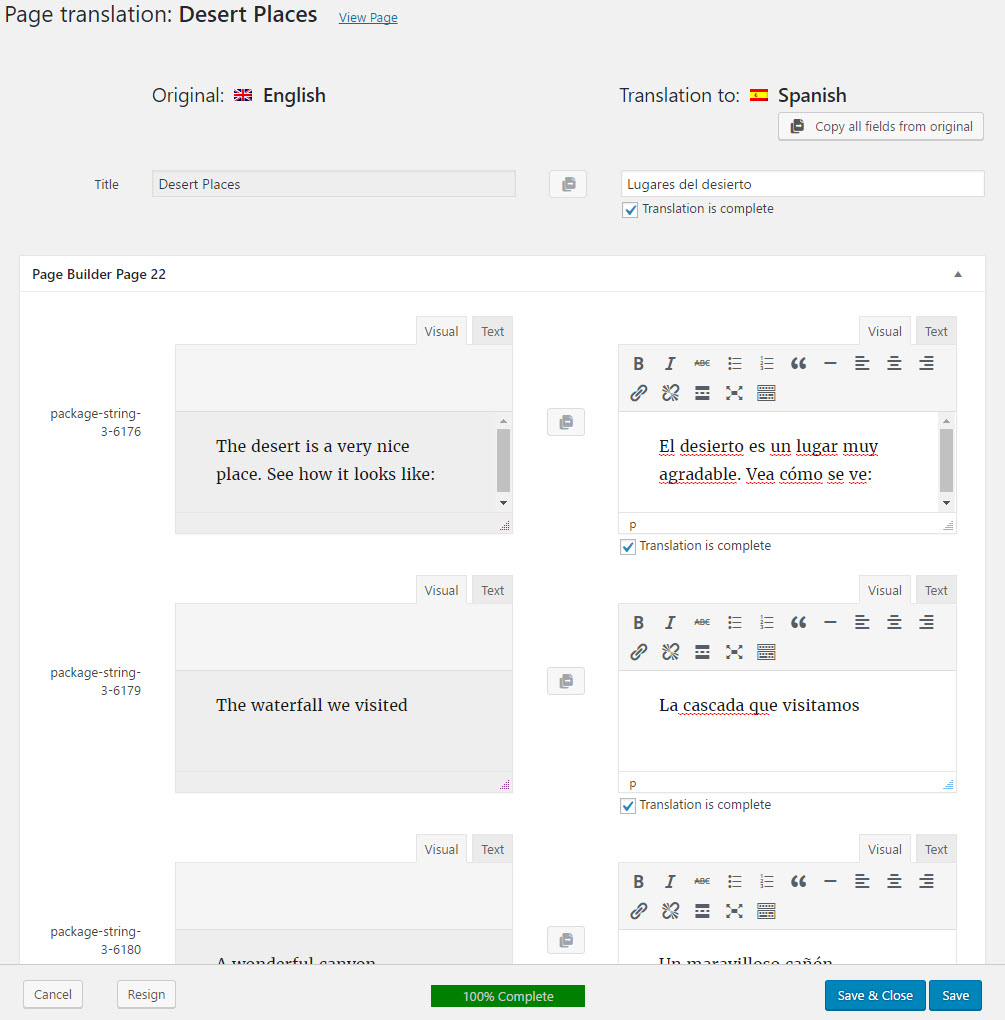
Vous pouvez voir que l’éditeur de traduction inclut des champs pour la traduction. Il y a un champ pour le titre de la page, puis des champs pour chacune des cellules du constructeur de pages. Seules les cellules contenant du texte apparaîtront. Cela signifie que le traducteur travaillant sur la page n’a pas besoin de se soucier de la conception. Les traducteurs n’ont plus qu’à traduire, et uniquement des textes. Il n’y a pas de shortcodes dans le texte ni rien d’autre pour compliquer le travail du traducteur.
Je traduis tous les champs, je clique sur « La traduction est terminée » à côté de chacun d’eux, puis sur « Enregistrer et fermer » l’éditeur de traduction.
Lorsque je reviens à la page traduite, l’icône + se transforme en crayon. Cela nous indique qu’elle est déjà traduite et que je peux maintenant la modifier.
| Anglais (original) | Espagnol (traduit) |
|---|---|
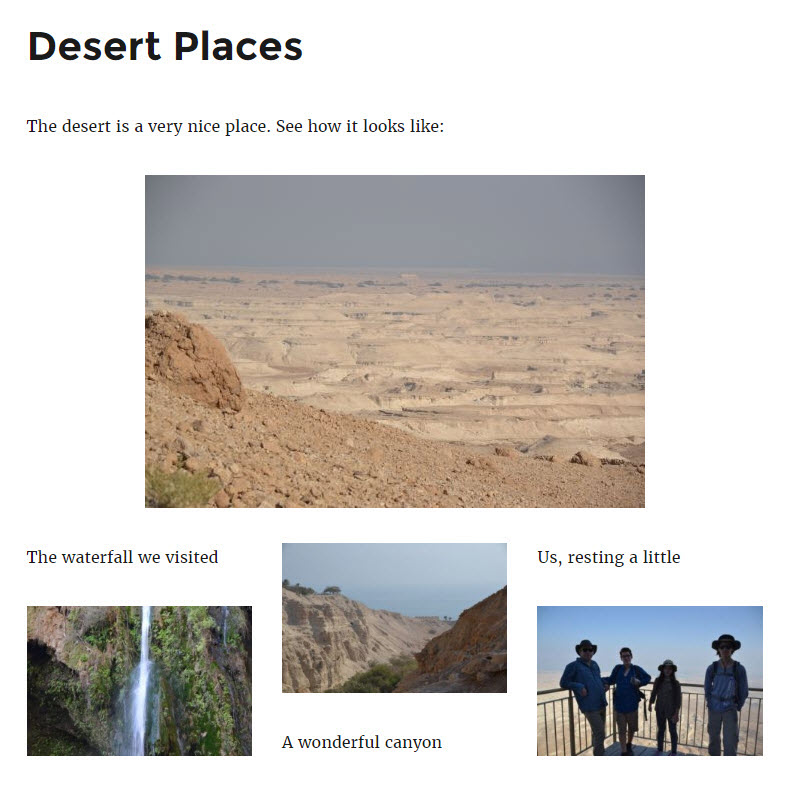 |
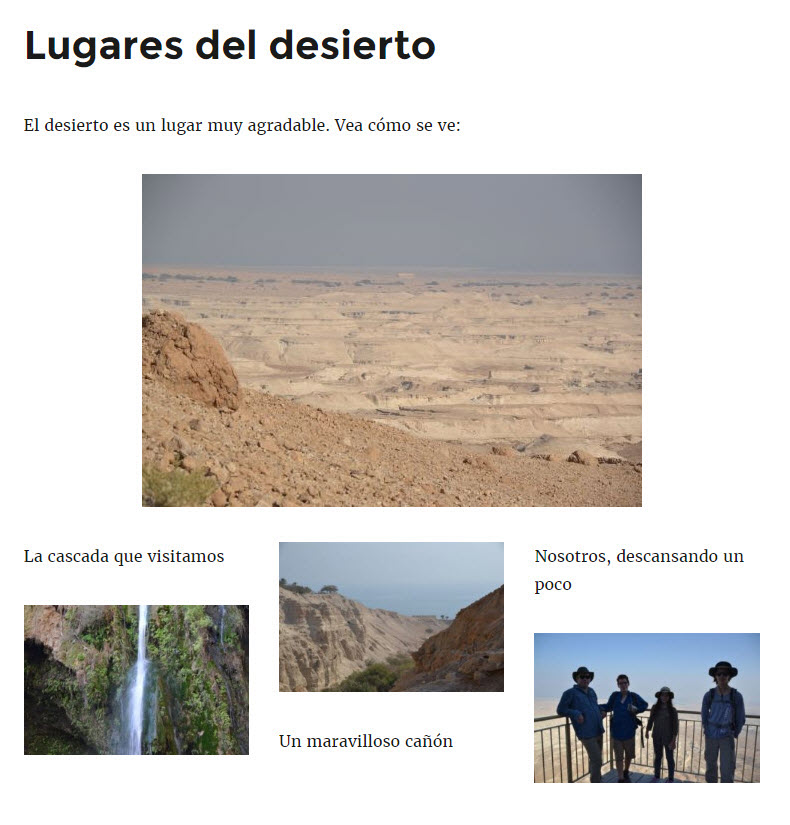 |
Il s’agit d’une version bêta, vous ne devez donc l’utiliser que sur des sites de développement.
WPML 3.6.0 passera en assurance qualité (QA) la semaine prochaine. Nous publierons probablement d’autres versions bêtas et nous prévoyons de sortir la version de production dans environ un mois. La version de production de WPML inclura également le nouveau sélecteur de langue, davantage d’améliorations, quelques correctifs et une compatibilité totale avec WordPress 4.7.
WPML 5.0 est la plus importante mise à jour que nous ayons publiée depuis des années.

Nous venons de publier WPML 4.9.4, qui apporte une compatibilité totale avec WordPress 7.0.

WPML 4.9.1 est disponible aujourd’hui et met l’accent sur la compatibilité avec Divi 5, afin que vos sites multilingues soient prêts pour le lancement officiel de Divi 5 le 26 février. Cette version publiée comprend également des correctifs pour Elementor, des exigences PHP mises à jour et plus encore.